
Beberapa pengguna lebih memilih untuk menghapus email asli setelah membalasnya karena balasan tersebut berisi informasi email asli. Artikel ini akan membagikan 2 cara cepat untuk mewujudkannya secara otomatis.
Secara default, Outlook diatur untuk otomatis menyertakan pesan asli dalam balasan. Dalam kasus ini, banyak pengguna ingin menghapus pesan asli, hanya meninggalkan balasan di kotak surat mereka. Ini tidak hanya dapat menjaga kotak surat mereka dalam ukuran kecil, tetapi juga dapat mengatur email mereka. Jika Anda enggan menghapus email asli secara manual, Anda dapat menggunakan 2 trik berikut untuk mengotomatiskannya.
Tip 1: Gunakan Langkah Cepat
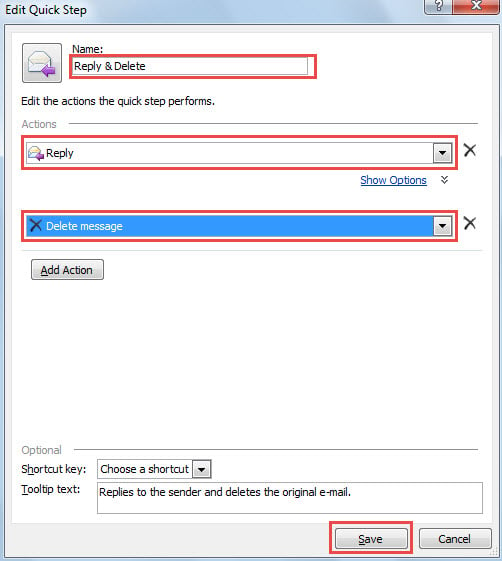
Outlook hadir dengan langkah cepat asli "Balas & Hapus", seperti gambar berikut. Langkah cepat ini dapat secara otomatis menghapus pesan asli dan menampilkan balasan ketika Anda mengkliknya.

Jika Anda tidak dapat menemukan langkah cepat ini, kemungkinan besar Anda telah menghapusnya sebelumnya secara tidak sengaja. Anda juga dapat membuatnya kembali dengan mengikuti langkah-langkah di bawah ini.
- Pertama, klik tombol "Buat Baru" di grup "Langkah Cepat".
- Kemudian di kotak dialog popup, tetapkan nama untuk itu, seperti "Balas & Hapus".
- Selanjutnya, di bagian "Tindakan", pilih "Balas".
- Selanjutnya klik tombol “Add Action”.
- Dan kemudian tambahkan tindakan "Hapus Pesan".
- Terakhir, tekan tombol "Simpan".

Artinya, Anda harus selalu menggunakan langkah cepat ini untuk membalas email. Jika Anda masih ingin menggunakan tombol "Balas" standar di grup "Tanggapi" untuk mencapai "Balas dan Hapus", Anda dapat merujuk ke cara berikut.
Tip 2: Gunakan Outlook VBA
- Pertama-tama, tekan tombol "Alt + F11" di Outlook.
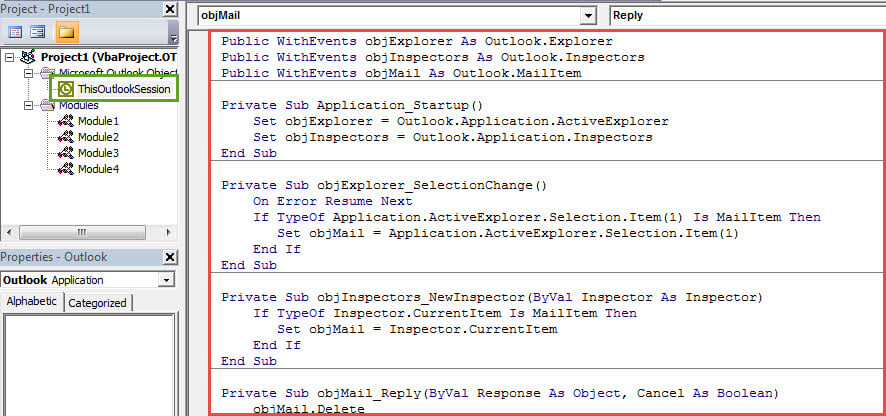
- Kemudian di jendela editor VBA berikutnya, buka proyek "ThisOutlookSession".
- Selanjutnya salin dan tempel kode VBA berikut ke dalamnya.
Public WithEvents objExplorer As Outlook.Explorer
Public WithEvents objInspectors As Outlook.Inspectors
Public WithEvents objMail As Outlook.MailItem

Private Sub Application_Startup()
    Set objExplorer = Outlook.Application.ActiveExplorer
    Set objInspectors = Outlook.Application.Inspectors
End Sub

Private Sub objExplorer_SelectionChange()
    On Error Resume Next
    If TypeOf Application.ActiveExplorer.Selection.Item(1) Is MailItem Then
       Set objMail = Application.ActiveExplorer.Selection.Item(1)
    End If
End Sub

Private Sub objInspectors_NewInspector(ByVal Inspector As Inspector)
    If TypeOf Inspector.CurrentItem Is MailItem Then
       Set objMail = Inspector.CurrentItem
    End If
End Sub

Private Sub objMail_Reply(ByVal Response As Object, Cancel As Boolean)
    objMail.Delete
    'If you want to only delete the specific email when replying it
    'You can specify the condition of the email as per your needs
    'like the following lines
    'If (InStr(LCase(objMail.Subject), "test") > 0) Then
    ' objMail.Delete
    'End If
End Sub
- Setelah itu, tanda tangani kode ini secara digital.
- Selain itu, ingatlah untuk mengubah pengaturan makro Outlook Anda, untuk mengizinkan makro yang ditandatangani secara digital.
- Terakhir, mulai ulang Outlook untuk mengaktifkan proyek VBA baru. Mulai sekarang, saat Anda membalas email dengan menekan tombol "Balas" standar, email asli akan dihapus secara otomatis.
Pulihkan Data Outlook Anda yang Disusupi
Jika Anda menemui tiba-tiba Kerusakan Outlook Tanpa diduga, Anda harus berusaha sebaik mungkin untuk memulihkan data Outlook Anda. Seperti biasa, pendekatan terbaik dan paling sederhana adalah mengambil dari cadangan. Tetapi jika Anda tidak memiliki cadangan data terbaru, Anda juga dapat menggunakan alat perbaikan yang berpengalaman, seperti DataNumen Outlook Repair.
Pengantar Penulis:
Shirley Zhang adalah pakar pemulihan data di DataNumen, Inc., yang merupakan pemimpin dunia dalam teknologi pemulihan data, termasuk pemulihan mdf dan produk perangkat lunak perbaikan pandangan. Untuk informasi lebih lanjut kunjungi www.datanumen.com