
Pada artikel ini, kami akan menunjukkan kepada Anda 3 metode untuk menerapkan gaya yang sama ke semua kotak teks di dokumen Word Anda.
Pernahkah terpikir oleh Anda bahwa bagaimana Anda bisa menyatukan gaya semua kotak teks dalam sebuah dokumen? Di sini hari ini, kami akan menawarkan 3 cara untuk melakukannya tanpa menyetel gaya secara manual untuk setiap kotak teks.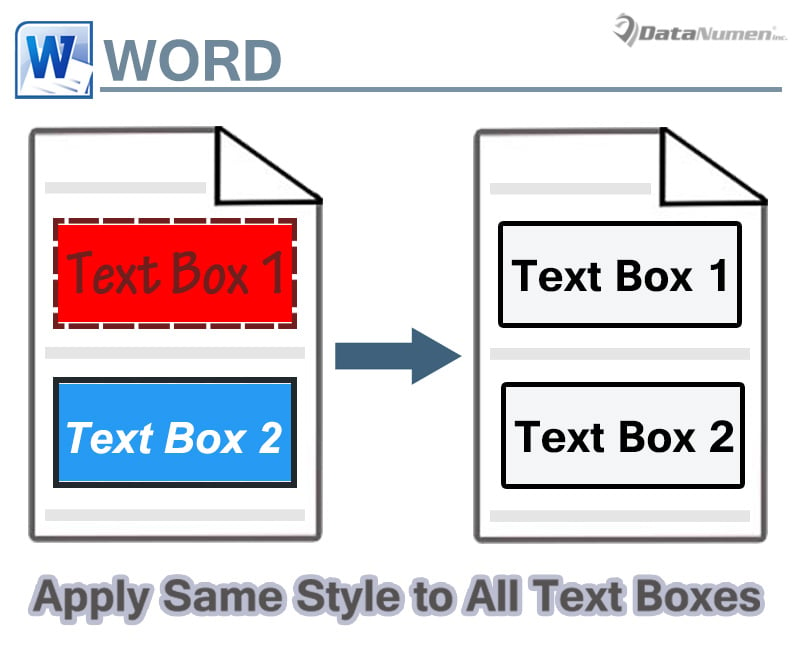
Metode 1: Simpan Kotak Teks ke Galeri
Anda dapat menyatukan gaya kotak teks dengan mulai menangani kotak teks pertama.
- Pertama-tama, masukkan kotak teks ke dalam dokumen.
- Selanjutnya terapkan gaya untuk kotak. Misalnya, mengatur kerangka bentuk, isian bentuk, warna font, dll.
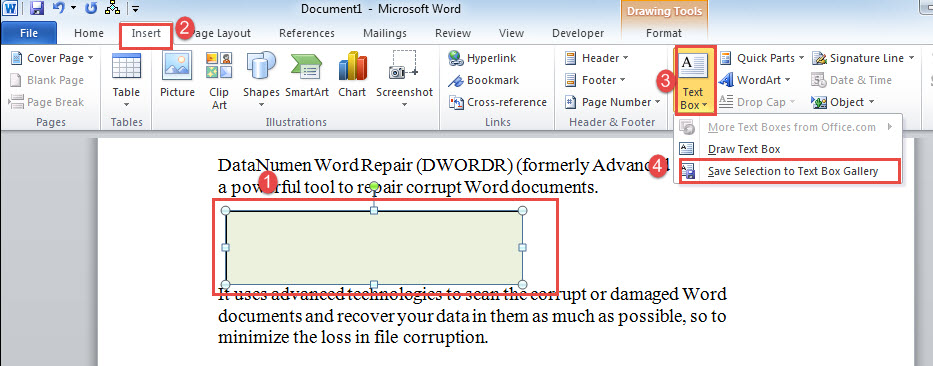
- Kemudian klik pada garis besar kotak teks untuk memilihnya.
- Klik tab "Sisipkan" dan klik "Kotak Teks".
- Sekarang pilih "Simpan Pilihan ke Galeri Kotak Teks".

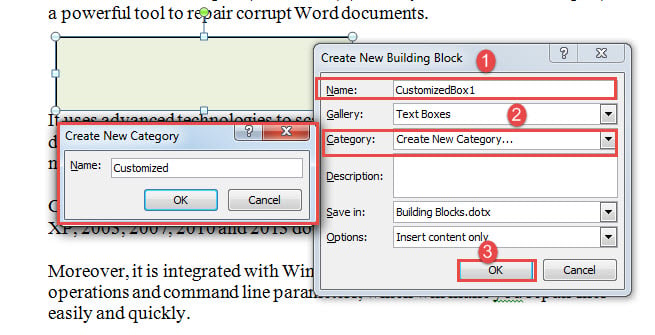
- Anda akan membuka kotak dialog "Buat Blok Penyusun Baru". Masukkan nama di kotak teks pertama.
- Kemudian klik tombol drop-down di "Kategori".
- Di kotak "Buat Kategori Baru", masukkan nama kategori baru.
- Terakhir, klik "OK" di kedua kotak.

Lain kali Anda membutuhkan kotak teks, cukup klik "Sisipkan" dan "Kotak Teks". Kemudian gulir ke bawah untuk memilih kotak teks yang Anda sesuaikan.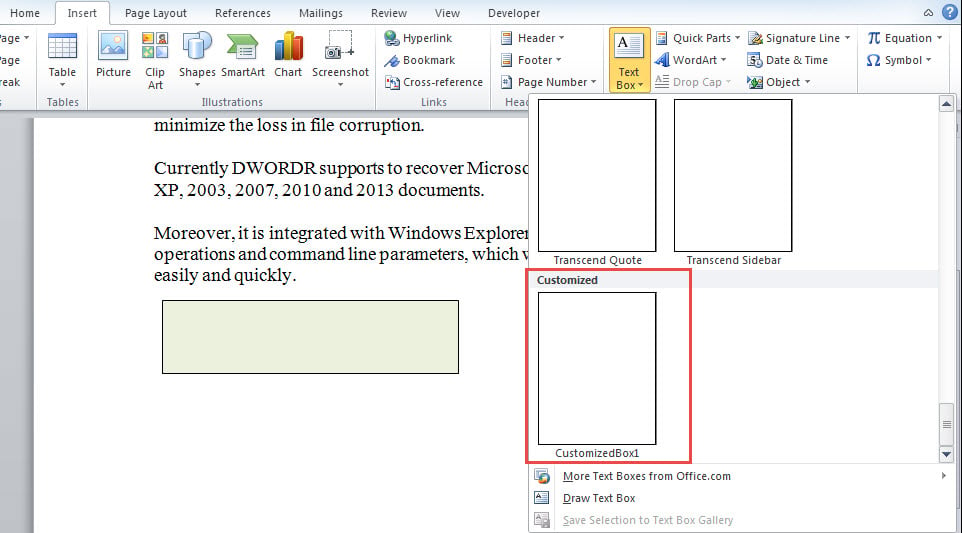
Metode 2: Terapkan Gaya ke Semua Kotak Teks di Satu Halaman
Metode ini bekerja paling baik jika dokumen terdiri dari beberapa halaman, dan tidak banyak kotak teks yang harus ditangani.
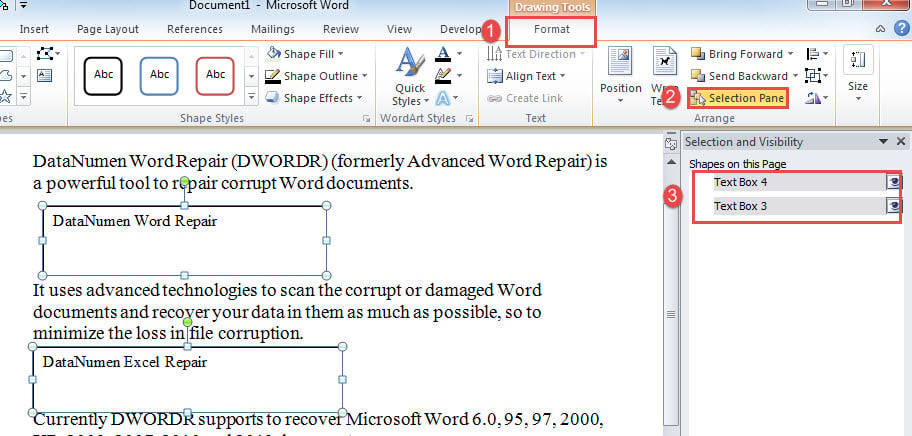
- Pertama-tama, klik salah satu kotak teks untuk memicu tab "Format".
- Kemudian klik "Panel Pilihan" di grup "Atur".
- Di jendela yang terbuka di sisi kanan, gunakan "Ctrl" untuk memilih semua kotak teks di halaman tertentu.

- Sekarang Anda dapat mengatur gaya yang sama ke semua kotak teks yang dipilih. Ulangi langkah di atas jika Anda memiliki beberapa kotak teks pada halaman berbeda.
Metode 3: Jalankan Makro Kata
Jika Anda perlu menangani semua kotak teks yang ada dalam dokumen, Anda sebaiknya memilih cara makro untuk membantu menghemat waktu.
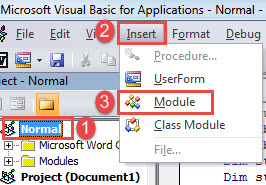
- Pertama dan terpenting, tekan “Alt+F11” untuk membuka editor VBA di Word.
- Kemudian klik "Normal" dan kemudian "Sisipkan".
- Selanjutnya pilih "Modul" pada menu drop-down.

- Klik dua kali modul untuk membukanya dan tempel kode berikut:
Sub SetTextBoxStyle()
  Dim objTextBox As Shape
  Dim objDoc As Document

  Application.ScreenUpdating = False

  Set objDoc = ActiveDocument

  For Each objTextBox In objDoc.Shapes
    ' Set line style.
    With objTextBox.Line
      .Visible = msoTrue
      .foreColor.RGB = RGB(0, 0, 0)
    End With
    ' Set fill color.
    objTextBox.Fill.foreColor.RGB = RGB(198, 217, 241)
    ' Set text color.
    objTextBox.TextFrame.TextRange.Font.TextColor.RGB = RGB(0, 0, 0)
    ' Set text size.
    objTextBox.TextFrame.TextRange.Font.Size = 12
    ' Set font face.
    objTextBox.TextFrame.TextRange.Font.Name = "Calibri"
    ' Align text.
    objTextBox.TextFrame.TextRange.ParagraphFormat.Alignment = wdAlignParagraphJustify

  Next objTextBox

  Application.ScreenUpdating = True
End Sub
- Terakhir, klik "Run" atau tekan "F5" untuk mengeksekusi kode.

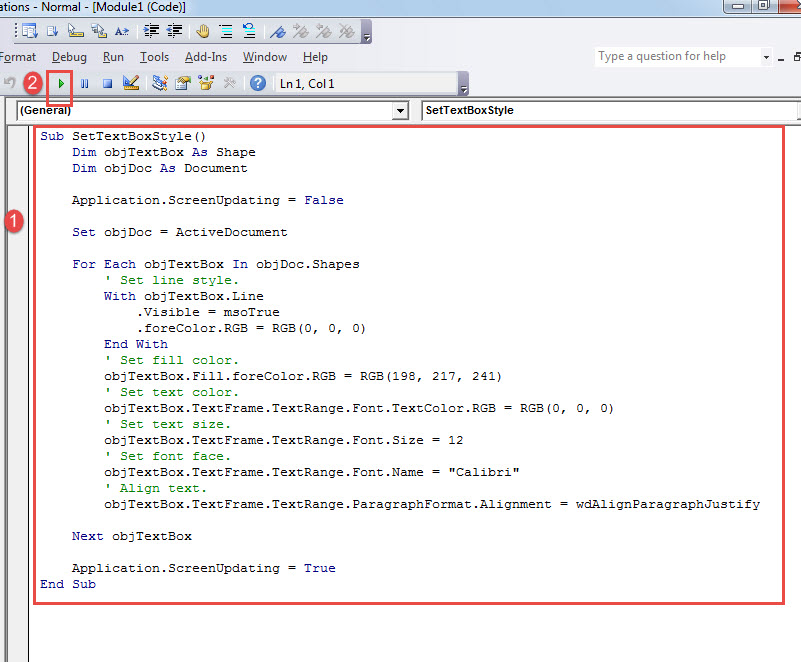
Tentu saja, Anda dapat mengubah kode untuk memenuhi kebutuhan khusus Anda.
Mengatasi Kesalahan Kata
Kesalahan dapat terjadi kapan saja. Bukan berarti kesalahan tidak dapat diperbaiki. Yang terpenting adalah bagaimana Anda menanganinya. Begitu Anda menyadari sebuah kesalahan... kerusakan doc, Anda harus mendapatkan alat perbaikan sesegera mungkin. Atau beberapa kerusakan lebih lanjut dapat terjadi pada file Anda, dan Anda berisiko kehilangannya selamanya.
Pengantar Penulis:
Vera Chen adalah pakar pemulihan data di DataNumen, Inc., yang merupakan pemimpin dunia dalam teknologi pemulihan data, termasuk perbaikan xlsx ke pdf memperbaiki produk perangkat lunak. Untuk informasi lebih lanjut kunjungi www.datanumen.com