
Jika Anda menemukan hard disk Anda ditampilkan sebagai disk dinamis dan berstatus "tidak valid" di jendela Manajemen Disk Windows, Anda juga tidak akan dapat mengakses data disk. Dalam hal ini, Anda dapat menggunakan 5 solusi efektif untuk mengatasi masalah ini.
Secara umum, ketika Anda menemukan kesalahan disk di Windows, Anda dapat mengakses Manajemen Disk untuk memeriksa informasi disk terkait. Masalah disk dinamis tidak valid adalah salah satu masalah paling umum yang dapat Anda lihat di jendela Manajemen Disk.
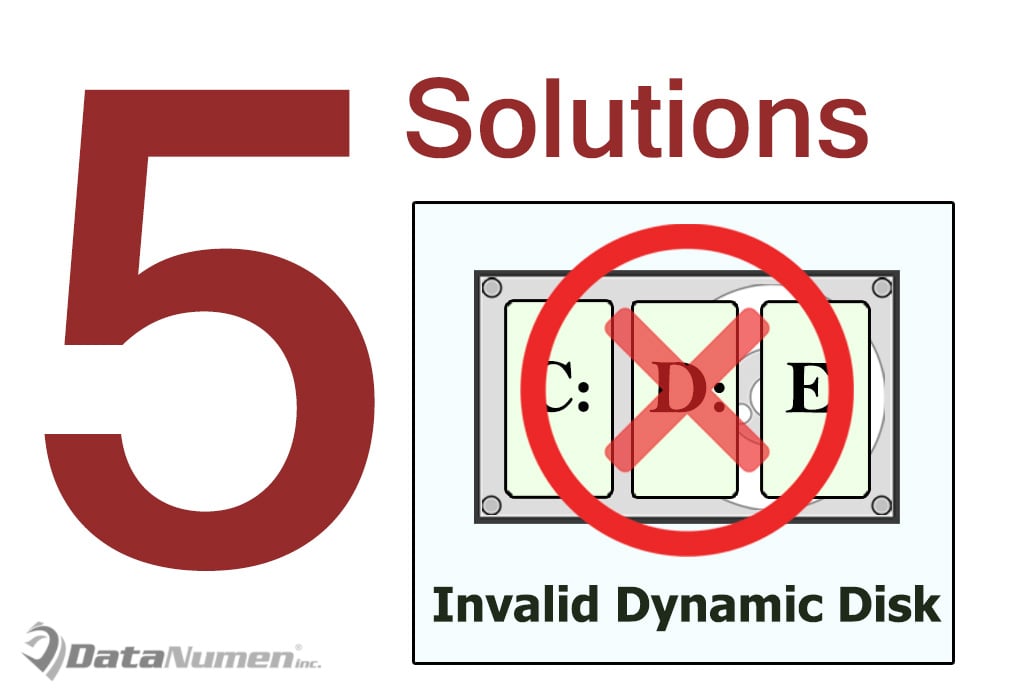
Saat ini, sebagian besar komputer dikonfigurasi untuk disk dasar, yang mengelola partisi dengan tabel partisi. Disk semacam itu kompatibel dengan berbagai sistem dan platform. Namun, disk dinamis jarang digunakan dan memiliki kompatibilitas yang jauh lebih rendah. Akibatnya, cenderung muncul berbagai macam masalah, termasuk disk dinamis yang menjadi tidak valid. Berfokus pada masalah ini, di sini kami akan memaparkan 5 solusi yang sesuai untuk Anda.
1. Tingkatkan Versi Windows PC Anda
Jika sistem operasi Windows Anda tidak mendukung disk dinamis, itu pasti akan menjadi tidak valid. Misalnya, disk dinamis tidak dapat digunakan di semua versi rumah Windows. Oleh karena itu, Anda perlu memutakhirkan sistem operasi Windows saat ini ke versi yang lebih maju, seperti Versi Profesional. Kemudian Anda mungkin dapat menggunakan disk dinamis.
2. Ubah Disk menjadi Dasar dalam Manajemen Disk setelah Pemulihan Data
Seperti yang disebutkan di atas, disk dasar didukung di banyak sistem. Oleh karena itu, cara paling efektif adalah dengan mengkonversi disk ke disk dasar. Namun, dengan cara ini, Anda akan kehilangan data disk. Jadi, Anda harus terlebih dahulu melakukan pemulihan data, seperti Pemulihan PST. Dan kemudian ubah disk dinamis menjadi dasar. Anda dapat melakukan ini di Manajemen Disk.
- Pertama-tama, cari “compmgmt.msc” di “Menu Mulai”.
- Kemudian tekan 'Enter "untuk mengakses Manajemen Disk.
- Selanjutnya cari dan klik kanan pada disk dinamis yang tidak valid.
- Setelah itu, dari menu klik kanan, pilih "Convert to Basic Disk".
3. Aktifkan kembali Disk Tidak Valid melalui Perintah
Selain itu, Anda dapat mencoba mengaktifkan kembali disk yang tidak valid melalui Perintah Diskpart. Lakukan langkah-langkah berikut:
- Ketik “cmd” di bilah pencarian “Menu Mulai”.
- Kemudian jalankan “cmd” sebagai administrator.
- Selanjutnya di jendela Command Prompt popup, ketik "diskpart" dan tekan "Enter".
- Setelah itu, ketik "list disk" dan klik tombol "Enter".
- Nanti, jelaskan jumlah disk yang tidak valid.
- Selanjutnya, ketik "pilih disk ”Dan tekan“ Enter ”.
- Terakhir ketik "online" dan tekan "Enter" lagi.
4. Impor Informasi Disk Dinamis ke Komputer lain
Selain itu, mungkin juga beberapa informasi dari disk dinamis tidak direkam di registri sistem Windows. Dengan demikian, Windows tidak dapat mengidentifikasi dan mengakses disk secara normal. Dalam skenario ini, Anda dapat mengimpor informasi disk dinamis ke komputer lain. Tetapi pekerjaan ini agak rumit, jadi sebaiknya Anda mengulang ke profesional.
5. Perbaiki Disk Dinamis Tidak Valid melalui Alat Pihak Ketiga
Selanjutnya, Anda dapat menggunakan alat pihak ketiga. Saat ini, data ada di mana-mana. Oleh karena itu, industri pemulihan data terus berkembang. Dengan demikian, harus ada banyak perbaikan disk dan perangkat lunak pemulihan data di pasar saat ini. Anda cukup memilih yang memiliki reputasi dan berpengalaman untuk dicoba.
Pengantar Penulis:
Shirley Zhang adalah pakar pemulihan data di DataNumen, Inc., yang merupakan pemimpin dunia dalam teknologi pemulihan data, termasuk korupsi sql dan produk perangkat lunak perbaikan pandangan. Untuk informasi lebih lanjut kunjungi www.datanumen.com