
Pada artikel ini, kami akan fokus untuk memberi Anda 3 makro yang dapat Anda gunakan untuk mengonversi dokumen Word dengan cepat menjadi pdf file.
Di Word 2003, ada ikon di bilah menu. Dengan satu klik, pengguna dapat langsung mengaktifkan jendela "Save As" dan menyimpan dokumen di pdf Format.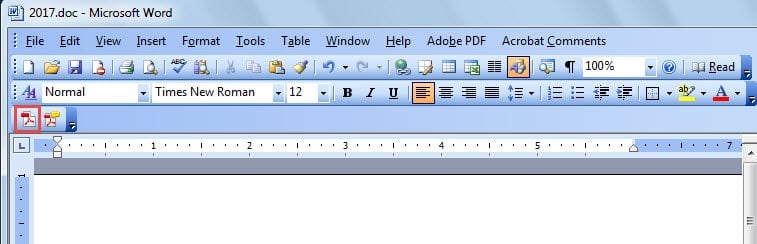
Namun, seperti yang Anda perhatikan, tata letak di Word 2010 banyak berubah. Dan pengguna harus mengklik tab "File" lalu perintah "Save As" untuk memicu jendela "Save As". Selain itu, Anda harus memilih jenis penyimpanan secara manual sebelum menekan tombol "Simpan".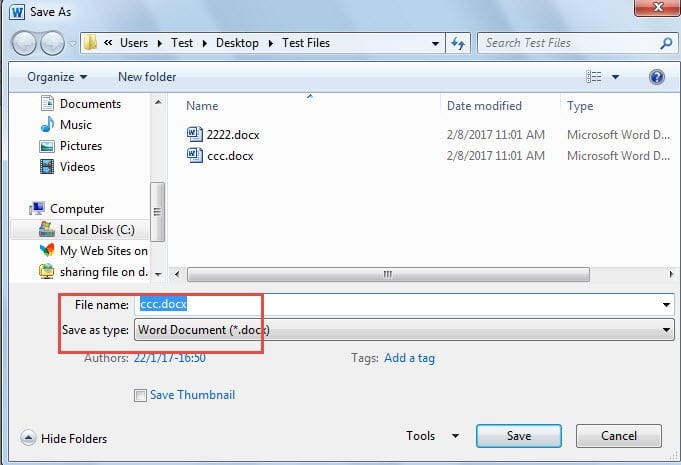
Dengan semua klik ini, prosesnya tidak cukup cepat. Oleh karena itu, dalam postingan ini, kami ingin menunjukkan cara makro untuk melakukannya.
Makro 1: Memicu Jendela "Simpan Sebagai" Dengan Cepat
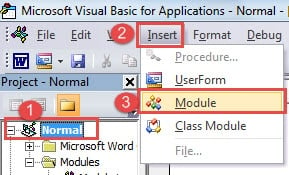
- Pertama dan terpenting, klik tab “Pengembang” lalu klik perintah “Visual Basic” untuk membuka editor VBA. Tentu saja, kedua klik tersebut harus dilakukan saat tab “Pengembang” sudah ditampilkan. Cara alternatifnya adalah dengan menekan “Alt+F11”.

- Kedua, klik proyek "Normal".
- Ketiga, klik “Insert” lalu pilih “Module” pada menu daftar.
- Sekarang klik dua kali pada modul untuk menampilkan area pengeditan.

- Selanjutnya, paste kode berikut:

Sub TriggerSaveAsWindow()
  Dim dlgSaveAs As Dialog

  Set dlgSaveAs = Dialogs(wdDialogFileSaveAs)
  With dlgSaveAs
    .Format = wdFormatPDF
    .Show
    .Execute
  End With
End Sub
- Kemudian klik "Jalankan".

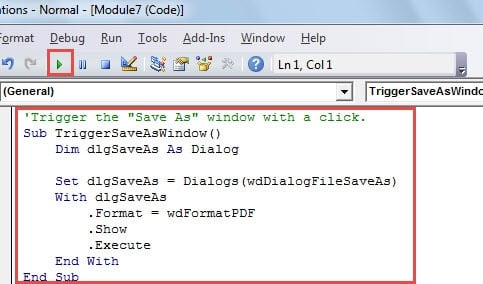
Sekarang ada jendela “Simpan Sebagai”. Dan tipe penyimpanan sudah dalam format pdf. Yang perlu dilakukan hanyalah mengklik tombol “Simpan”. Makro ini memungkinkan Anda untuk mengubah nama file jika perlu.
Makro 2: Langsung Menyimpan File Word ke PDF
Jika beberapa orang ingin menyimpan file secara langsung ke pdf tanpa merevisi nama file, inilah makro yang dibutuhkan.
- Pertama-tama, ulangi 4 langkah pertama di atas.
- Selanjutnya, tempel kode berikut sebagai gantinya:
'Directly save Word file as Pdf and aumatically open it.
Sub DirectlySaveDocxToPdf()
  Dim objDoc As Document

  Set objDoc = ActiveDocument
  objDoc.ExportAsFixedFormat _
    OutputFileName:=Replace(objDoc.FullName, ".docx", ".pdf"), _
    ExportFormat:=wdExportFormatPDF, OpenAfterExport:=True, OptimizeFor:=wdExportOptimizeForPrint, _
    Range:=wdExportAllDocument, Item:=wdExportDocumentContent
End Sub
- Demikian pula, klik "Jalankan".
Makro 3: Konversi Massal File Word Docx ke PDF
- Tempatkan semua file docx dalam satu folder terlebih dahulu.
- Ikuti langkah-langkah di atas untuk membuka area pengeditan.
- Kemudian tempel makro di bawah ini:
Sub BatchConvertDocxToPDF()
  Dim objDoc As Document
  Dim strFile As String, strFolder As String

  'Initialization
  strFolder = "C:\Users\Test\Desktop\Test Files\"
  strFile = Dir(strFolder & "*.docx", vbNormal)

  'Precess each file in the file folder and convert them to pdf.
  While strFile <> ""
    Set objDoc = Documents.Open(FileName:=strFolder & strFile)

    objDoc.ExportAsFixedFormat _
      OutputFileName:=Replace(objDoc.FullName, ".docx", ".pdf"), _
      ExportFormat:=wdExportFormatPDF, OpenAfterExport:=False, OptimizeFor:=wdExportOptimizeForPrint, _
      Range:=wdExportAllDocument, Item:=wdExportDocumentContent

    objDoc.Close
    strFile = Dir()
  Wend
End Sub
- Jangan pernah lupa untuk mengklik tombol "Jalankan".
Note: Dalam kode “strFolder = “C:\Users\Test\Desktop\Test Files\”", Yang"“C:\Users\Test\Desktop\Test Files\”” adalah jalur file folder. Ingatlah untuk mengubahnya sesuai.
Setelah menjalankan makro ini, file PDF akan disimpan di folder yang sama dengan dokumen Word.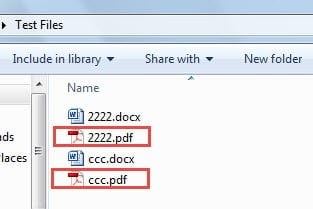
Amankan File Sebisa Mungkin
Terdapat langkah-langkah pencegahan dan juga tindakan pasca-bencana untuk menyelamatkan file yang rusak. Jika Anda secara teratur mencadangkan file Anda, mendapatkan kembali file asli sangatlah mudah. Kenyataannya, hanya sedikit orang yang dapat mematuhi rencana pencadangan mereka, sehingga meningkatkan risiko kehilangan data berharga. Dalam keadaan seperti itu, saatnya untuk menggunakan solusi yang lebih canggih. Alat perbaikan korupsi dokumen Word.
Pengantar Penulis:
Vera Chen adalah pakar pemulihan data di DataNumen, Inc., yang merupakan pemimpin dunia dalam teknologi pemulihan data, termasuk perbaikan excel xlsx yang rusak ke pdf memperbaiki produk perangkat lunak. Untuk informasi lebih lanjut kunjungi www.datanumen.com