
Pada artikel ini, kami bermaksud untuk memperkenalkan Anda 4 cara cepat dan efektif untuk menjaga program Word tetap terbuka sambil menutup satu-satunya dokumen yang aktif.
Biasanya, untuk berkonsentrasi pada suatu tugas, kita cenderung hanya membuka satu dokumen di Word. Namun, setelah mengedit atau merevisi, ada masalah menutup dokumen sambil tetap menjalankan program. Tepatnya, ini adalah masalah yang mungkin dialami oleh pengguna Word 2010, karena di Word 2003, ada tombol "Tutup Jendela" di kiri atas yang memungkinkan Anda untuk menutup dokumen saja. 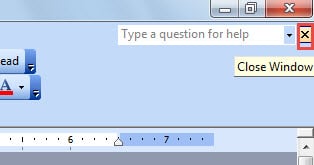
Oleh karena itu, konten di bawah ini melibatkan 4 metode yang bisa Anda pilih.
Metode 1: Tampilkan Tombol "Tutup Jendela"
Seperti disebutkan di atas, di Word 2010, tidak ada tombol "Tutup Jendela" untuk satu dokumen. Namun demikian, kami dapat membuatnya tampak.
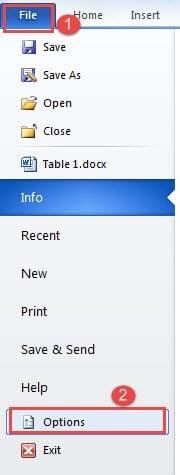
- Pertama, klik tab "File".
- Kemudian klik "Opsi" untuk memicu kotak dialog "Opsi Word".
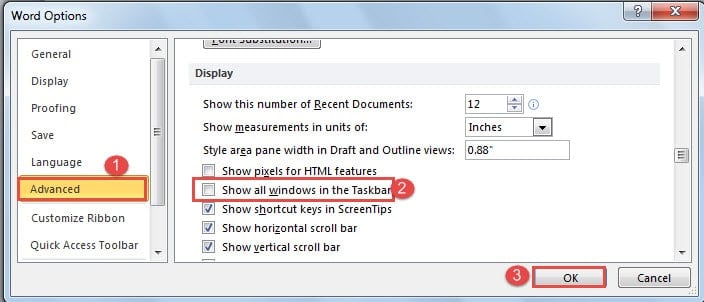
- Selanjutnya klik "Advanced".
- Lanjutkan untuk menggulir ke bawah ke "Tampilan" dan hapus centang pada kotak "Tampilkan semua jendela di Bilah Tugas".
- Terakhir, klik "OK" untuk menyimpan perubahan.

Sekarang Anda dapat melihat tombol "Tutup Jendela" tersedia, seperti di bawah ini:
Inilah efeknya: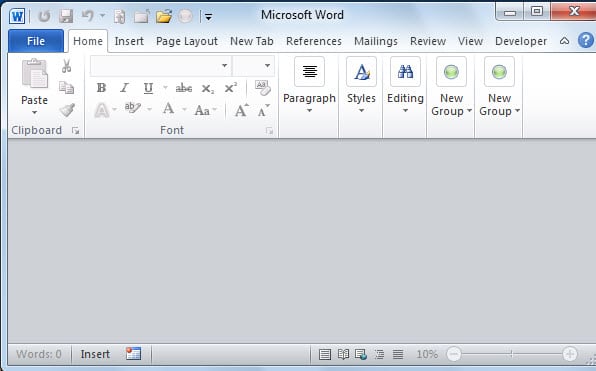
Metode 2: Tutup File, bukan Word
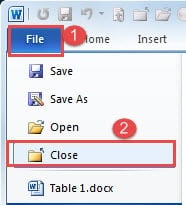
- Pertama, klik juga tab "File".
- Selanjutnya klik "Tutup".

Atau Anda dapat memilih untuk menambahkan perintah "Tutup" ke "Bilah Alat Akses Cepat" untuk penggunaan cepat.
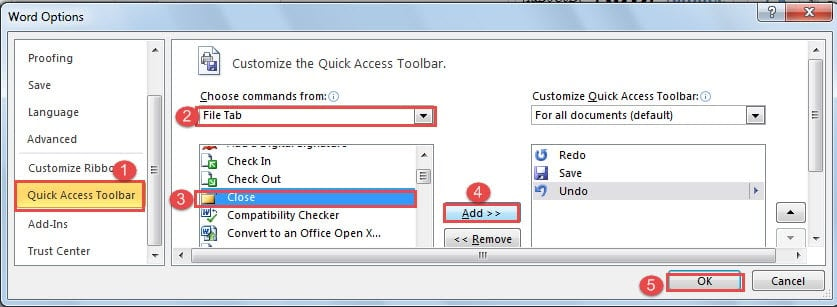
- Pergi ke kotak dialog "Opsi Word" mengambil langkah-langkah dalam metode 1.
- Kemudian klik "Quick Access Toolbar" kali ini.
- Selanjutnya pilih "Tab File" untuk kategori tersebut.
- Temukan dan pilih perintah "Tutup".
- Selanjutnya, klik tombol "Tambah".
- Terakhir, klik "OK".

Metode 3: Gunakan Pintasan Keyboard
Tentu saja, jika Anda lebih suka menggunakan pintasan keyboard untuk mengeklik, Anda dapat menekan "Ctrl + W" atau "Ctrl + F4". Salah satunya hanya dapat menutup dokumen.
Metode 4: Jalankan Macro
- Pertama-tama, klik tab “Pengembang” lalu “Visual Basic” untuk membuka editor VBA.

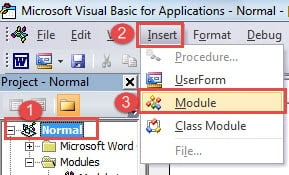
- Selanjutnya klik "Normal" dan "Sisipkan".
- Pilih "Modul" lalu.

- Klik dua kali pada modul baru untuk menampilkan area pengeditan.
- Kemudian tempel kode di bawah ini:

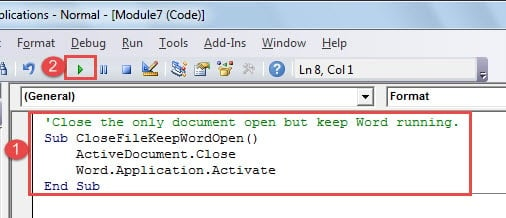
'Close the only document open but keep Word running.
Sub CloseFileKeepWordOpen()
  ActiveDocument.Close
  Word.Application.Activate
End Sub
- Terakhir, tekan tombol "Run".

Disarankan untuk menetapkan tombol atau keyboard ke makro agar mudah digunakan. Untuk informasi rinci, Anda dapat melihat artikel ini: Cara Menghapus Pemformatan Teks yang Disisipkan dengan Makro dan VBA di Word Anda
Alat untuk Memperbaiki Dokumen Word yang Rusak
Diketahui semua bahwa kehilangan file dapat menghapus semuanya atau setidaknya sesuatu yang penting. Saya berasumsi apa yang muncul di benak saya setelah kehilangan file adalah cara untuk mengembalikan data menjadi hidup. Maka cara terbaik adalah dengan mendapatkan a Produk perbaikan kerusakan data Word.
Pengantar Penulis:
Vera Chen adalah pakar pemulihan data di DataNumen, Inc., yang merupakan pemimpin dunia dalam teknologi pemulihan data, termasuk alat pemulihan data xls rusak ke pdf memperbaiki produk perangkat lunak. Untuk informasi lebih lanjut kunjungi www.datanumen.com