
Dalam postingan ini, kami dengan senang hati berbagi 4 cara untuk membatalkan pemilihan spasi di akhir kata saat memilih kata dengan klik ganda di Word.
Cara tercepat dan termudah untuk memilih sebuah kata adalah dengan mengklik dua kali kata tersebut. Namun, secara default Word juga memilih spasi setelah kata target untuk Anda. Fitur ini bisa menjengkelkan jika Anda perlu menyalin kata tersebut sebagai bagian dari kata sandi.
Oleh karena itu, kami menemukan 4 metode untuk mengatasi masalah ini.
Metode 1: Tekan "Shift + Panah kiri"
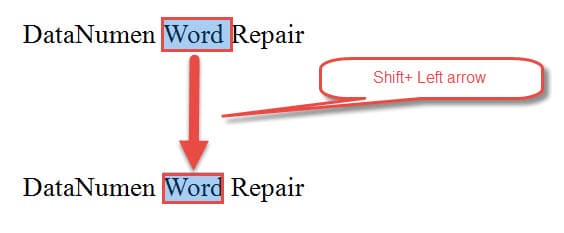
- Pertama-tama, klik dua kali untuk memilih kata dan spasi juga akan dipilih.
- Kemudian tekan "Shift + Panah kiri" untuk membatalkan pilihan spasi, seperti di bawah ini:
Metode 2: Tambahkan Tanda Baca
Kami menemukan bahwa Word berhenti mengambil spasi setelah kata kecuali diikuti dengan tanda baca. Jadi, cara lain untuk menghilangkan spasi saat memilih kata adalah menambahkan tanda baca setelahnya.
Berikut ini tampilannya: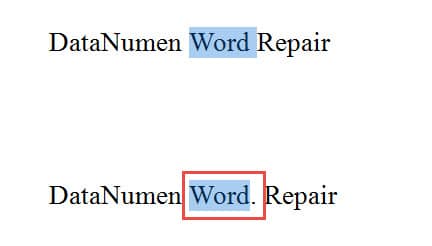
Metode 3: Tekan "Ctrl + Shift + Panah kiri"
Selain metode 1, ada pintasan keyboard lain untuk memilih hanya satu kata.
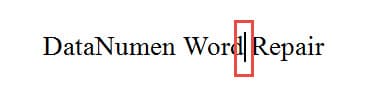
- Pertama-tama, posisikan kursor Anda di akhir kata target, tepat setelah huruf terakhir kata tersebut.

- Selanjutnya, tekan “Ctrl + Shift + Panah kiri”. Kemudian hanya kata yang dipilih.
Metode 4: Jalankan Macro
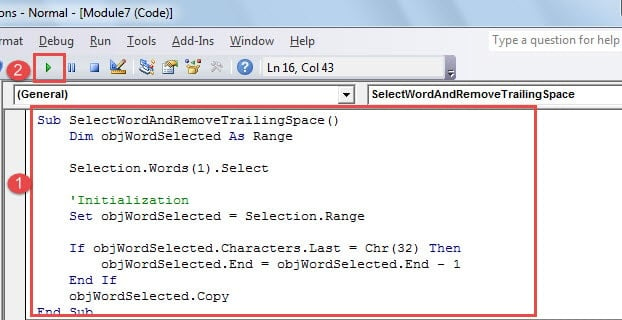
Seperti biasa, makro adalah hal ajaib yang dapat menghemat banyak waktu kita. Kali ini, kami akan memberi Anda makro untuk memilih kata sebelum atau sesudah penunjuk penyisipan Anda dan menghapus spasi tambahan pada saat yang bersamaan.
- Pertama dan terpenting, letakkan kursor Anda dengan benar. Misalnya, untuk memilih kata sebelum penunjuk penyisipan Anda, Anda harus menempatkannya tepat di sebelah huruf terakhir dari kata tersebut. Sementara untuk memilih kata setelah penunjuk penyisipan, Anda harus menempatkannya tepat di sebelah huruf pertama dari kata tersebut.
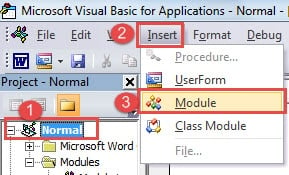
- Kedua, klik tab "Pengembang" dan kemudian perintah "Visual Basic" untuk memicu editor Word VBA. Atau gunakan saja kombinasi pintasan keyboard "Alt + F11".

- Ketiga, klik "Normal" lalu "Sisipkan".
- Klik "Modul".

- Kemudian klik dua kali pada modul baru untuk membuka area pengkodean.
- Tempel kode berikut di sana:

'The macro is used to select a word without double click and eliminate the trailing space meanwhile.
Sub SelectWordAndRemoveTrailingSpace()
  Dim objWordSelected As Range
  Selection.Words(1).Select
  'Initialization
  Set objWordSelected = Selection.Range
  If objWordSelected.Characters.Last = Chr(32) Then
    objWordSelected.End = objWordSelected.End - 1
  End If
  objWordSelected.Copy
End Sub
- Klik "Jalankan".

Jaga Integritas Data Anda
Dengan seringnya penggunaan Word, sulit membayangkan Word tidak akan pernah runtuh. Faktanya, itu berhenti bekerja dari waktu ke waktu. Semua penutupan yang tidak biasa ini menunjukkan kepada kita betapa pentingnya menyimpan cadangan file Word. Sayangnya, hanya sedikit orang yang dapat menjalankan rencana pencadangan mereka tepat waktu. Oleh karena itu, tampaknya mendapatkan a alat pemulihan file Word yang rusak mungkin bisa sangat membantu.
Pengantar Penulis:
Vera Chen adalah pakar pemulihan data di DataNumen, Inc., yang merupakan pemimpin dunia dalam teknologi pemulihan data, termasuk Alat perbaikan kerusakan file Excel ke pdf memperbaiki produk perangkat lunak. Untuk informasi lebih lanjut kunjungi www.datanumen.com