
Pada artikel ini, kami ingin menunjukkan kepada Anda 3 metode untuk mengekstrak hanya teks sel sambil mengatasi dari tabel Word.
Setiap kali ingin menyalin teks dari tabel Word, mudah untuk memilih seluruh sel. Jadi, ketika kita menempelkan teks sel di tempat lain, batas sel sangat mungkin pergi ke sana juga. Tanpa banyak bicara, batas sel tidak disukai dalam kasus seperti itu. Oleh karena itu, perlu untuk menghilangkannya.
Kemudian pikiran pertama yang mungkin terlintas di benak kita mungkin membuat batas sel tidak terlihat. Namun, itu masih jauh dari cukup. Karena batas sel hanya tidak terlihat, batas tersebut sebenarnya ada di sini, yang dapat mengacaukan seluruh format dokumen di masa mendatang. Makanya, lebih baik mereka pergi begitu saja. 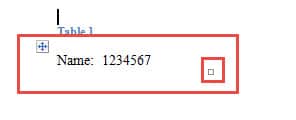
Metode 1: Pilih dengan hati-hati
Sudah diketahui umum bahwa memilih dengan hati-hati dapat memungkinkan Anda hanya memilih teks sel saja, bukan seluruh sel. Tips kecilnya adalah pilih teks dari akhir ke awal. Yang lebih penting, tetap tenang dan lakukan dengan sabar.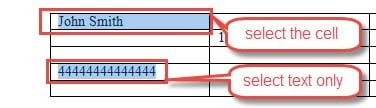
Metode 2: Ubah Tabel Asli menjadi Teks
Sebelum mulai menyalin teks sel, Anda dapat memilih untuk mengkonversi tabel asli ke teks terlebih dahulu, sehingga Anda dapat mengurangi kemungkinan secara tidak sengaja memilih seluruh sel.
- Pertama dan terpenting, klik tanda plus di pojok kiri atas untuk memilih tabel.
- Selanjutnya klik tab "Tata Letak" di bawah "Alat Tabel".
- Kemudian klik "Ubah ke Teks" di grup "Data".
- Sekarang akan ada kotak dialog "Ubah Tabel ke Teks". Pilih pemisah untuk memisahkan teks dan klik "OK" terakhir.

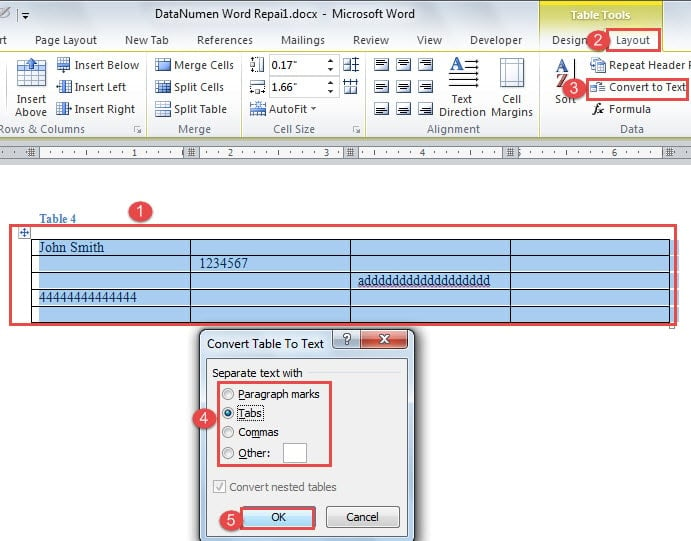
Saya sangat menyarankan memilih "Tab" sebagai pemisah, karena dapat meninggalkan teks tepat di posisi paling tepat. Seperti inilah tampilannya: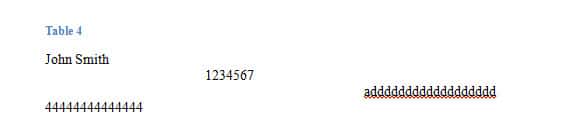
Anda dapat dengan nyaman menyalin informasi yang Anda butuhkan sekarang.
Metode 3: Jalankan Macro
Jika beberapa orang merasa lebih mudah untuk memilih seluruh sel, kami juga menawarkan obat untuk menyembuhkan sakit kepala.
Ini mungkin mengambil bentuk berikut: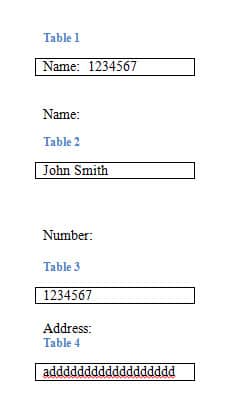
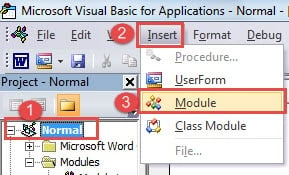
- Untuk memulai, klik tab "Pengembang" dan kemudian "Visual Basic" untuk membuka editor VBA. Atau tekan “Alt + F11” sebagai gantinya.

- Kemudian klik "Normal".
- Selanjutnya, klik "Sisipkan".
- Dan pilih "Modul".

- Selanjutnya klik dua kali untuk membuka area pengeditan.
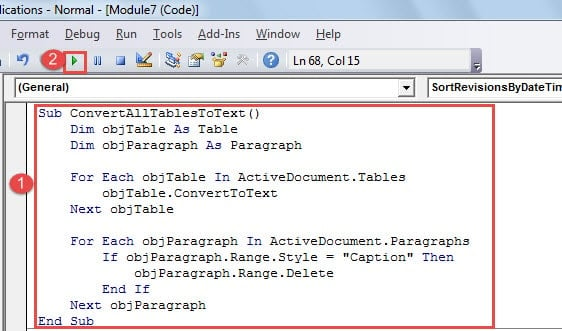
- Tempel kode di bawah ini:

Sub ConvertAllTablesToText()
  Dim objTable As Table
  Dim objParagraph As Paragraph

  For Each objTable In ActiveDocument.Tables
  objTable.ConvertToText
  Next objTable

  For Each objParagraph In ActiveDocument.Paragraphs
  If objParagraph.Range.Style = "Caption" Then
  objParagraph.Range.Delete
  End If
  Next objParagraph
End Sub
- Terakhir, klik "Jalankan".

Anda dapat memeriksa hasilnya: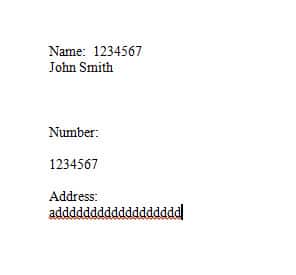
Menyelamatkan File yang Rusak
Ponsel pintar, bantalan, laptop dan PC, semua jenis tablet dan perangkat digital merambah ke setiap aspek kehidupan kita. Di satu sisi, kami harus bekerja sama dengan mereka. Di sisi lain, kami senang menghibur diri dengan mereka. Oleh karena itu, keamanan file dan informasi pribadi dapat online jika terjadi pelanggaran data. Untungnya, untuk file yang rusak, ada banyak file pemulihan file Word yang rusak alat.
Pengantar Penulis:
Vera Chen adalah pakar pemulihan data di DataNumen, Inc., yang merupakan pemimpin dunia dalam teknologi pemulihan data, termasuk Produk perbaikan masalah Excel ke pdf memperbaiki produk perangkat lunak. Untuk informasi lebih lanjut kunjungi www.datanumen.com