
Pernahkah Anda berharap untuk menyalin peserta dari satu pertemuan Outlook ke pertemuan lain? Jika Anda ingin menyalin semua peserta, caranya cukup mudah. Tetapi jika Anda hanya ingin meniru peserta yang telah menerima atau menolak atau tidak menanggapi, itu akan menjadi rumit. Artikel ini akan mengajari Anda 3 metode.
Terkadang, karena beberapa alasan, Anda mungkin diminta untuk mengirim undangan rapat baru ke peserta yang sama di rapat lain. Dalam kasus ini, bagaimana Anda dapat dengan cepat menyalin peserta dari satu ke yang lain? Sebenarnya pendekatannya tergantung pada peserta seperti apa yang ingin Anda tiru. Apakah semua peserta atau hanya peserta yang memberikan tanggapan khusus? Inilah 3 trik untuk Anda.
Metode 1: Klik Kanan untuk Menyalin
Untuk menyalin semua peserta tanpa memperhatikan tanggapan mereka, metode 1 adalah yang paling praktis.
- Pertama, buka kalender Anda dan klik dua kali rapat sumber.
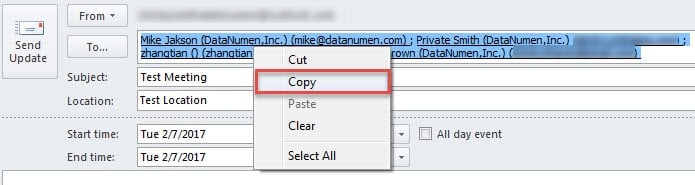
- Kemudian di jendela rapat yang terbuka, Anda dapat mengklik kolom "Kepada" dan menekan "Ctrl + A" untuk memilih semua penerima.
- Selanjutnya klik kanan dan pilih "Salin" dari menu konteks.

- Terakhir buka permintaan rapat baru dan tempelkan peserta yang disalin.
Tetapi jika Anda ingin meniru peserta yang telah memberikan tanggapan tertentu, seperti menerima, menolak, atau belum menanggapi, Metode 1 tidak akan berdaya. Anda dapat menggunakan metode berikut.
Metode 2: Salin Status ke Clipboard
- Pertama, buka rapat sumber.
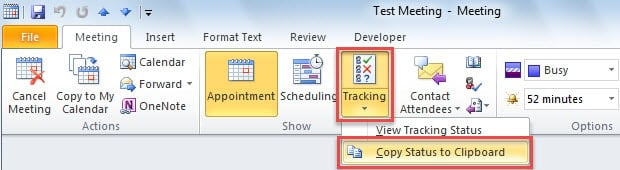
- Kemudian klik pada tombol "Pelacakan" dan pilih "Salin Status ke Papan Klip".

- Selanjutnya buka lembar kerja Excel baru, klik ke Sel A1 dan tekan "Ctrl + V". Anda akan melihat bahwa semua peserta serta tanggapan mereka telah ditempelkan.
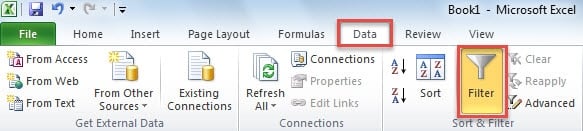
- Sekarang beralih ke tab "Data" dan klik tombol "Filter".

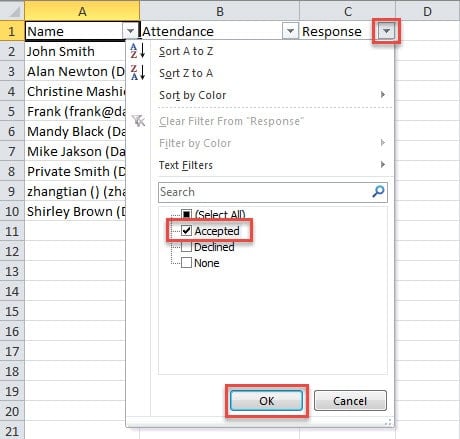
- Sekarang klik panah bawah di samping teks "Respon", dan setel filter dan kemudian tekan "OK". Di sini kami mengambil "Diterima" sebagai contoh.

- Setelah pemfilteran, hanya peserta yang diterima yang tersisa. Anda dapat menyalin peserta.
- Terakhir, kembali ke Outlook untuk menempelkan peserta ke dalam permintaan rapat baru.
Metode 3: Salin dengan Outlook VBA
- Pertama-tama, tekan "Alt + F11" di Outlook untuk mengakses editor VBA.
- Di jendela baru, buka modul baru dan salin kode berikut ke dalamnya.
Sub CopySpecificAttendees()
    Dim olSel As Selection
    Dim olItem As AppointmentItem
    Dim olAttendees As Recipients
    Dim obj As Object
    Dim strAddrs As String
    Dim DataObj As MSForms.DataObject

    Set DataObj = New MSForms.DataObject
    Set olSel = Outlook.Application.ActiveExplorer.Selection
    Set olItem = olSel.Item(1)
    Set olAttendees = olItem.Recipients

    For Each obj In olAttendees
        'To copy the attendees who have accepted the meeting request
        If obj.MeetingResponseStatus = olResponseAccepted Then
        'To copy who declined - "If olAttendee.MeetingResponseStatus = olResponseDeclined Then"
        'To copy who haven't respond - "If olAttendee.MeetingResponseStatus = olResponseNone" Then
           strAddrs = strAddrs & ";" & obj.Address
           DataObj.SetText strAddrs
           DataObj.PutInClipboard
        End If
    Next
End Sub
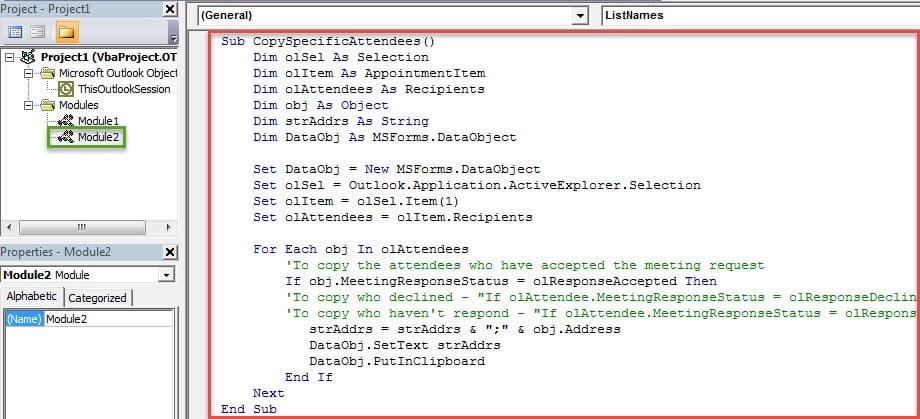
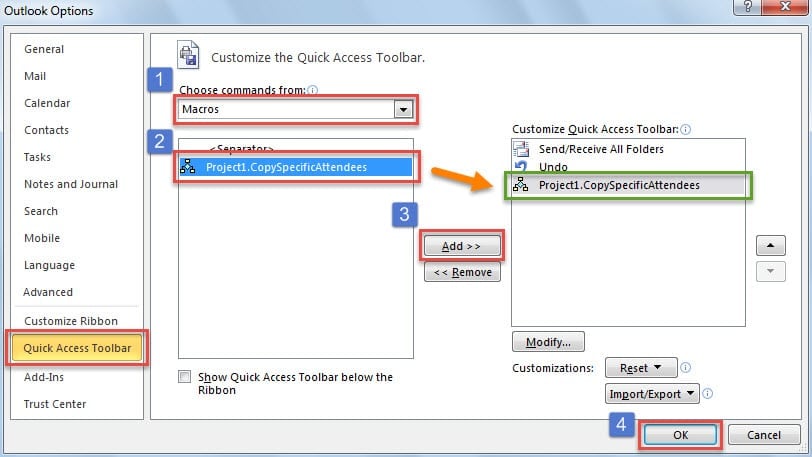
- Lalu kembali ke jendela Outlook utama dan tambahkan makro baru ke Toolbar Akses Cepat.

- Selanjutnya, Anda bisa masuk ke kalender Anda dan memilih pertemuan sumber.
- Dan kemudian klik tombol makro di Bilah Alat Akses Cepat.
- Setelah itu, buka undangan rapat baru dan klik di kolom "Kepada".
- Tekan tombol “Ctrl + V”. Peserta tertentu akan ditempelkan ke bidang "Kepada" sekaligus.
Perbandingan dari 3 Metode
| metode | Kelebihan | Kekurangan |
| Metode 1 | Ini berguna dan mudah jika Anda ingin menyalin semua peserta. | Itu tidak dapat mengizinkan Anda untuk memilih dan menyalin peserta yang telah membuat tanggapan tertentu. |
| Metode 2 | Anda bisa menggunakan Filter Excel untuk mencari tahu dan menyalin peserta berdasarkan respons tertentu. | Agak merepotkan karena Anda harus menggunakan aplikasi Excel. |
| Metode 3 | Anda dapat menemukan peserta tertentu secara langsung di Outlook. Itu nyaman. | Ini menuntut Anda untuk mengatur tingkat makro Outlook Anda ke rendah pada awalnya. |
Buang Masalah Vexing Outlook
Seringnya muncul masalah pada Outlook hampir tidak dapat dihindari. Oleh karena itu, Anda harus memiliki beberapa solusi yang ampuh. Alat perbaikan masalah email Outlook di sekitarnya. Tentu saja, ketika Anda menemui kesalahan apa pun, Anda dapat mencoba alat perbaikan kotak masuk terlebih dahulu, scanpst.exe. Tetapi jika masalah Anda sangat parah, alat bawaan juga tidak akan berdaya. Jadi sebaiknya persiapkan alat yang lebih berpengalaman, seperti DataNumen Outlook Repair.
Pengantar Penulis:
Shirley Zhang adalah pakar pemulihan data di DataNumen, Inc., yang merupakan pemimpin dunia dalam teknologi pemulihan data, termasuk memperbaiki korup SQL Server file mdf dan produk perangkat lunak perbaikan pandangan. Untuk informasi lebih lanjut kunjungi www.datanumen.com