
Outlook tidak hanya memungkinkan kita menandai email untuk ditindaklanjuti, tetapi juga menandai email sebagai kedaluwarsa. Artikel ini akan membahas cara meminta Outlook untuk menghapus email kedaluwarsa secara otomatis.
Untuk menjaga kotak surat tetap bersih, saya terbiasa menghapus beberapa email lama dan tidak berguna secara manual. Tapi saya selalu menghabiskan terlalu banyak waktu untuk mengidentifikasi email mana yang tidak berguna. Untuk menghindari proses yang rumit ini, saya mempelajari metode untuk menandai email yang tidak berguna sebagai kedaluwarsa. Kemudian yang kedaluwarsa akan ditampilkan dengan font coretan abu-abu. Saya bisa membedakannya dengan mudah. Selanjutnya, saya mengatur Outlook untuk menghapus email kadaluwarsa selama Arsip Otomatis.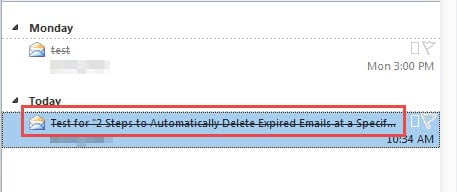
Langkah 1: Tandai Email Secara Manual sebagai Kedaluwarsa
- Sebagai permulaan, pilih satu pesan dari daftar email.
- Kemudian klik dua kali pesan untuk membukanya di jendela Pesan.
- Selanjutnya menuju ke menu "File" dan klik tombol "Properties" di bawah tab "Info".
- Nanti jendela baru akan muncul, di mana Anda perlu menandai kotak centang di sebelah opsi "Kedaluwarsa setelah". Dan kemudian Anda dapat menentukan tanggal kedaluwarsa.
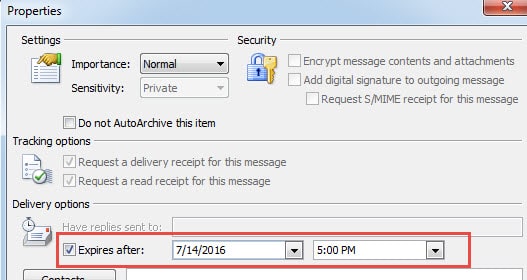
- Terakhir, klik "Tutup" untuk keluar dari jendela "Properti" dan tekan ikon X untuk kembali ke halaman Beranda Outlook.
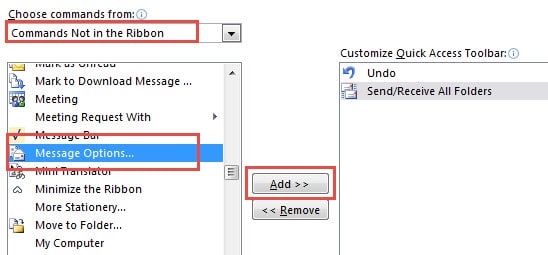
Catatan: Pada langkah ini, untuk mengakses "Properti" pesan dengan cepat, Anda dapat menambahkan "Opsi Pesan" ke QAT.
- Klik panah bawah di QAT dan pilih "More Commands".
- Pilih "Perintah Tidak di Pita" di bidang "Pilih Perintah dari". Kemudian cari dan pilih "Opsi Pesan" di kotak kanan dan klik tombol "Tambah" untuk menambahkannya ke QAT.

- Akhirnya klik "OK". Anda dapat melihat ikon opsi di QAT. Klik itu, dan Anda akan membuka "Properties" secara langsung.
Langkah 2: Secara Otomatis Hapus Email Kedaluwarsa dengan Arsip Otomatis
Setelah berhasil mengatur tanggal kedaluwarsa, Anda perlu mengkonfigurasi Outlook untuk menghapus email kedaluwarsa pada tanggal yang ditentukan, yang dapat dicapai dengan Arsip Otomatis.
- Pertama-tama, buka menu “File” dan pilih “Opsi”.
- Kemudian di jendela baru "Opsi Outlook", alihkan ke tab "Lanjutan".
- Selanjutnya cari label "Arsip Otomatis" dan klik tombol "Pengaturan Arsip Otomatis".
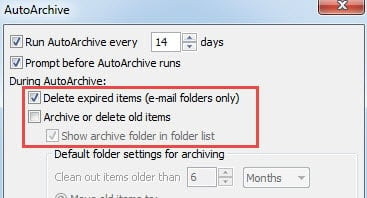
- Nanti dialog baru akan muncul, di mana Anda harus mengatur tanggal arsip sesuai kebutuhan Anda. Lebih penting lagi, ingatlah untuk memilih opsi "Hapus item yang kedaluwarsa". Jika Anda ingin Outlook tidak menghapus item lain tetapi item kedaluwarsa, Anda perlu membatalkan pilihan "Arsipkan atau hapus item lama".

- Terakhir, klik beberapa "OK" untuk kembali ke Outlook.
Manfaatkan Alat Perbaikan Kotak Masuk Outlook sepenuhnya
Karena kerentanan Outlook, Microsoft menawarkan alat perbaikan kotak masuk kepada pengguna. Tapi itu selalu tersembunyi dalam-dalam. Jika Anda hanya pemula di Outlook, Anda mungkin merasa aneh. Namun, Anda bisa mengaksesnya dengan mudah. Cukup masukkan "Scanpst" di bidang pencarian di Windows Explorer. Ini akan segera muncul. Alat ini dapat membantu Anda memulihkan beberapa data Outlook sampai batas tertentu. Tapi terkadang, itu tidak cukup kuat untuk memperbaiki file yang rusak parah. Maka sudah saatnya memanfaatkan alat perbaikan eksternal, seperti DataNumen Outlook Repair. Ini memiliki jauh lebih tinggi Pemulihan Outlook menilai.
Pengantar Penulis:
Shirley Zhang adalah pakar pemulihan data di DataNumen, Inc., yang merupakan pemimpin dunia dalam teknologi pemulihan data, termasuk pemulihan sql dan produk perangkat lunak perbaikan pandangan. Untuk informasi lebih lanjut kunjungi www.datanumen.com