
Pada artikel berikut, kami akan memberi Anda dua cara untuk memasukkan angka atau karakter yang dilingkari dalam dokumen Word.
Terkadang saat Anda memproses dokumen Word, perlu untuk menandai angka atau karakter tertentu untuk menarik perhatian. Bahkan, itu akan membuat dokumen Anda mudah dibaca. Selain itu, pembaca akan lebih senang melihat-lihat dokumen dengan simbol yang beragam.
Oleh karena itu, kami akan menunjukkan kepada Anda dua metode yang mudah dan efisien untuk memasukkan angka atau karakter yang dilingkari dalam dokumen Word Anda. Ikuti saja tips ini selangkah demi selangkah.
Tip 1: Lingkari Nomor antara 1 sampai 20
- Pertama, buka dokumen Word Anda.
- Masukkan nomor "2460".
- Klik dua kali nomor tersebut untuk memilihnya.
- Lalu tekan "Alt + X". Secara default, Word akan mengubah angka menjadi "①" secara otomatis.
Biasanya, tip yang sama berlaku untuk melingkari nomor antara 1 sampai 20. Misalnya, jika Anda memasukkan nomor "2461", dan tetap mengikuti langkah di atas, Anda akan mendapatkan "②". Namun, bila jumlahnya menjadi "2473", Anda bisa mendapatkan "⑳" tetapi tidak ada angka yang lebih besar.
Tip 2: Nomor Lingkaran Lebih Besar dari 20 atau Karakter Lain
- Pertama, masukkan angka yang lebih besar dari 20 atau karakter lain, seperti angka “22”.
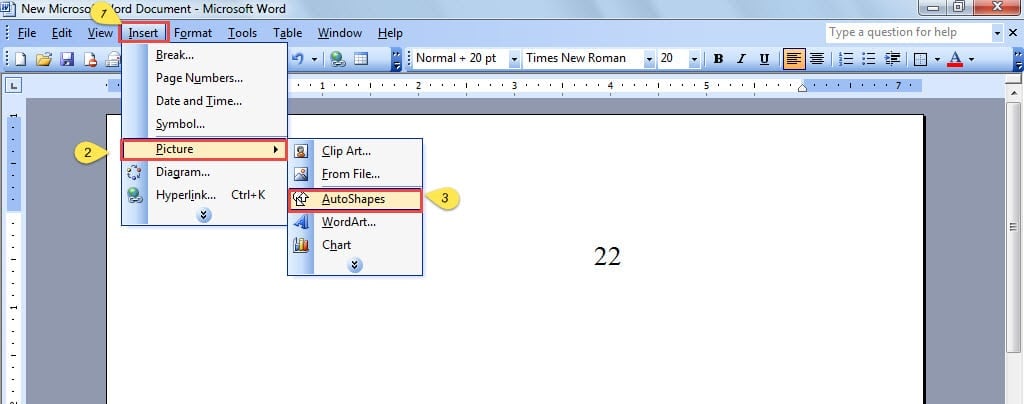
- Klik "Sisipkan" pada opsi "Toolbar".
- Pilih "Gambar" pada daftar drop-down.
- Selanjutnya klik "BentukOtomatis".

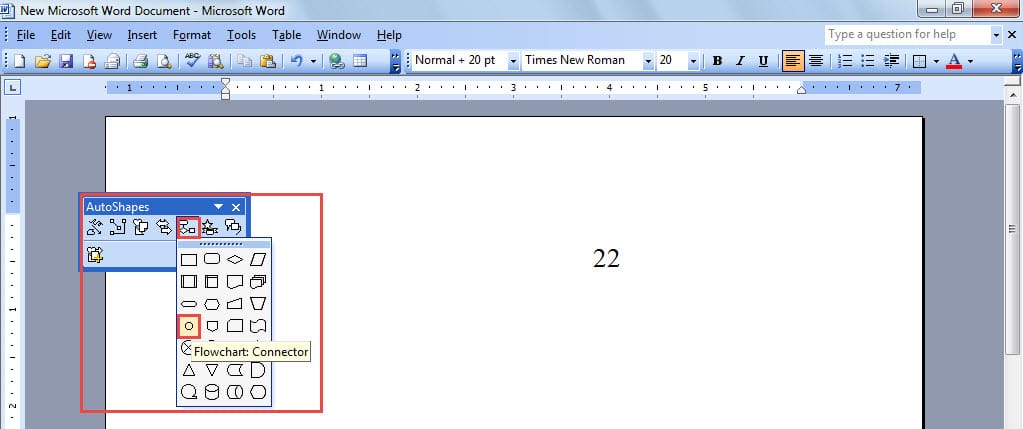
- Klik opsi "Diagram Alir".
- Kemudian lanjutkan dengan mengklik ikon "Konektor". Sekarang penunjuk mouse Anda akan berubah menjadi tanda bidik sehingga Anda dapat menyeretnya untuk menggambar lingkaran di sekitar angka.

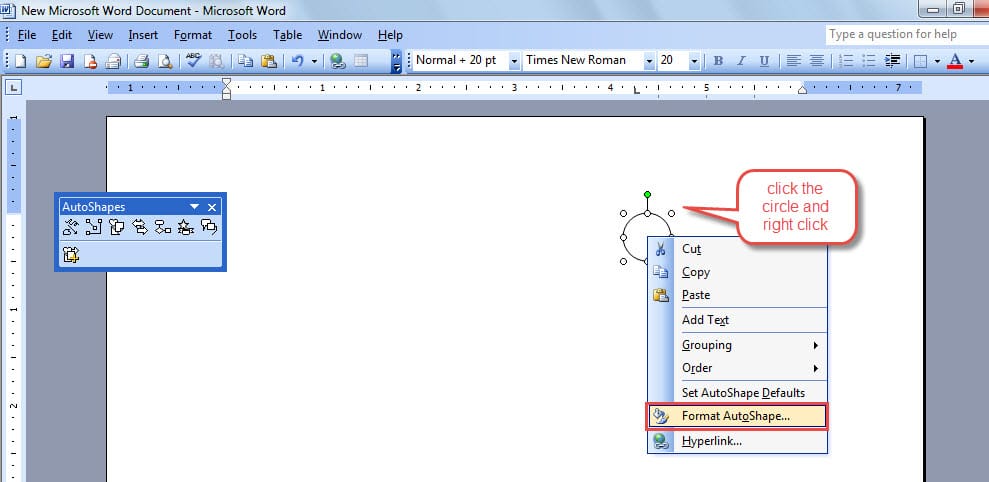
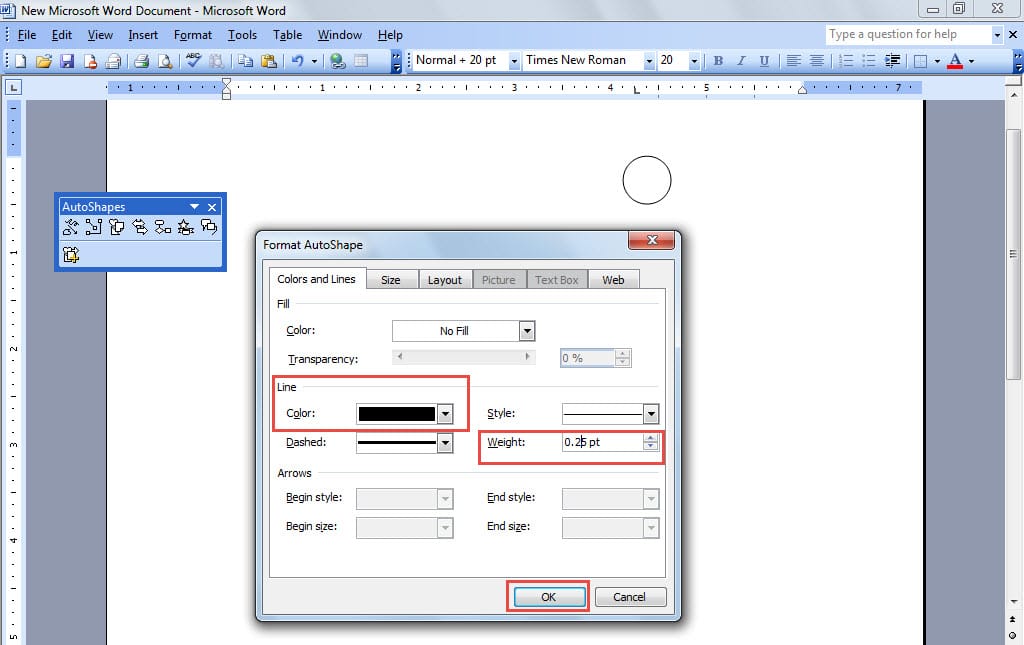
- Anda mungkin menemukan bahwa nomor tersebut tertutup dan Anda tidak dapat melihatnya. Jadi klik kanan lingkaran untuk memilih "Format AutoShape".

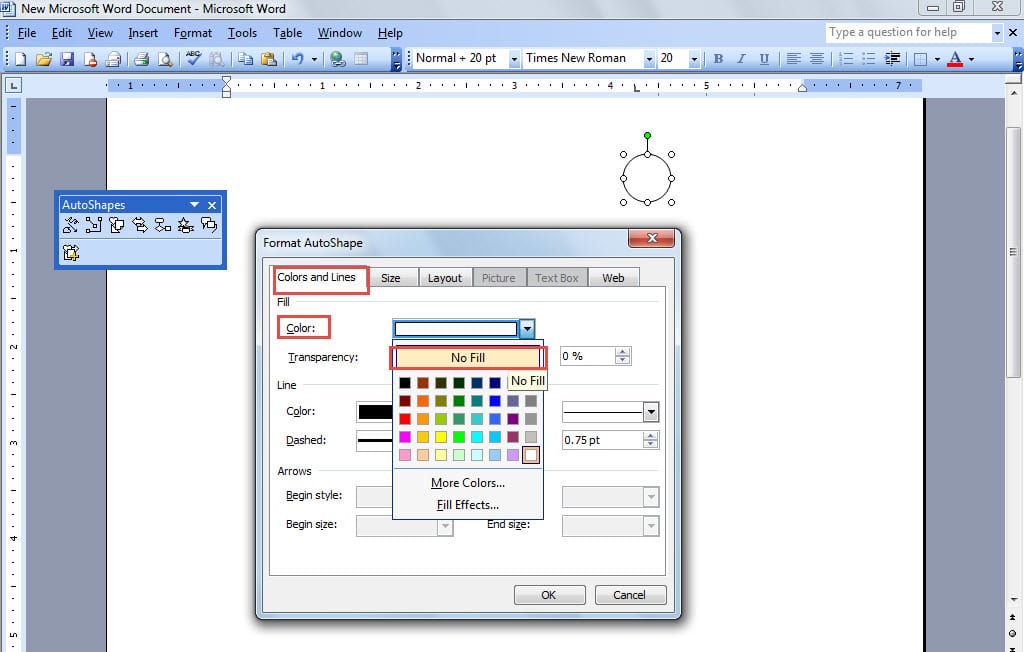
- Di jendela Properti yang ditampilkan, pilih "Tanpa Isi" pada daftar drop-down untuk "Warna" di bawah area "Isi".

- Di area "Garis" berikut, pilih hitam untuk warnanya.
- Tetapkan angka di "Bobot" sebagai 0.25.
- Selanjutnya, klik "OK".

- Sekarang Anda dapat menyesuaikan ukuran lingkaran sesuai dengan kebutuhan Anda.
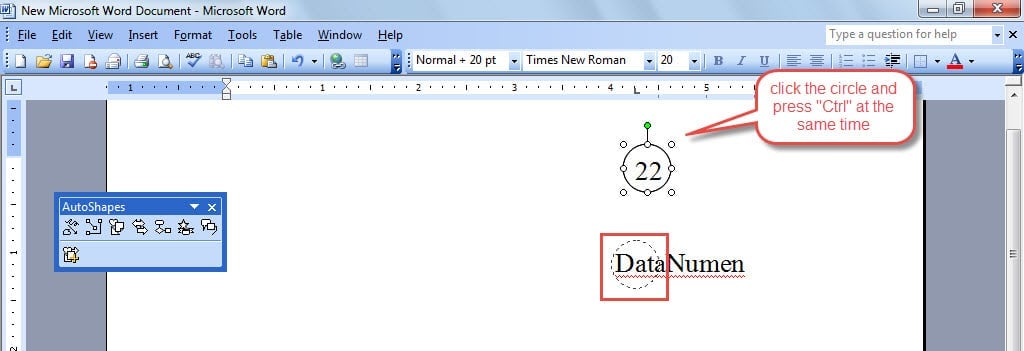
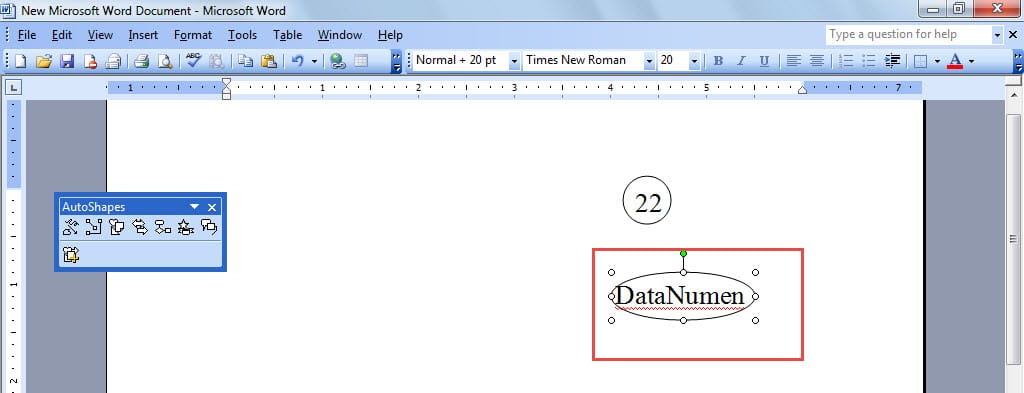
- Jika Anda harus melingkari angka atau karakter lain, cukup klik lingkaran tersebut dan tekan “Ctrl”. Anda akan melihat tanda bidik kecil di samping penunjuk mouse.

- Kemudian Anda dapat menduplikasi lingkaran dengan menyeret lingkaran ke tempat lain dan mengubah ukurannya.

Tentunya, dua tip yang dijelaskan di atas akan memenuhi kebutuhan Anda untuk melingkari angka atau karakter dalam dokumen Word. Namun, ada trik lain untuk mendapatkan efek yang sama. Tapi itu hanya bisa bekerja di Word ketika setidaknya satu bahasa Asia Timur diaktifkan. Jadi mari kita lewati sekarang.
Tangani Kerusakan File Word
Tampaknya Word mampu melakukan segalanya. Jadi, kami hanya dapat membayangkan bahwa jika Word mati secara tidak normal, dokumen Anda akan rusak. Untuk mengatasi masalah ini, kita dapat memanfaatkan fungsi perbaikan bawaan di Word dengan baik. Selain itu, ada pihak ketiga yang sangat baik lainnya pemulihan kata alat.
Pengantar Penulis:
Vera Chen adalah pakar pemulihan data di DataNumen, Inc., yang merupakan pemimpin dunia dalam teknologi pemulihan data, termasuk unggul dalam pemulihan ke pdf memperbaiki produk perangkat lunak. Untuk informasi lebih lanjut kunjungi www.datanumen.com