
Jika Anda menerima daftar distribusi di Outlook, apakah Anda ingin menyimpan dan mengonversinya menjadi kontak individual, bukan grup? Artikel ini akan memperkenalkan metode yang efektif dan efisien untuk Anda.
Ketika saya menerima daftar distribusi, saya lebih memilih untuk memperluas grup dalam pesan dan kemudian menambahkannya satu per satu ke folder kontak saya. Sejujurnya, ini akan memakan banyak waktu. Saya menantikan pendekatan yang lebih praktis dan lebih cepat.
Langkah 1: Simpan Daftar Distribusi sebagai File Teks ke Desktop Anda
- Sebagai langkah awal, seret grup kontak yang diterima dari pesan ke ikon Kontak di panel navigasi, lalu simpan ke folder Kontak Anda.
- Kemudian pitch pada grup di folder Kontak. Dan pergi ke "File"> "Save as".
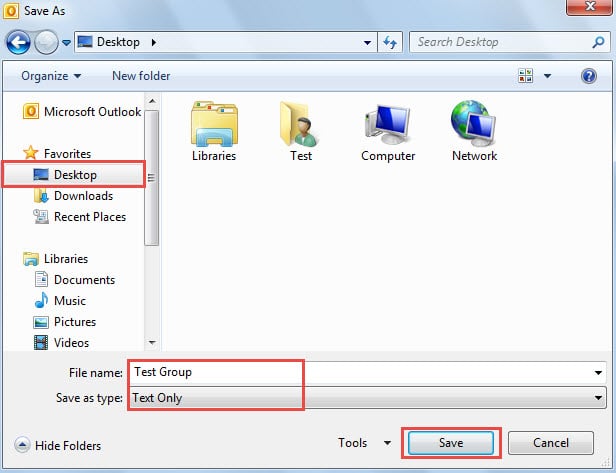
- Selanjutnya di jendela popup, ubah "Save as type" menjadi "Text only", dan pilih "Desktop" sebagai tujuan penyimpanan.
- Terakhir, klik tombol "simpan".
Langkah 2: Transfer Kontak ke File Excel
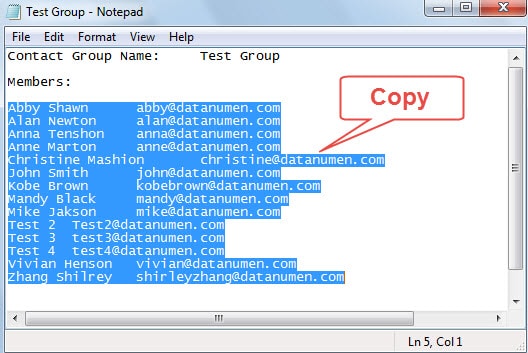
- Pertama-tama, buka file teks yang sebelumnya telah disimpan menggunakan Notepad.
- Kemudian salin semua baris dengan nama dan alamat email dengan pintasan tombol “Ctrl + C”.

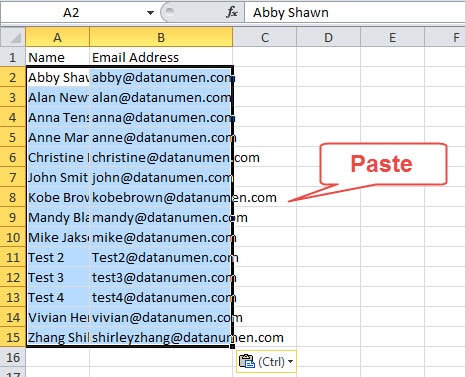
- Selanjutnya buka aplikasi MS Excel. Di sel A1, ketik "Nama". Dan di sel B1, masukkan "Alamat Email".
- Setelah itu, letakkan kursor di sel A2 dan tekan “Ctrl + V” untuk menempelkan garis.

- Nanti pergi ke "File"> "Save As".
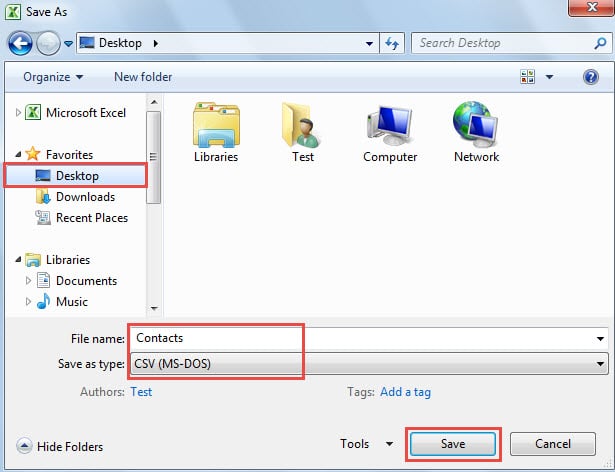
- Di jendela "Save As" yang muncul, pilih "Desktop" sebagai lokasi penyimpanan. Dan kemudian tentukan nama untuk file ini, seperti "Kontak".
- Pilih "CSV (MS-DOS)" di kolom "Save as type". Dan terakhir, tekan tombol "Simpan".

Langkah 3: Pastikan Nama dan Alamat Email Dipisahkan dengan Koma
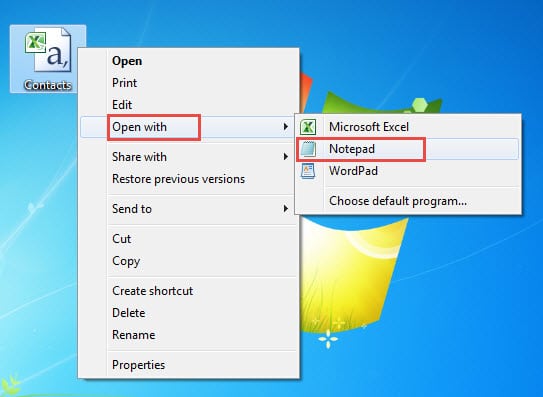
- Setelah kembali ke Desktop, klik kanan file CSV tersebut dan pilih "Open with"> "Notepad".

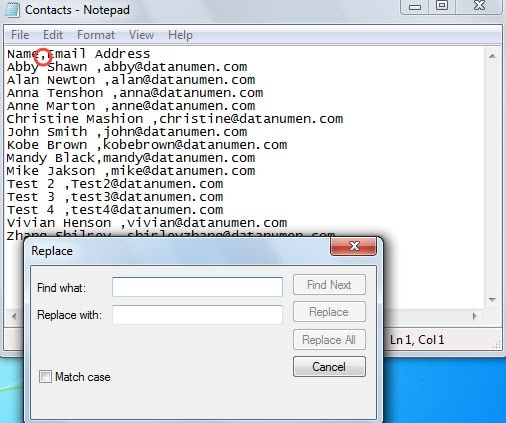
- Kemudian periksa apakah nama dan alamat email yang sesuai dipisahkan dengan koma. Jika tidak, Anda dapat menggunakan fitur built-in - "Replace" untuk mengubahnya menjadi koma secara berkelompok.

Langkah 4: Impor File CSV ke Folder Kontak Outlook
- Pertama-tama, buka Outlook dan buka "File"> "Buka"> "Impor".
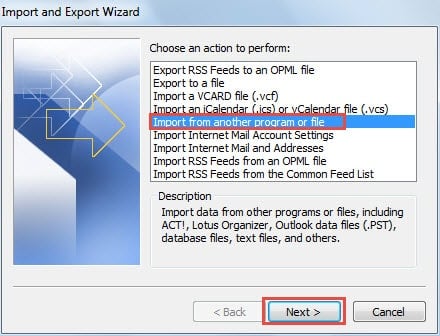
- Pada kotak dialog yang muncul dari "Import and Export Wizard", pilih "Impor dari program atau file lain" dan klik tombol "Next".

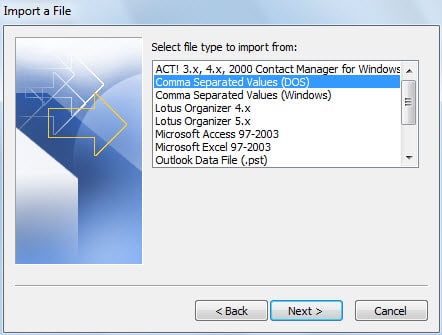
- Kemudian di layar berikutnya dari "Import a File", pilih "Comma Separated Values (DOS)" dan klik "Next".

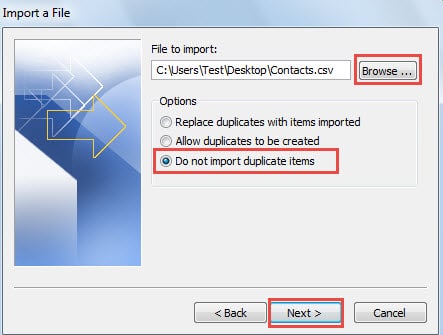
- Selanjutnya klik tombol "Jelajahi" untuk memilih file CSV sumber, dan centang "Jangan impor item duplikat". Klik "Berikutnya".

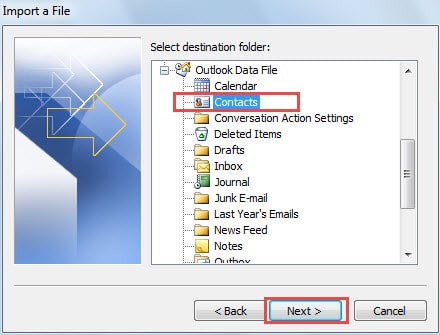
- Pilih folder kontak target untuk mengimpor kontak satu per satu. Kemudian tekan “Berikutnya”.

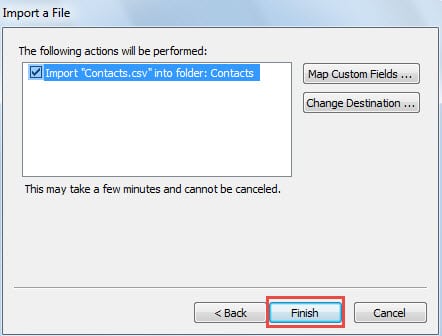
- Di layar terakhir "Impor File", klik tombol "Selesai".

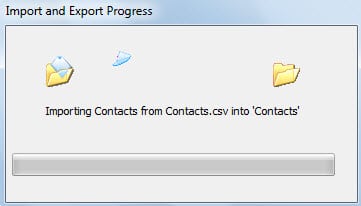
- Akhirnya setelah proses impor, setiap kontak akan ditambahkan ke folder kontak Anda secara berkelompok.

Menyelamatkan Data Outlook Anda setelah Kerusakan
Bahkan pakar di Outlook tidak dapat memprediksi kapan Outlook dapat macet, apalagi kami pengguna umum. Tapi kita harus tahu caranya perbaiki Outlook untuk menyelamatkan data jika menemukan error. Kami dapat mencoba pemulihan dengan ScanPST pada awalnya. Jika gagal, panggil alat yang ampuh seperti DataNumen Outlook Repair adalah pilihan terakhir.
Pengantar Penulis:
Shirley Zhang adalah pakar pemulihan data di DataNumen, Inc., yang merupakan pemimpin dunia dalam teknologi pemulihan data, termasuk pemulihan sql dan produk perangkat lunak perbaikan pandangan. Untuk informasi lebih lanjut kunjungi www.datanumen.com