
Jika Anda lebih suka mengatur email Outlook berdasarkan berbagai domain email, berikut adalah metode yang efektif untuk membantu Anda mengklasifikasikan email dari domain tertentu ke folder email yang dipilih di Outlook.
Terkadang, berbagai domain email dapat mewakili perusahaan yang berbeda. Oleh karena itu, saya terbiasa mengatur semua email yang masuk berdasarkan domain email. Juga, untuk menyederhanakan pekerjaan saya, saya menggunakan aturan Outlook untuk mengaturnya secara otomatis. Berikut adalah langkah-langkah rumitnya.
Atur Otomatis Email dengan Pengirim dari Domain Tertentu
- Untuk memulai, luncurkan program Outlook.
- Setelah mencapai antarmuka utama Outlook, buka menu "File". Di bawah tab "Info", klik tombol "Kelola Aturan & Lansiran".
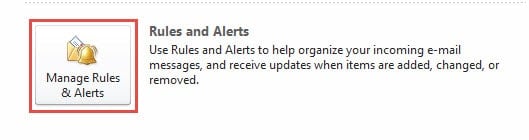
- Kemudian di kotak dialog "Aturan dan Peringatan" yang baru, klik tombol "Aturan Baru".
- Setelah itu, kotak dialog lain bernama Rules Wizard akan muncul. Di layar pertamanya, Anda harus memilih "Terapkan aturan pada pesan yang saya terima". Dan kemudian klik tombol "Berikutnya".
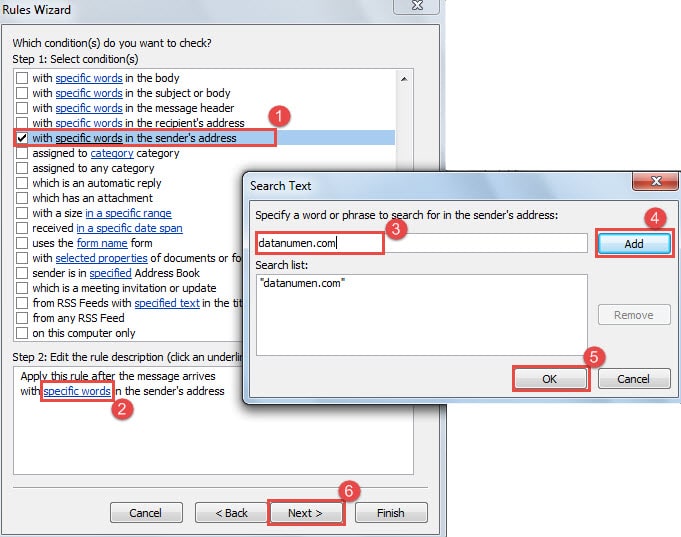
- Di layar kedua "Aturan Wizard", ikuti langkah-langkah di bawah ini:
- Pertama, pada Langkah 1, cari dan pilih "dengan kata tertentu di alamat pengirim".
- Dan kemudian di langkah 2, klik tautan biru "kata-kata tertentu".
- Kotak dialog baru "Search Text" akan muncul. Di kolom pencarian, Anda perlu memasukkan domain, seperti “datanumen.dengan".
- Selanjutnya klik tombol “Tambah” untuk menambahkannya ke daftar pencarian.
- Setelah itu, klik "OK" untuk menyimpan domain yang ditentukan.
- Terakhir, Anda akan kembali ke layar “Rules Wizard”, klik tombol “Next”.

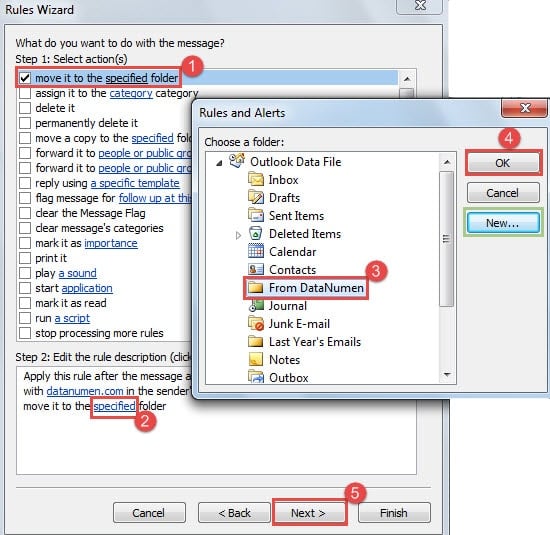
- Selanjutnya di layar ketiga dari "Rules Wizard", lakukan langkah-langkah berikut untuk menentukan tindakan aturan:
- Pertama, pada Langkah 1, pilih "Pindahkan ke folder yang ditentukan".
- Pada Langkah 2, klik tautan "ditentukan".
- Dan kemudian kotak dialog baru "Aturan dan Peringatan" akan muncul, di mana pilih folder tujuan. Jika tidak ada folder siap pakai, Anda dapat mengklik tombol “Baru” untuk membuat folder baru.
- Selanjutnya klik tombol “OK”.
- Akhirnya, tekan tombol "Berikutnya".

- Nanti Anda dapat menentukan pengecualian apa pun sesuai kebutuhan Anda. Jika tidak, klik tombol "Berikutnya" secara langsung.
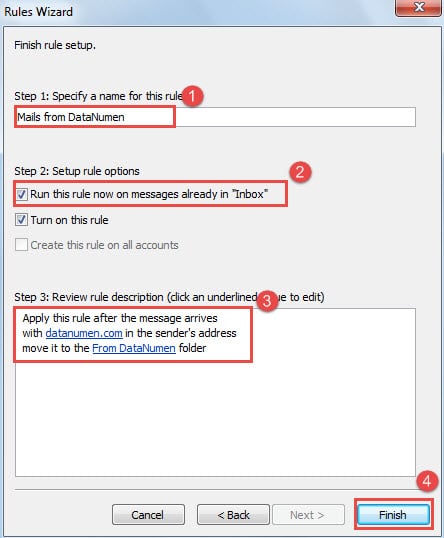
- Di layar "Penyihir Aturan" terakhir, lakukan operasi berikut:
- Tetapkan nama untuk aturan ini sejak awal.
- Kemudian aktifkan fitur "Jalankan aturan ini sekarang pada pesan yang sudah ada di Kotak Masuk".
- Dan selanjutnya, periksa kembali spesifikasi aturan di Langkah 3.
- Akhirnya klik tombol "Selesai".

- Terakhir, klik "OK" untuk menutup jendela "Aturan dan Peringatan" dan kembali ke Outlook.
Untuk selanjutnya, semua email yang ada dan yang akan datang yang dikirim dari domain tertentu akan dipindahkan ke folder email tertentu secara otomatis.
Ambil Data Outlook jika Terjadi Gangguan
Gangguan dapat terjadi pada Outlook tanpa peringatan apa pun. Sehubungan dengan bagaimana memulihkan PST file setelah malapetaka, Anda dapat menggunakan alat pihak ketiga peringkat atas, seperti DataNumen Outlook Repair, yang dapat meminimalkan kehilangan dan kerusakan data, sehingga mengekstraksi data maksimum untuk Anda.
Pengantar Penulis:
Shirley Zhang adalah pakar pemulihan data di DataNumen, Inc., yang merupakan pemimpin dunia dalam teknologi pemulihan data, termasuk pemulihan sql dan produk perangkat lunak perbaikan pandangan. Untuk informasi lebih lanjut kunjungi www.datanumen.com