
Dalam artikel hari ini, kami akan memberi Anda 2 metode untuk mengurutkan menurut abjad berdasarkan nama belakang di dokumen kata Anda.
Pada dasarnya, kami tidak asing dengan fitur "Sortir" di Word. Ini sangat membantu kami dalam mengatur angka dan paragraf dalam urutan tertentu. Dan hari ini, kita akan membawa topik pengurutan menurut abjad berdasarkan nama belakang jika berurutan dari: nama depan, nama belakang. Tentunya, Anda tidak akan berhasil mencoba dengan cara biasa. Sementara jika Anda mengikuti 2 cara yang kami perkenalkan pada konten berikut, Anda akan dapat menyelesaikan tugas ini dengan mudah.
Sekarang ikuti kami tentang metode yang akan datang.
Metode 1: Setel Opsi dalam Fitur "Urutkan"
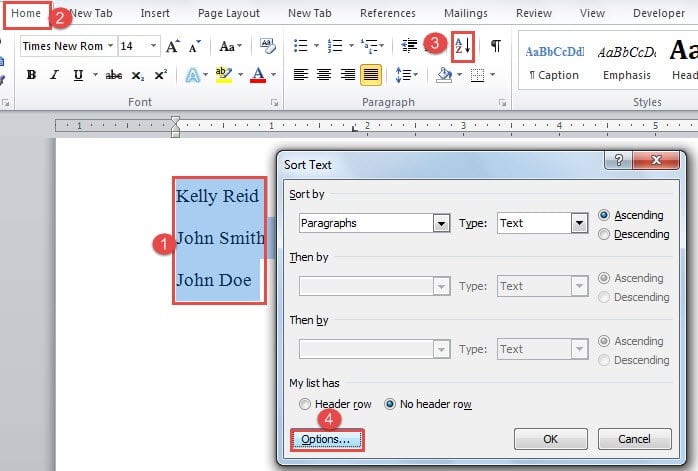
- Hal pertama, pilih semua nama yang perlu Anda urutkan.
- Kedua, klik tab "Beranda".
- Ketiga, klik "Sort" dalam grup "Paragraph" untuk membuka kotak dialog "Sort Text".
- Selanjutnya, klik tombol "Opsi" di sisi kiri-bawah kotak.
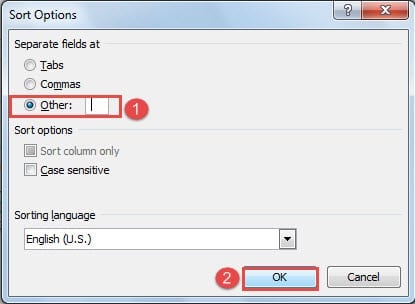
- Sekarang Anda akan membuka kotak dialog "Sort Options". Secara default, "Tab" dipilih di bawah "Bidang terpisah di". Anda perlu memilih "Lainnya".
- Kemudian kosongkan kotak teks tepat di samping "Lainnya" dan tekan tombol "Kosong" sekali.
- Selanjutnya klik "OK".

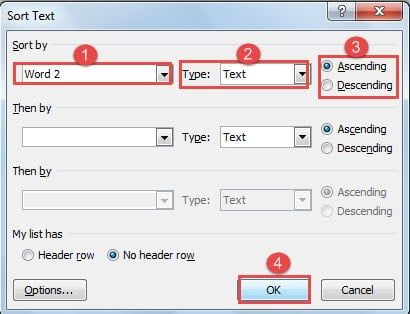
- Sekarang kembali ke kotak dialog "Sort Text". Pilih "Word 2" untuk "Sort by".
- Dan pilih "Teks" untuk "Jenis".
- Kemudian pilih urutan penyortiran.
- Terakhir, klik "OK" untuk menyimpan perubahan.

Inilah yang akan Anda capai: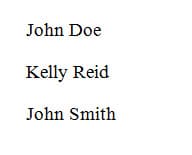
Tentu saja, Anda juga dapat memisahkan nama depan dan nama belakang dengan tab atau koma. Tetapi itu berarti Anda harus menggunakan "Tab" untuk menyelaraskan nama atau meletakkan koma di antara nama depan dan nama belakang, yang akan memakan waktu tambahan. Karena dalam kebanyakan kasus, orang menambahkan spasi di antara nama depan dan nama belakang saat mengetik, 11 langkah yang tercantum di atas adalah cara yang paling praktis.
Metode 2: Ubah Teks menjadi Tabel
Metode kedua adalah mengubah teks menjadi tabel, dan kami mengurutkan nama berdasarkan kolom.
- Untuk memulai, pilih semua nama.
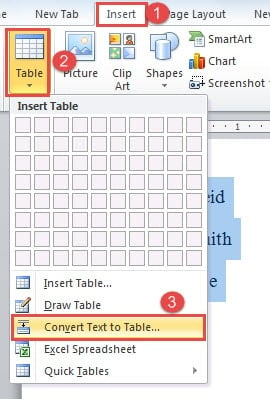
- Kemudian klik tab "Sisipkan".
- Selanjutnya klik "Tabel" di grup "Tabel".
- Pada daftar drop-down, pilih "Convert Text to Table".

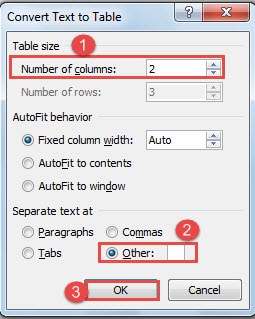
- Sekarang di kotak dialog "Ubah Teks ke Tabel", masukkan nomor kolom terlebih dahulu.
- Kemudian pilih "Lainnya" di bawah "Teks terpisah di".
- Masukkan spasi di kotak teks tepat di samping "Lainnya".
- Dan klik "OK".

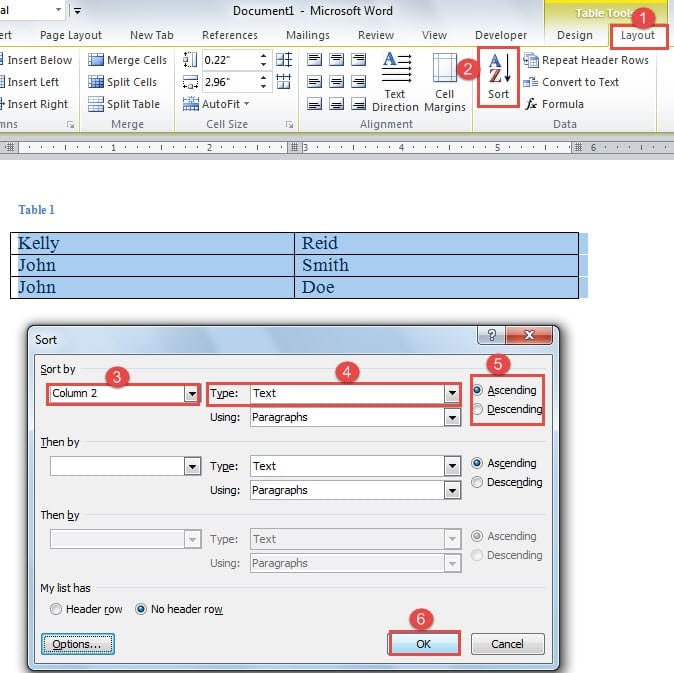
- Sekarang Anda telah mengubah teks menjadi tabel. Klik "Tata Letak".
- Kemudian klik "Sortir" di grup "Data".
- Dan di kotak dialog "Urutkan", pilih "Kolom 2" untuk "Urutkan berdasarkan".
- Kemudian, pilih "Teks" untuk "Jenis".
- Pilih urutan penyortiran berikutnya.
- Selanjutnya, klik "OK". Anda dapat melihat nama-nama tersebut telah diurutkan dengan benar, dan kolom pertama juga berubah.


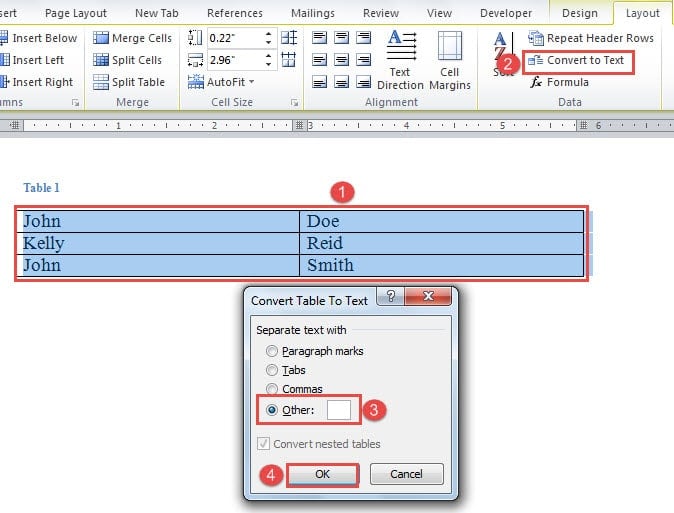
- Kemudian Anda harus mengubah tabel kembali menjadi teks. Pastikan Anda telah memilih tabel dan kemudian klik "Convert to Text" di grup "Data".
- Dalam dialog "Konversi Tabel ke Teks", pilih "Lainnya" dan masukkan spasi di kotak teks.
- Lalu klik "OK".


Secara komparatif, metode ini adalah bot yang rumit. Tapi itu masih bisa menyelesaikan pekerjaan.
Jalan Keluar Terbaik Saat File Terganggu
Word mampu melakukan banyak tugas sehingga kita sering mengabaikan kerentanannya. Dan terkadang kita menanyai kita hanya setelah kehilangan dokumen yang parah. Sebenarnya, Anda harus memegang waktu emas untuk mendapatkan kembali informasi Anda secepat mungkin. Itu artinya Anda perlu mendapatkan alat perbaikan file doc sebelumnya.
Pengantar Penulis:
Vera Chen adalah pakar pemulihan data di DataNumen, Inc., yang merupakan pemimpin dunia dalam teknologi pemulihan data, termasuk xlsx file alat perbaikan kesalahan ke pdf memperbaiki produk perangkat lunak. Untuk informasi lebih lanjut kunjungi www.datanumen.com