
Warna sel yang berbeda dapat membantu Anda mengidentifikasi nilai dalam sel. Saat Anda perlu menghitung nilai berdasarkan warna sel, Anda dapat menggunakan 3 metode dalam artikel ini.
Dalam lembar kerja Excel, Anda pasti akan menandai sel yang berbeda dengan warna yang berbeda. Seringkali, warna yang sama akan terdapat di berbagai sel dalam suatu rentang. Gambar di bawah ini menunjukkan lembar kerja dengan warna sel yang berbeda.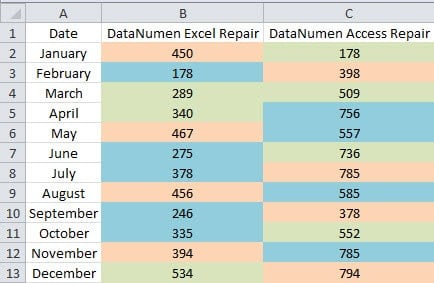
Saat Anda perlu menghitung nilai dengan warna sel, Anda akan kesulitan memilih sel tersebut. Dan sekarang Anda dapat menggunakan tiga metode di artikel berikut untuk menyelesaikan tugas ini dengan cepat.
Metode 1: Gunakan Fitur Sortir
Saat Anda perlu menghitung nilai dalam kolom atau baris, Anda dapat menggunakan metode ini.
- Pilih rentang target di lembar kerja.
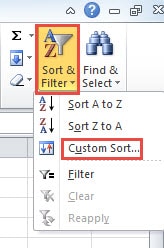
- Dan kemudian klik tombol "Sort & Filter" di toolbar.
- Selanjutnya pilih opsi "Custom Sort" di menu drop-down.

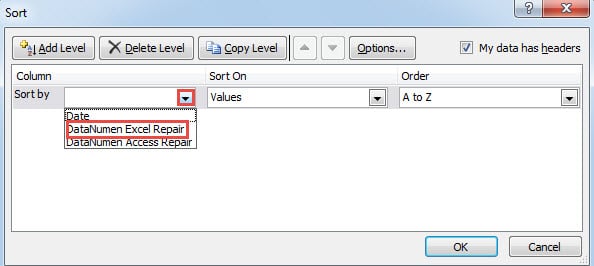
- Di jendela "Sortir", klik panah kecil di kotak teks "Sort by".
- Selanjutnya pilih kolom yang perlu Anda sortir.

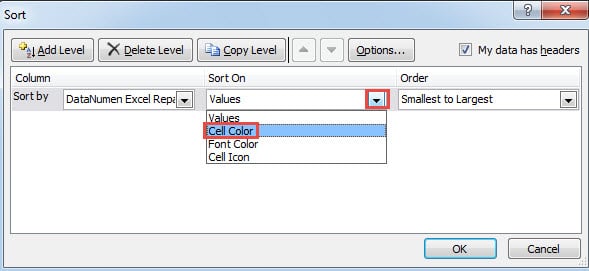
- Dan kemudian klik panah untuk "Sort On".
- Setelah itu, pilih opsi "Cell Color" dalam daftar.

- Selanjutnya Anda akan melihat opsi baru di jendela ini. Di sini klik tanda panah kecil untuk "Order".
- Di menu, pilih warna yang perlu Anda hitung. Di sini kami ingin menghitung warna hijau, jadi kami memilih warna hijau.

- Setelah itu, klik panah kecil terakhir.
- Kemudian pilih menu “On Top” atau “On Bottom” sesuai kebutuhan Anda. Dalam contoh ini, kita akan memilih “On Top”.

- Saat Anda menyelesaikan pengaturan, klik tombol "OK" di jendela ini.
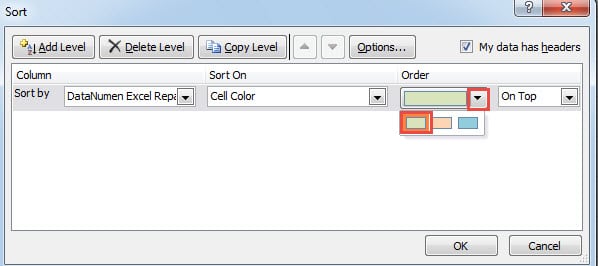
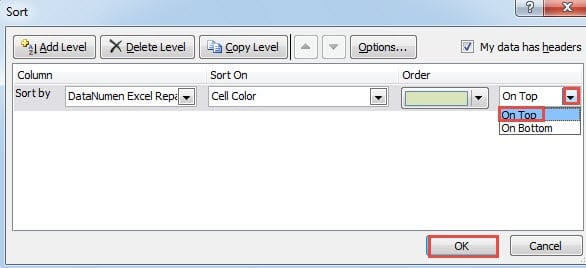
Kemudian, saat Anda kembali ke lembar kerja, Anda akan melihat bahwa nilai-nilai dengan warna hijau akan muncul di bagian atas kolom ini. Selanjutnya, Anda dapat menghitung nilai-nilai tersebut. Selain itu, sangat mudah bagi Anda untuk memilih rentang target di kolom ini.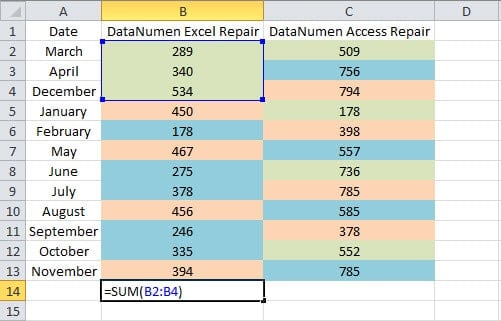
Di sisi lain, ketika Anda perlu mengurutkan baris, Anda perlu membuat pengaturan tambahan.
- Di jendela "Urutkan", klik tombol "Opsi".
- Dan kemudian pilih opsi "Sortir dari kiri ke kanan" di jendela "Opsi Urutkan".
- Selanjutnya klik tombol “OK”.

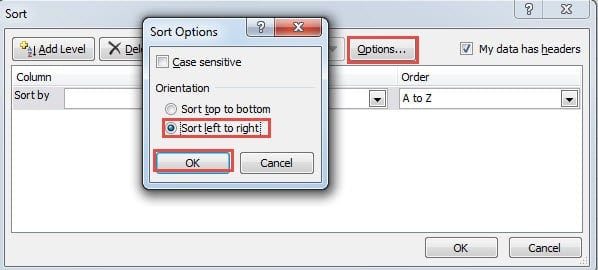
Dengan demikian, Anda dapat mengurutkan berdasarkan baris dalam rentang target. Langkah-langkah lainnya sama seperti pengurutan berdasarkan kolom. Anda juga dapat mencobanya di lembar kerja Anda sendiri.
Metode 2: Terapkan Fitur Filter
Selain fitur sortir, di sini Anda juga bisa menerapkan fitur filter di Excel.
- Klik sel dalam rentang target.
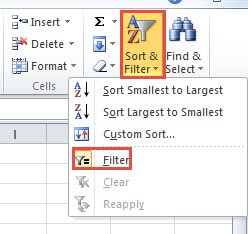
- Dan kemudian klik tombol "Sort & Filter" di toolbar.
- Selanjutnya pilih opsi "Filter" di menu.

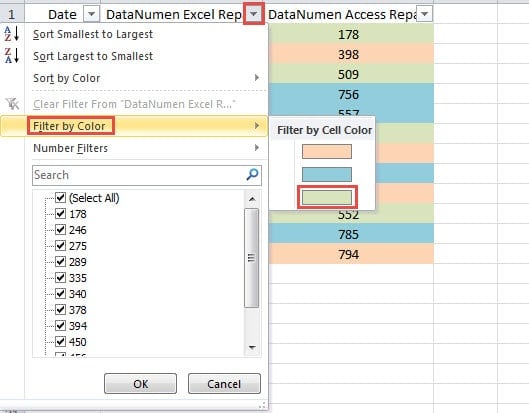
- Sekarang Anda dapat melihat bahwa panah filter akan muncul di baris tajuk rentang. Klik panah kolom yang perlu Anda filter.
- Selanjutnya gerakkan kursor Anda ke opsi "Filter menurut Warna".
- Dan kemudian di sub menu, pilih warna yang perlu Anda hitung.

- Selanjutnya Anda akan menemukan bahwa hanya sel dengan warna hijau yang akan muncul di lembar kerja.
Saat Anda perlu menghitung sel tersebut, Anda bisa menggunakan fungsi SUBTOTAL. Dalam fungsi ini, Anda perlu memilih fungsi yang Anda butuhkan. Dan dengan fungsi SUBTOTAL, Anda akan mendapatkan hasil angka yang sesuai dengan mudah.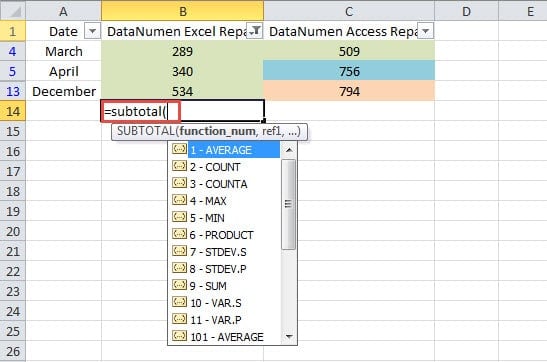
Di sisi lain, metode ini hanya dapat berpengaruh pada kolom. Jika Anda perlu menghitung per baris, Anda perlu menggunakan metode lain.
Metode 3: Gunakan Makro VBA
Dua metode di atas dapat menghitung nilai dalam kolom atau baris. Tapi saat Anda perlu menghitung dalam rentang yang menyertakan baris dan kolom, Anda perlu menggunakan makro Excel.
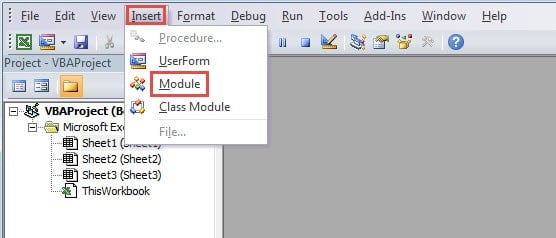
- Tekan tombol "Alt + F11" pada keyboard untuk membuka editor Visual Basic.
- Dan kemudian klik tab "Sisipkan" di toolbar.
- Setelah itu, pilih opsi “Modul” di sub menu.

- Sekarang masukkan kode VBA berikut ke dalam modul baru ini.
Function CalByColor(TarColor As Range, CalRange As Range)
  Dim TarCell As Range, CalCell As Double
    For Each TarCell In CalRange
      If TarCell.Interior.ColorIndex = TarColor.Interior.ColorIndex Then
        CalCell = WorksheetFunction.Sum(TarCell, CalCell)
      End If
    Next TarCell
  CalByColor = CalCell
End Function
Di sini kita akan menggunakan fungsi yang ditentukan pengguna untuk menghitung nilai. Dalam kode ini, kami akan meringkas sel dengan nilai yang sama. Saat Anda perlu melakukan penghitungan lain, seperti menghitung, rata-rata, Anda juga dapat mengubah kode sesuai kebutuhan.
- Sekarang kembali ke lembar kerja. Saat Anda perlu menghitung nilai warna tertentu, Anda dapat memformat sel dengan warna ini terlebih dahulu di lembar kerja ini.
- Dan kemudian masukkan rumus tersebut ke sel lain. Di sini kami memasukkan rumus ini:
= CalByColor (E2, B2: C13)
- Lalu tekan tombol “Enter” di keyboard.

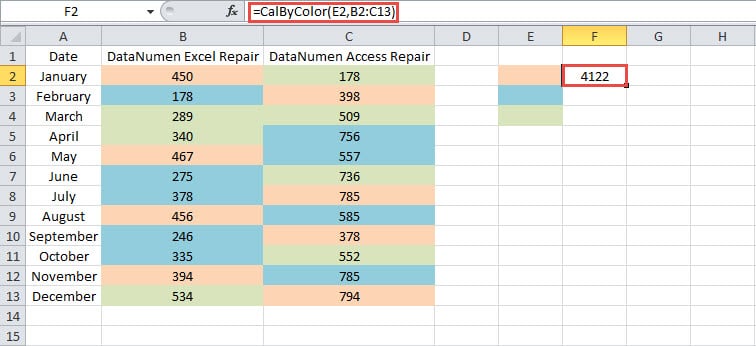
Hasilnya akan langsung muncul di sel. Jika Anda hanya perlu menghitung sel dalam satu kolom atau satu baris, Anda juga dapat mengubah rentang dalam rumus ini. Hasilnya, menggunakan fungsi yang ditentukan pengguna ini sangat mudah untuk tugas ini.
Buatlah Perbandingan antara Metode
Dari analisis di atas, Anda dapat melihat bahwa ketiga metode tersebut sangat berguna. Dan dalam tabel di bawah ini, kami telah membuat daftar yang diuntungkan dan dirugikan untuk Anda.
|
Perbandingan |
Gunakan Fitur Sort | Terapkan Fitur Filter |
Gunakan Makro VBA |
|
Kelebihan |
1. Anda dapat dengan cepat mengurutkan sel dalam satu baris atau kolom.
2. Jika Anda tidak terbiasa dengan kode VBA, metode ini bisa menjadi pilihan yang baik. |
1. Dengan menggunakan fungsi SUBTOTAL, Anda dapat dengan cepat menghitung sel target.
2. Dibandingkan dengan dua metode lainnya, metode ini mudah dimanipulasi dan dipahami. |
1. Anda dapat menggunakan fungsi yang ditentukan pengguna untuk menyelesaikan tugas dengan mudah.
2. Metode ini tidak akan dibatasi dalam satu baris atau kolom. |
|
Kekurangan |
1. Jika sel target berada dalam suatu rentang, Anda tidak dapat menggunakan metode ini.
2. Setiap kali Anda perlu mengurutkan sel, Anda perlu melakukan langkah-langkah lagi. |
1. Metode ini hanya dapat digunakan di kolom.
2. Dalam menggunakan fungsi SUBTOTAL, Anda mungkin menemui kesalahan saat memilih fungsi dan referensi. |
1. Menggunakan kode VBA akan membuat segalanya menjadi lebih rumit.
2. Jika Anda tidak terbiasa dengan makro VBA, Anda mungkin akan menemui kesalahan saat Anda perlu mengubah kode. |
Oleh karena itu, lain kali jika Anda perlu memilih metode, Anda dapat merujuk pada tabel ini. Memilih metode yang paling sesuai dapat membantu Anda menyelesaikan tugas dengan cepat.
Alat Pemulihan Mandiri dapat menjadi Pilihan Pertama Anda
Ketika Anda bertemu dengan kerusakan Excel, Anda pasti perlu segera memperbaikinya. Untuk memperbaiki Excel Anda dengan cepat dan mudah, Anda dapat menggunakan alat pemulihan mandiri. Anda hanya perlu menginstalnya di komputer Anda, dan itu bisa memperbaiki masalah Excel xlsx dengan beberapa klik. Karenanya, bahkan jika Anda tidak tahu apa-apa tentang pemulihan data, Anda juga dapat memulihkan file yang rusak.
Pengantar Penulis:
Anna Ma adalah pakar pemulihan data di DataNumen, Inc., yang merupakan pemimpin dunia dalam teknologi pemulihan data, termasuk memperbaiki kesalahan data Word dan produk perangkat lunak perbaikan pandangan. Untuk informasi lebih lanjut kunjungi www.datanumen.com