
Saat Anda mengerjakan buku kerja Excel, Anda mungkin perlu merujuk ke jalur file ini. Pada artikel ini, kami akan menunjukkan kepada Anda 3 metode untuk mendapatkan jalur.
Mendapatkan jalur buku kerja saat ini tampaknya sangat mudah. Namun, jika Anda menutup folder dan tidak dapat mengingat lokasi persisnya, Anda akan kesulitan mendapatkan pathnya, terutama jika ada banyak file di komputer Anda. Anda tentu dapat menggunakan fitur pencarian di komputer Anda.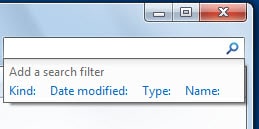
Tetapi jika ada banyak file di komputer Anda, Anda perlu menghabiskan banyak waktu untuk proses pencarian. Di sisi lain, jika ada banyak file Excel dengan nama yang sama di jalur yang berbeda, Anda masih harus memilihnya satu per satu. Untuk mendapatkan path dengan cepat, Anda dapat merujuk ke 3 metode di bawah ini.
Metode 1: Periksa Informasi Buku Kerja
Cara ini sangat mudah. Cukup klik tab "File" di pita dan Anda bisa mendapatkan informasinya.
Di sini Anda akan mengetahui jalur lengkap dari buku kerja saat ini. Dan kemudian Anda bisa mendapatkan akses ke jalan dengan mudah.
Metode 2: Gunakan Fungsi Excel
Anda hanya bisa mengetahui lokasi yang tepat dari jalur buku kerja saat ini. Jika Anda perlu menggunakan jalur di lembar kerja, Anda bisa menggunakan fungsi Excel.
- Klik sel target di lembar kerja.
- Sekarang masukkan rumus berikut ke dalam sel ini”
=CELL("nama file")
- Lalu tekan tombol “Enter” di keyboard.


Setelah itu, Anda akan melihat jalur di dalam sel. Kecuali untuk jalur dan nama file saat ini, Anda juga dapat mengetahui lembar aktif.
Di sisi lain, saat Anda tidak memerlukan nama sheet, Anda juga dapat mengubah rumusnya.
= KIRI(SEL(“nama file”),TEMUKAN(“]”,SEL(“namafile”)))
Rumus ini akan mendapatkan jalur ke nama buku kerja.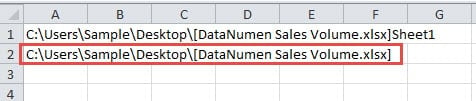
Selain itu, Anda juga bisa mendapatkan hanya jalur yang tepat tanpa nama buku kerja. Dan rumusnya akan menjadi ini:
=KIRI(SEL(“nama file”),TEMUKAN(“[“,SEL(“namafile”))-2)
Ketika Anda menekan "Enter" pada keyboard, Anda akan segera melihat hasilnya.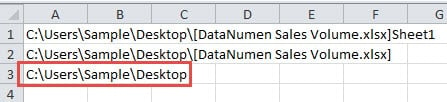
Anda dapat memilih salah satu rumus sesuai kebutuhan Anda. Saat perlu menggunakan jalur, Anda dapat menyalinnya dan menempelkannya sebagai nilai. Dengan demikian, hanya jalurnya yang akan tersisa di sel target.
Metode 3: Gunakan Makro VBA
Kecuali untuk dua metode di atas, Anda juga dapat menggunakan makro VBA untuk menyelesaikan tugas ini.
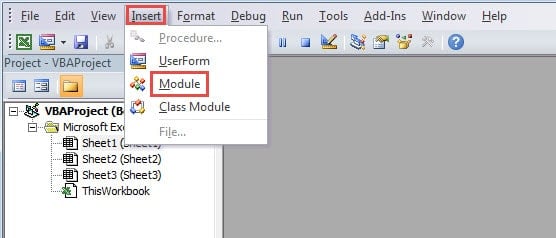
- Tekan tombol pintas "Alt + F11" pada keyboard untuk membuka editor Visual Basic.
- Dan kemudian klik tab "Sisipkan" di toolbar.
- Setelah itu, pilih opsi “Modul” di sub menu.

- Pada langkah ini, masukkan kode berikut ke dalam modul baru:
'get only the path
Sub GetPath1()
  Range("B1") = ActiveWorkbook.Path
End Sub

'get the path with the file name
Sub GetPath2()
  Range("B2") = ActiveWorkbook.FullName
End Sub

'get the path with the file name and the sheet name
Sub GetPath3()
  Range("B3") = ActiveWorkbook.FullName & "," & ActiveSheet.Name
End Sub
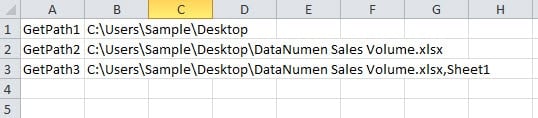
Terdapat tiga makro berbeda dalam kode tersebut. Dan untuk tujuan yang berbeda, kodenya akan sedikit berbeda. Yang pertama hanya akan mendapatkan jalur. Yang kedua akan mendapatkan jalur beserta nama file. Dan yang terakhir juga akan mendapatkan nama lembar kerja. Anda juga dapat mengubah sel target dalam kode sesuai kebutuhan Anda.
- Saat Anda perlu mendapatkan jalur, Anda dapat menjalankan makro dengan mengklik tombol "Jalankan Sub" atau tekan tombol "F5" pada keyboard. Dengan demikian, hasilnya akan muncul di sel yang ditunjuk.
Perbandingan antara Metode-Metode Itu
Pada tabel di bawah ini, kita telah memasukkan hasil perbandingan ketiga metode tersebut.
|
Perbandingan |
Periksa Informasi Buku Kerja | Gunakan Fungsi Excel |
Gunakan Makro VBA |
|
Kelebihan |
Metode ini sekarang akan mengubah buku kerja saat ini. | Anda bisa mendapatkan 3 jenis jalur yang berbeda dengan rumus yang berbeda. | Hanya dengan satu klik, Anda bisa mendapatkan hasilnya di lembar kerja Anda. |
|
Kekurangan |
Jika Anda perlu menggunakan jalur dalam sel, Anda perlu meluangkan waktu untuk memasukkan jalur secara manual. | Saat Anda perlu menggunakan jalur itu sendiri alih-alih hasil rumus, Anda hanya perlu menempelkan nilai. | Jika Anda tidak tahu tentang VBA, metode ini tidak cocok untuk Anda. |
Sekarang Anda pasti sudah memahami ketiga metode tersebut secara menyeluruh. Lain kali, Anda dapat memilih metode yang paling sesuai dengan kebutuhan Anda.
Menghindari Bencana Data Hampir Tidak Mungkin
Jika Anda perlu menggunakan Excel untuk menyelesaikan pekerjaan Anda, Anda pasti akan berurusan dengan banyak data dan informasi. Oleh karena itu, Anda terkadang akan menemui bencana data. Dan tidak mungkin ada orang yang bisa sepenuhnya menghindari terjadinya data disaster. Ketika korupsi Excel terjadi, satu-satunya hal yang dapat Anda lakukan adalah segera memperbaikinya. Dan untuk perbaiki file xlsx ExcelAnda dapat menggunakan alat pihak ketiga. Alat ini mampu memperbaiki sebagian besar masalah di Excel. Oleh karena itu, meskipun Anda tidak dapat menghindari bencana data, Anda tidak akan pernah kehilangan data Anda.
Pengantar Penulis:
Anna Ma adalah pakar pemulihan data di DataNumen, Inc., yang merupakan pemimpin dunia dalam teknologi pemulihan data, termasuk memperbaiki kerusakan dokumen Word dan produk perangkat lunak perbaikan pandangan. Untuk informasi lebih lanjut kunjungi www.datanumen.com