
Terkadang, Anda mungkin lupa menandai tugas sebagai selesai, sehingga mungkin ada banyak tugas yang terlambat di folder Tugas Outlook Anda. Dalam kasus ini, Anda dapat menggunakan salah satu cara yang diperkenalkan dalam artikel ini untuk menandai batch semua tugas yang terlambat diselesaikan sekaligus.
Seperti yang Anda lihat, begitu suatu tugas melewati batas waktu, tugas tersebut akan ditampilkan dengan warna merah, yang cukup mencolok. Namun, seringkali, alasan mengapa ada begitu banyak tugas yang melewati batas waktu di Outlook Anda adalah karena Anda lupa menandainya sebagai selesai. Oleh karena itu, seringkali Anda mungkin ingin menandai semua tugas yang melewati batas waktu tersebut sebagai selesai secara massal. Untuk mengatasi masalah ini, di sini kami akan mengajarkan Anda 2 cara.
Metode 1: Setel Filter Tampilan & Tandai Selesai Secara Manual
- Pertama-tama, buka Outlook dan masuk ke panel Tugas.
- Kemudian buka folder Tugas tertentu.
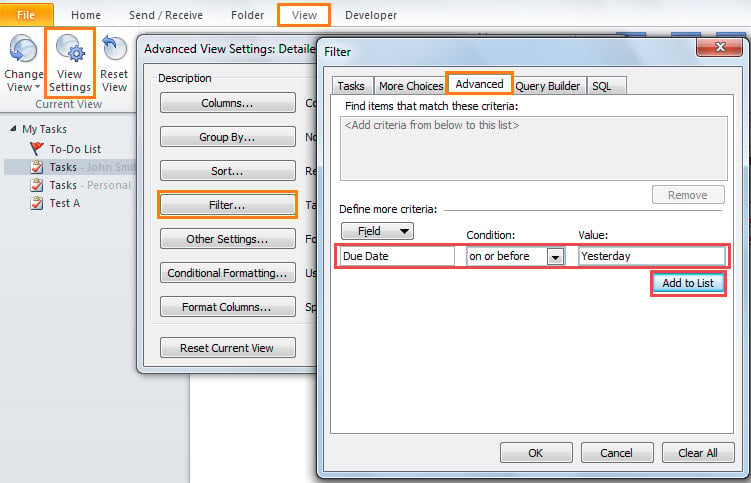
- Selanjutnya beralih ke tab "Tampilan" dan tekan tombol "Pengaturan Tampilan".
- Di kotak dialog popup baru, klik "Filter". Ini akan membuka kotak dialog kedua.
- Selanjutnya, alihkan ke tab "Lanjutan" dan tambahkan filter khusus - "Tanggal Jatuh Tempo pada atau sebelum Kemarin", seperti gambar berikut.

- Setelah itu, klik serangkaian "OK" untuk mengaktifkan filter tampilan baru dan kembali ke panel Tugas utama.
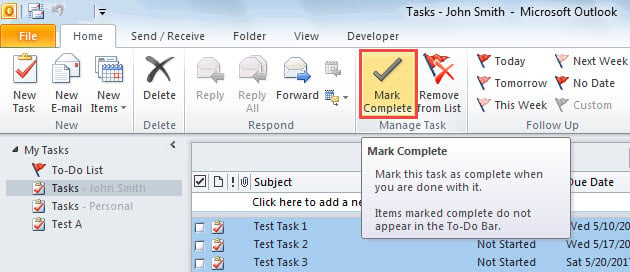
- Sekarang Anda akan melihat bahwa hanya tugas yang lewat waktu yang ditampilkan dalam daftar. Anda dapat mengklik salah satunya dan kemudian menekan "Ctrl + A" untuk memilih semuanya.
- Terakhir, klik tombol "Tandai Selesai" di bawah tab "Beranda".

Dengan cara ini, jika Anda memiliki banyak folder Tasks, Anda harus mengatur filter tampilan secara manual pada setiap folder Tasks. Ini akan sangat membosankan. Oleh karena itu, disarankan untuk menggunakan cara berikut, yang akan dengan cepat menandai semua tugas yang lewat waktu di semua folder Tugas selesai secara massal.
Metode 2: Tandai Selesai dengan Outlook VBA
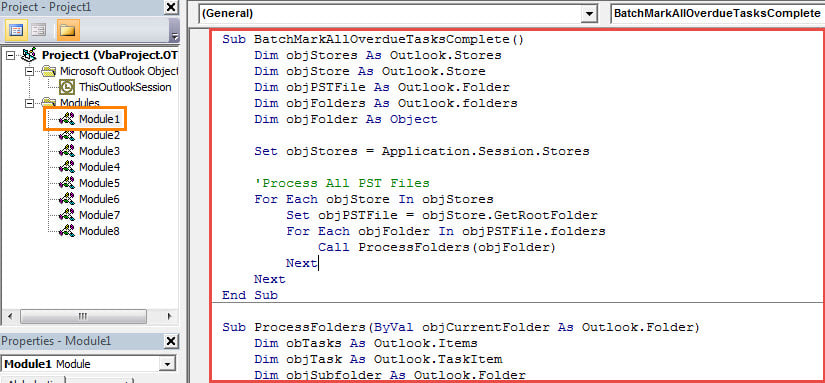
- Pertama-tama, tekan tombol "Alt + F11" di jendela utama Outlook.
- Kemudian di editor VBA Outlook, salin dan tempel kode VBA berikut ke dalam jendela modul kosong.
Sub BatchMarkAllOverdueTasksComplete()
    Dim objStores As Outlook.Stores
    Dim objStore As Outlook.Store
    Dim objPSTFile As Outlook.Folder
    Dim objFolders As Outlook.folders
    Dim objFolder As Object

    Set objStores = Application.Session.Stores

    'Process All PST Files
    For Each objStore In objStores
        Set objPSTFile = objStore.GetRootFolder
        For Each objFolder In objPSTFile.folders
            Call ProcessFolders(objFolder)
        Next
    Next
End Sub

Sub ProcessFolders(ByVal objCurrentFolder As Outlook.Folder)
    Dim obTasks As Outlook.Items
    Dim objTask As Outlook.TaskItem
    Dim objSubfolder As Outlook.Folder

    'Find the overdue tasks and mark complete
    If objCurrentFolder.DefaultItemType = olTaskItem Then
       Set objTasks = objCurrentFolder.Items
       For Each objTask In objTasks
           If (objTask.DueDate < Date) And (objTask.Complete = False) Then
              objTask.MarkComplete
           End If
       Next
    End If

    'Process all Task folders recursively
    If objCurrentFolder.folders.Count > 0 Then
       For Each objSubfolder In objCurrentFolder.folders
           Call ProcessFolders(objSubfolder)
       Next
    End If
End Sub
- Setelah itu, Anda harus memastikan Outlook mengizinkan makro dalam pengaturan makro.
- Terakhir, Anda bisa mencobanya. Klik subrutin “BatchMarkAllOverdueTasksComplete” dan tekan tombol F5 untuk menjalankannya.
- Sekaligus, semua tugas yang lewat waktu di semua folder Tasks akan ditandai selesai secara berkelompok.
Tips Menghindari Kehilangan Data PST
Karena fakta bahwa file PST Outlook rentan terhadap kesalahan dan korupsi, Anda harus berusaha keras untuk melindungi data PST Anda. Pertama-tama, Anda harus mencadangkan file PST secara teratur, yang akan menyelamatkan Anda dari ke memperbaiki PST jika terjadi kerusakan PST. Selain itu, juga bijaksana untuk menyiapkan alat perbaikan yang kuat terlebih dahulu, seperti DataNumen Outlook Repair.
Pengantar Penulis:
Shirley Zhang adalah pakar pemulihan data di DataNumen, Inc., yang merupakan pemimpin dunia dalam teknologi pemulihan data, termasuk perbaiki mdf dan produk perangkat lunak perbaikan pandangan. Untuk informasi lebih lanjut kunjungi www.datanumen.com