
Anda pasti pernah menerima email yang berisi banyak gambar di badan pesan. Artikel ini akan memperkenalkan 2 pendekatan cepat untuk mengekstrak dan menyimpan gambar dari email.
Seperti yang kita semua tahu, Outlook mengizinkan pengguna untuk memasukkan gambar ke dalam badan pesan atau sebagai lampiran. Seperti yang ditunjukkan pada screenshot berikut, untuk menambahkan gambar ke dalam body, kita dapat menekan tombol “Picture” secara langsung. Dan untuk menambahkan sebagai lampiran, kita harus memilih "Lampirkan File".
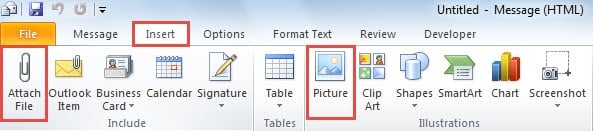
Diyakini bahwa pengguna biasa pasti tahu cara menyimpan lampiran. Lalu bagaimana dengan gambar inline? Fokus pada masalah ini, kami akan menawarkan dua alternatif berdasarkan jumlah gambar yang ingin Anda ekstrak dan simpan. Baca terus untuk mengetahui detailnya.
Simpan Satu Gambar Tersemat di Email
Asalkan Anda hanya ingin menyimpan satu gambar yang disematkan dalam email, metode ini akan menjadi pilihan yang lebih baik.
- Pada awalnya, buka email di jendela Pesannya sendiri atau pratinjau di panel baca.
- Kemudian lemparkan pada gambar sumber dan klik kanan padanya.
- Selanjutnya dari menu klik kanan, pilih opsi "Save as Picture".
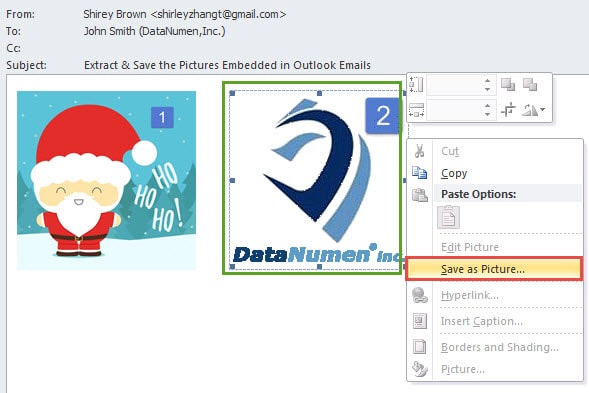
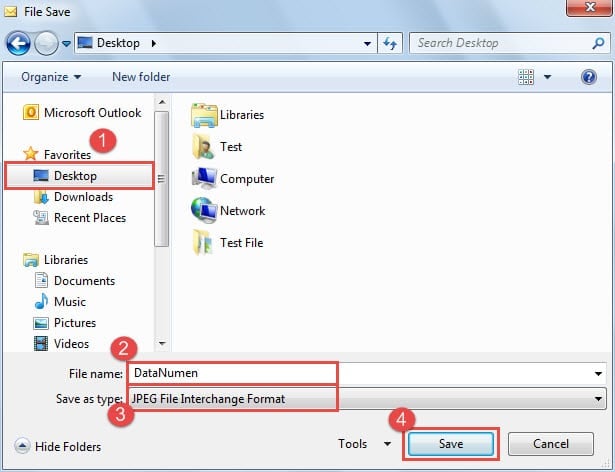
- Terakhir di jendela baru "File Save", pilih folder tujuan penyimpanan dan tentukan nama untuk gambar tersebut, ubah "Save as type" menjadi "JPEG" dan tekan tombol "Save".

Cepat Simpan Semua Gambar yang Disematkan di Email
Misalkan Anda ingin menyimpan banyak gambar atau bahkan semuanya dari email, metode pertama akan merepotkan. Jadi trik berikut adalah solusi yang lebih baik untuk kasus ini.
- Pertama-tama, pilih email sumbernya.
- Kemudian menuju ke menu "File" dan pilih opsi "Save As".
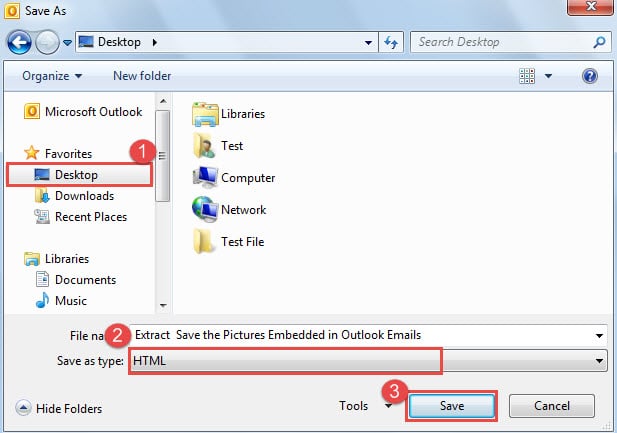
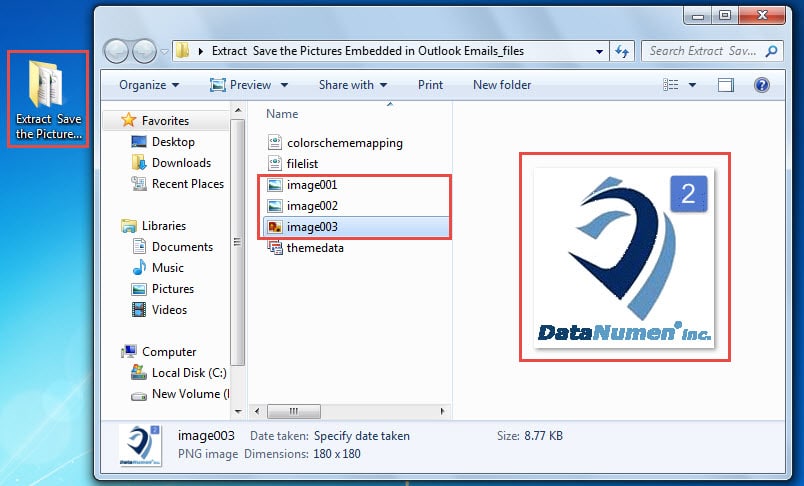
- Selanjutnya dalam dialog popup "Save As", Anda harus memilih tujuan untuk menyimpan file, dan memilih "HTML" dari daftar drop-down "Save as type", dan terakhir tekan tombol "Save".

- Akhirnya Anda dapat keluar dari Outlook dan masuk ke folder tujuan. Anda akan melihat folder baru yang namanya sama dengan subjek email. Folder ini berisi semua gambar di email.

Atasi Kerentanan Outlook
Meskipun Outlook kaya akan fitur, namun juga rentan terhadap kesalahan. Makanya, berbagai masalah, seperti tak terduga Kerusakan email Outlook, crash tiba-tiba, dan pesan kesalahan Outlook yang sering muncul dan sebagainya, telah mengganggu pengguna untuk waktu yang lama. Untungnya, ada banyak trik universal untuk membuangnya, seperti membuat profil email baru, menonaktifkan add-in pihak ketiga, memindai file PST untuk mencari kesalahan melalui Scanpst.exe, dll.
Pengantar Penulis:
Shirley Zhang adalah pakar pemulihan data di DataNumen, Inc., yang merupakan pemimpin dunia dalam teknologi pemulihan data, termasuk memperbaiki mdf yang rusak dan produk perangkat lunak perbaikan pandangan. Untuk informasi lebih lanjut kunjungi www.datanumen.com