
Pada artikel ini, kami akan memperkenalkan Anda 2 cara untuk mengekstrak semua alamat email dalam dokumen Word dan menggabungkannya untuk pemrosesan batch.
Sesekali, Anda mungkin harus mengirim email ke beberapa orang sekaligus. Namun, hal-hal bisa menjadi sedikit rumit ketika alamat mereka berserakan di sekitar dokumen panjang di halaman. Untuk menavigasi seluruh dokumen dan menemukannya satu per satu dapat memakan waktu. Itulah sebabnya kami ingin menunjukkan kepada Anda cara cepat untuk mengekstrak semuanya dalam satu langkah untuk pemrosesan batch di kotak surat Anda.
Metode 1: Gunakan Opsi "Temukan dan Ganti"
- Pertama dan terpenting, buka dokumen yang berisi alamat email.
- Kemudian kita mulai dengan mengklik tab “Beranda”.
- Selanjutnya pilih untuk mengklik segitiga terbalik pada ikon "Temukan".
- Pada daftar drop-down, pilih "Penemuan Lanjutan".

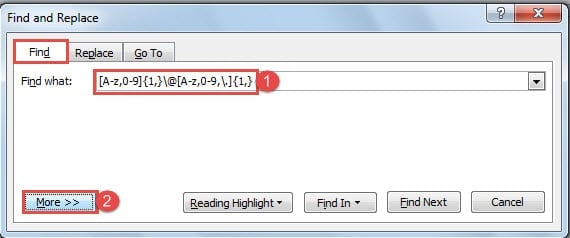
- Sekarang Anda akan memiliki kotak dialog "Temukan dan Ganti" terbuka. Pastikan tab "Temukan" aktif dan masukkan "[Az,0-9]{1,}\@[Az,0-9,\.]{1,}" ke dalam kotak teks "Temukan apa".
- Selanjutnya klik "Lainnya" untuk melihat lebih banyak opsi.

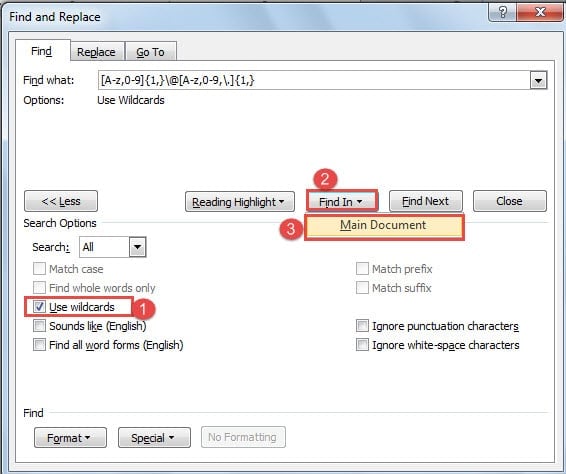
- Kemudian centang kotak "Gunakan wildcard" di bawah "Opsi Pencarian".
- Klik tombol "Temukan Di" dan pilih "Dokumen Utama".

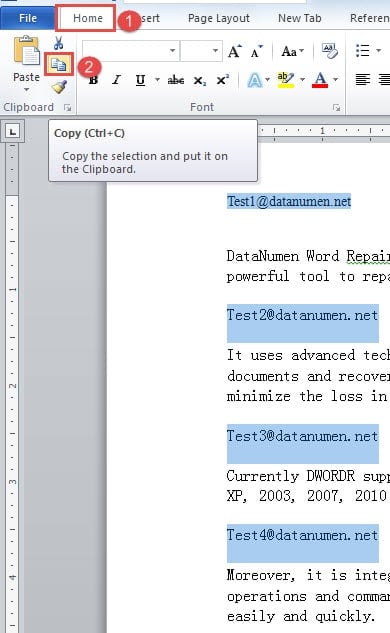
- Sekarang Anda dapat melihat semua alamat email dalam dokumen ini telah disorot. Tutup kotak dialog.
- Selanjutnya klik "Copy" di grup "Clipboard" di bawah tab "Home".

- Sekarang buat dokumen Word baru.
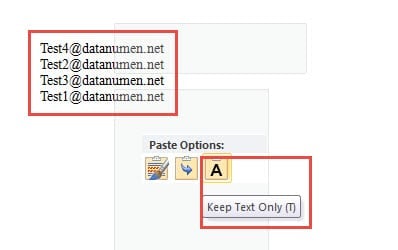
- Klik kanan pada yang baru dan pilih "Keep Text Only". Anda akan melihat semua alamat email yang disisipkan di sana di kolom.

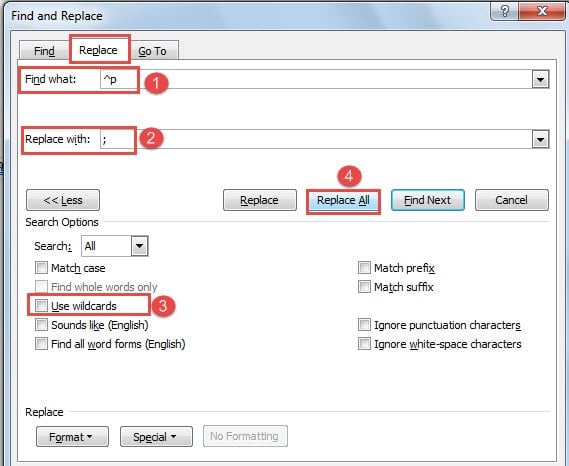
- Kemudian klik "Ganti" di grup "Pengeditan" di bawah tab "Beranda".

- Di tab “Di bawah “Ganti”, masukkan “^p” dan “;” di kotak teks "Temukan apa" dan "Ganti dengan".
- Dan ingat untuk mengosongkan kotak "Gunakan wildcard".
- Kemudian klik tombol "Ganti Semua". Word akan memberi tahu Anda berapa banyak penggantian yang telah dibuat dan Anda dapat menutup semua kotak yang terbuka. Pada dokumen tersebut terdapat alamat email yang dipisahkan oleh titik koma.


- Yang perlu Anda lakukan terakhir adalah menyalin alamat ini ke kotak surat Anda dan mengirimkan informasi yang sama untuk semua penerima sekaligus.


Metode 2: Gunakan Kode VBA
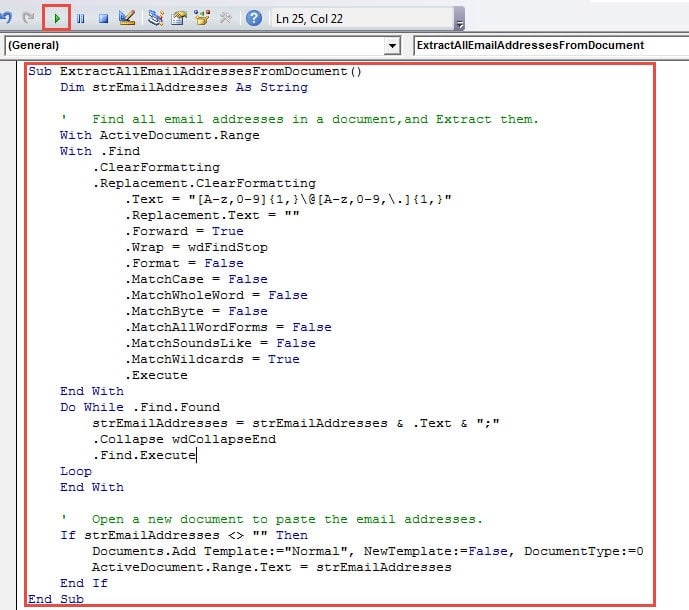
- Pertama, tekan "Alt + F11" untuk membuka editor VBA.
- Kemudian pada area pengeditan, rekatkan kode berikut:
Sub ExtractAllEmailAddressesFromDocument()
  Dim strEmailAddresses As String

      ' Find all email addresses in a document,and Extract them.
      With ActiveDocument.Range
        With.Find
          .ClearFormatting
          .Replacement.ClearFormatting
          .Text = "[A-z,0-9]{1,}\@[A-z,0-9,\.]{1,}"
          .Replacement.Text = ""
          .Forward = True
          .Wrap = wdFindStop
          .Format = False
          .MatchCase = False
          .MatchWholeWord = False
          .MatchByte = False
          .MatchAllWordForms = False
          .MatchSoundsLike = False
          .MatchWildcards = True
          .Execute
      End With
      Do While .Find.Found
        strEmailAddresses = strEmailAddresses & .Text & ";"
        .Collapse wdCollapseEnd
        .Find.Execute
      Loop
      End With

      '  Open a new document to paste the email addresses.
      If strEmailAddresses <> "" Then
        Documents.Add Template:="Normal", NewTemplate:=False, DocumentType:=0
        ActiveDocument.Range.Text = strEmailAddresses
      End If
End Sub
- Selanjutnya tekan tombol "Jalankan".

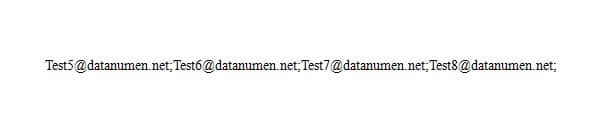
Anda kemudian akan memiliki dokumen baru lainnya yang berisi semua alamat email, dipisahkan oleh titik koma. Dan Anda dapat mulai menggunakannya untuk pemrosesan massal di kotak surat.
Manfaatkan Waktu untuk Mengambil File yang Rusak
Benar, Anda selalu dapat menemukan beberapa kejutan melalui bekerja dengan Word. Meskipun Anda kagum dengan kemampuannya, Anda harus berhati-hati terhadap kemungkinan crash yang dapat dialami Word. Di satu sisi, itu menghentikan pekerjaan Anda. Di sisi lain, ancaman yang lebih besar dapat muncul ketika Word runtuh. Dan dengan ancaman yang lebih besar yang kami maksud adalah file Anda yang disusupi dan data yang tak tergantikan.
Oleh karena itu, kami terus menyarankan Anda untuk membuat cadangan dan yang terpenting, mendapatkan program untuk memperbaiki kerusakan kata sehingga Anda tidak akan membuang waktu untuk ribut-ribut.
Pengantar Penulis:
Vera Chen adalah pakar pemulihan data di DataNumen, Inc., yang merupakan pemimpin dunia dalam teknologi pemulihan data, termasuk alat perbaikan masalah xls ke pdf memperbaiki produk perangkat lunak. Untuk informasi lebih lanjut kunjungi www.datanumen.com