
Video adalah bentuk media yang sangat umum. Pada artikel ini, kami akan menunjukkan dua teknik untuk menyematkan video ke dalam lembar kerja Excel Anda.
Dalam banyak kasus, Anda perlu menggunakan video untuk mendemonstrasikan beberapa informasi. Pada saat yang sama, Anda mungkin juga perlu menggunakan file Excel. Oleh karena itu, Anda dapat mempertimbangkan untuk menyematkan video ke dalam lembar kerja Excel target. Pada paragraf berikutnya, kami akan mendemonstrasikan dua metode untuk menyelesaikan proyek ini.
Metode 1: Sematkan Video YouTube
Jika Anda bisa mendapatkan akses ke situs web YouTube dan mengunggah video Anda, Anda dapat menggunakan metode ini.
- Unggah video ke YouTube dan dapatkan URL YouTube. Disini kita akan menggunakan video yang sudah kita upload sebelumnya. Dan URL YouTube-nya adalah: https://www.youtube.com/watch?v=x8CqAY1K3Yg&feature=youtu.be
- Pada langkah ini, Anda perlu mengubah URL.
- Hapus karakter "jam tangan?"
- Ubah "=" setelah "v" menjadi "/"
Jadi, URL barunya akan seperti ini: https://www.youtube.com/v/x8CqAY1K3Yg&feature=youtu.be
- Kemudian buka buku kerja yang dituju.
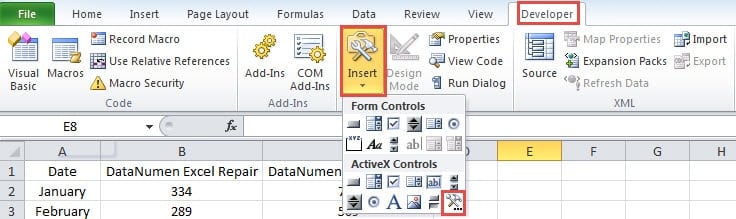
- Klik tab "Pengembang" di pita. Jika Anda tidak dapat menemukannya, Anda perlu menambahkan tab ke pita.
- Dan kemudian klik tombol "Sisipkan" di toolbar.
- Setelah itu, pilih opsi "Kontrol Lainnya" di menu drop-down.

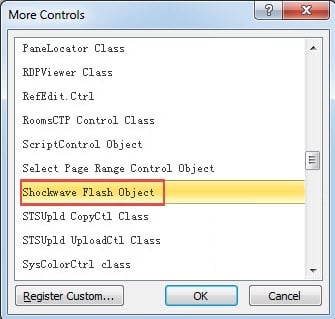
- Di jendela pop-up, seret bilah gulir.
- Selanjutnya cari dan pilih opsi "Shockwave Flash Object".

- Setelah itu, klik tombol “OK” di jendela tersebut.
- Selanjutnya klik mouse Anda di lembar kerja. Dengan demikian, Anda telah memasukkan Objek Shock Flash ke dalam lembar kerja.
- Pada langkah ini, klik kanan objek tersebut.
- Di jendela pop-up, pilih opsi "Properties".
- Dan kemudian masukkan URL baru yang Anda dapatkan di langkah 2 ke dalam "Film".
- Selanjutnya tutup jendela properti.
- Anda dapat menyesuaikan ukuran benda sesuai dengan kebutuhan Anda.
- Setelah itu, klik "Design Mode" pada toolbar. Oleh karena itu, Anda dapat keluar dari mode ini.


Selanjutnya Anda akan melihat bahwa video tersebut tersedia di lembar kerja. Anda dapat memainkannya di lembar kerja Anda.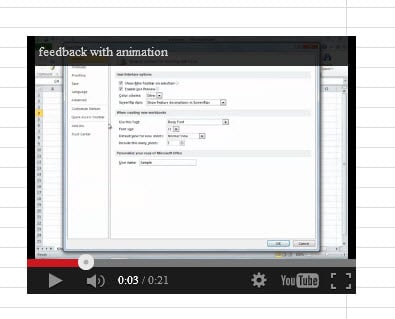
Dan jangan lupa untuk menyimpan file ini sebagai file berkemampuan makro di komputer Anda.
Metode 2: Sisipkan Objek
Meski cara pertama sangat bermanfaat, tetap saja ada kekurangan. Jika Anda tidak dapat terhubung ke internet, Anda tidak dapat menonton video ini. Karena itu, Anda bisa menggunakan metode kedua.
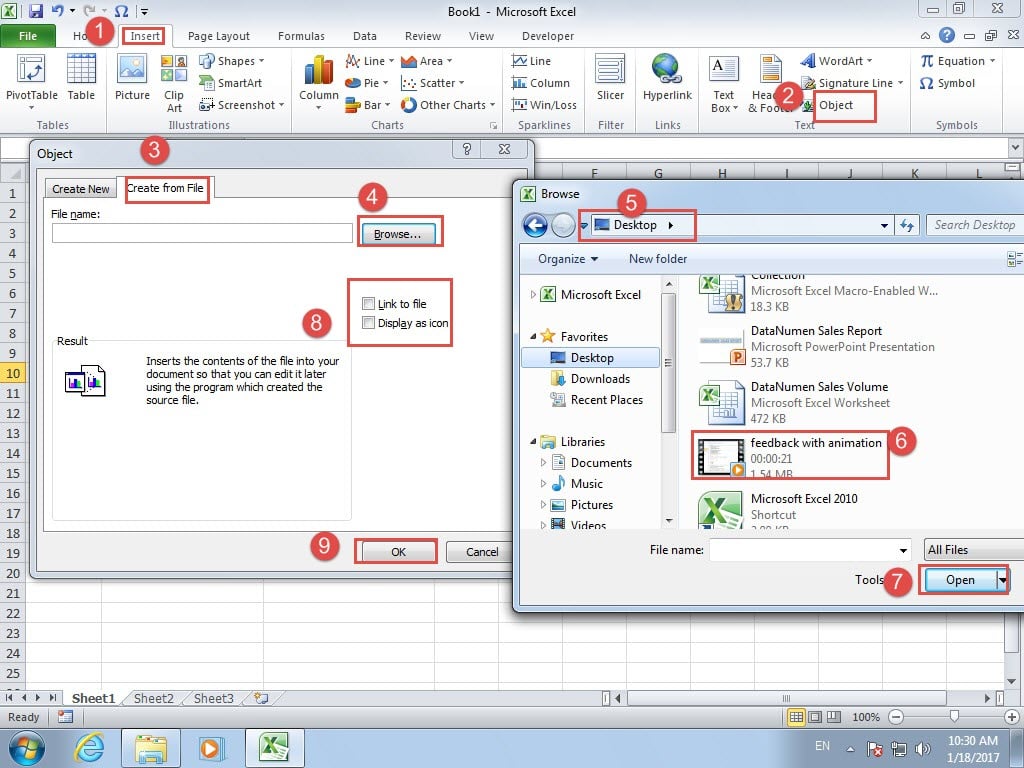
- Klik tab "Sisipkan" di pita.
- Dan kemudian klik tombol "Objek" di toolbar.
- Setelah itu, Anda akan melihat jendela "Objek". Di sini klik tab "Buat dari File".
- Dan kemudian klik tombol "Browse".
- Di jendela "Jelajahi", pilih jalur file video.
- Selanjutnya, pilih file video target.
- Dan kemudian klik "Buka" di bagian bawah jendela.
- Sekarang Anda akan kembali ke jendela "Objek". Centang dua opsi "Tautkan ke file" dan "Tampilkan sebagai ikon" sesuai kebutuhan Anda.

- Pada akhirnya, klik tombol "OK" di jendela "Objek".
- Lain kali saat Anda perlu memutar video ini, Anda dapat mengklik dua kali objek tersebut.
- Dan kemudian di jendela "Open Package Contents", klik tombol "Open".

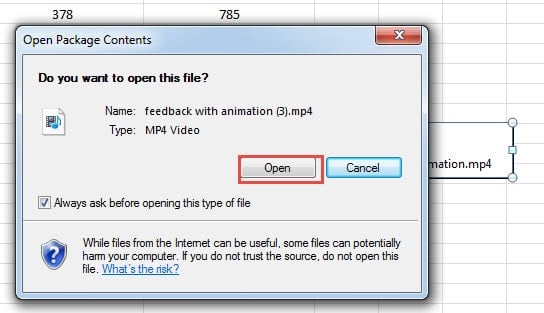
Oleh karena itu, Windows Media Player akan diaktifkan dan memutar video ini.
Perbandingan Dua Metode
Di bagian ini, kami akan membuat daftar keuntungan dan kerugian dari kedua metode tersebut. Anda dapat merujuk ke tabel di bawah ini.
|
Perbandingan |
Sematkan Video YouTube |
Sisipkan Objek |
|
Kelebihan |
1. Anda dapat langsung menonton video di lembar kerja.
2. Video ini juga dapat ditemukan oleh orang lain di situs YouTube selama mereka dapat menjelajahi Internet. |
1. Anda tidak perlu menggunakan internet untuk menonton video ini.
2. Tidak perlu menyimpan file ini sebagai file berkemampuan makro. |
|
Kekurangan |
1. Anda perlu menyimpan file saat ini sebagai file berkemampuan makro di komputer Anda.
2. Jika Anda tidak bisa mengakses Internet, Anda tidak bisa menonton video ini. |
1. Jika Anda perlu memutar video, Anda hanya dapat menonton di Windows Media Player.
2. Ketika pengguna tidak bisa mendapatkan akses ke file Excel atau file video asli, mereka tidak bisa menonton video ini. |
Oleh karena itu, lain kali Anda perlu menyisipkan video ke dalam lembar kerja, Anda dapat menggunakan metode yang paling sesuai.
Perangkat Lunak Pemulihan Excel
Ada sejumlah metode yang dapat Anda lakukan untuk memperbaiki file Excel Anda. Di antara semua metode tersebut, metode yang paling efektif adalah menggunakan perangkat lunak pemulihan Excel. Kami juga telah menyediakan alat perbaikan yang luar biasa. Alat ini dapat memperbaiki Excel xls yang rusak file dan menangani kesalahan lain di Excel. Hingga saat ini alat tersebut telah banyak membantu korban korupsi Excel.
Pengantar Penulis:
Anna Ma adalah pakar pemulihan data di DataNumen, Inc., yang merupakan pemimpin dunia dalam teknologi pemulihan data, termasuk memperbaiki file doc yang rusak dan produk perangkat lunak perbaikan pandangan. Untuk informasi lebih lanjut kunjungi www.datanumen.com