
Fitur jurnal Outlook mendukung pengguna untuk merekam dan melacak panggilan telepon. Jika Anda sering ingin menulis beberapa catatan selama panggilan bisnis, mengapa tidak menggunakan jurnal Outlook? Artikel ini akan melihat fitur ini dan memperkenalkan pengoperasian secara terperinci.
Lebih sering daripada tidak, Anda harus sering melakukan panggilan telepon bisnis ke klien atau kolega Anda. Selama panggilan berlangsung, Anda mungkin perlu merekam beberapa catatan. Dalam situasi ini, biasanya, Anda mungkin terbiasa mencari pulpen dan kertas untuk menulis catatan dengan tangan.
Pada kenyataannya, jika Anda bermaksud memanggil kontak tertentu yang telah ada di Outlook Anda, mengapa Anda tidak merekam dan melacak panggilan telepon melalui fitur jurnal Outlook? Tidak hanya dapat melacak durasi panggilan, tetapi juga dapat menghubungkan panggilan ke kontak tertentu dan memungkinkan Anda untuk langsung mengetik catatan di entri jurnal. Selain itu, Anda dapat memeriksa log panggilan di Outlook Anda kapan saja. Jika perlu, Anda juga dapat mengirim log panggilan. Berikut langkah-langkah rumitnya.
Rekam dan Lacak Panggilan Telepon dengan Jurnal Outlook Anda
- Sebagai langkah awal, buka Outlook dan beralih ke panel Kontak.
- Kemudian temukan dan berikan kontak sumber yang ingin Anda hubungi.
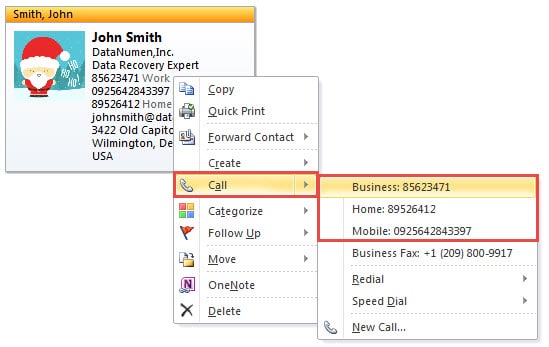
- Selanjutnya, klik kanan kontak yang dipilih dan pilih "Telepon"> "Bisnis" atau "Rumah" atau "Seluler" dari menu klik kanan.
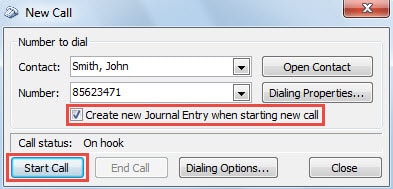
- Selanjutnya, pada kotak dialog pop-up baru “Panggilan Baru”, Anda harus terlebih dahulu mencentang opsi “Buat Entri Jurnal baru saat memulai panggilan baru”.
- Kemudian klik tombol “Mulai Panggilan”.

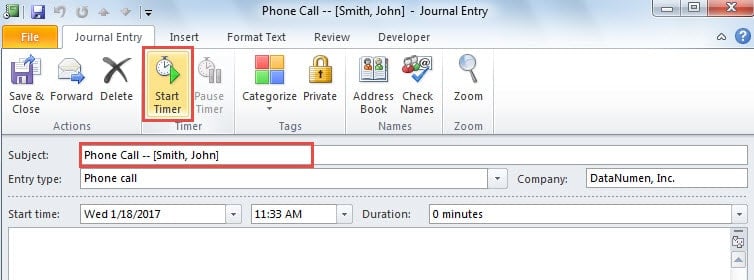
- Setelah itu, Entri Jurnal baru akan terbuka. Sekarang Anda dapat mengubah subjek dan jenis entri yang telah ditentukan sesuai kebutuhan Anda. Kemudian klik tombol “Mulai Timer”.

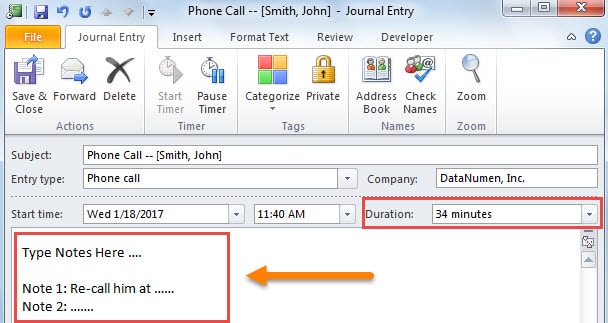
- Timer akan mulai berjalan. Kemudian selama panggilan, Anda dapat mengetik catatan Anda di bagian isi panggilan sesuka hati, seperti gambar berikut.

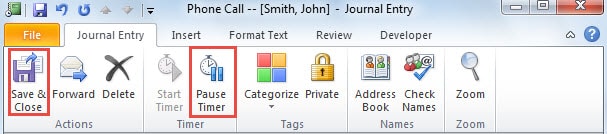
- Setelah Anda menyelesaikan panggilan, Anda dapat mengklik tombol "Pause Timer" di pita untuk menghentikan timer dan tekan tombol "Simpan & Tutup" untuk menyimpan entri jurnal.

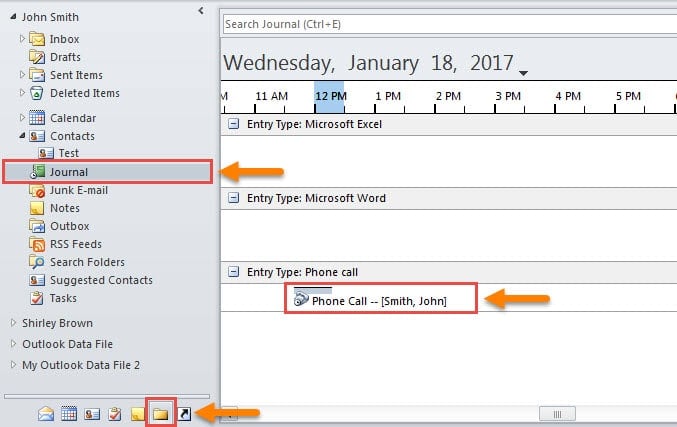
- Terakhir, Anda dapat beralih ke panel navigasi "Daftar folder" dan membuka "Jurnal". Kemudian di timeline, Anda dapat menemukan entri jurnal panggilan telepon sebelumnya.

Perkuat Perlindungan Outlook Anda
Seperti yang kita semua tahu, meskipun Outlook kaya akan fitur, Outlook tetap rentan. Artinya, itu bisa rusak karena berbagai faktor, seperti penutupan yang tidak tepat, infeksi virus, dan serangan malware dan sebagainya. Oleh karena itu, untuk melindungi data Outlook Anda, Anda harus terus memperkuat perlindungan Outlook, termasuk bertahan dalam membuat pencadangan rutin dan mempertahankan yang berpengalaman. Utilitas perbaikan data Outlook berguna.
Pengantar Penulis:
Shirley Zhang adalah pakar pemulihan data di DataNumen, Inc., yang merupakan pemimpin dunia dalam teknologi pemulihan data, termasuk memperbaiki db SQL yang rusak dan produk perangkat lunak perbaikan pandangan. Untuk informasi lebih lanjut kunjungi www.datanumen.com