
Pada artikel ini, ada 2 cara efektif bagi Anda untuk memasukkan banyak gambar ke dalam dokumen Word Anda melalui gabungan surat.
Saat membuat kredensial, kami sering perlu memasukkan gambar. Namun, kami tidak mungkin menyisipkan gambar ke file Excel secara langsung, sehingga saat menggunakan gabungan surat di Word, tidak mungkin mendapatkan gambar yang sesuai. Untuk mengatasi masalah ini, 2 metode berikut ini persis seperti yang Anda perlukan.
Metode 1: Tempatkan Lokasi Gambar ke dalam File Excel
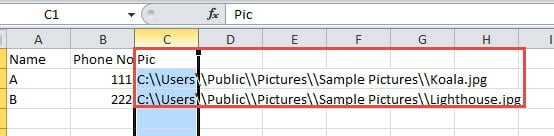
- Pertama dan terpenting, di file Excel sumber Anda, tambahkan kolom baru untuk menempatkan lokasi gambar Anda. Dan ingat untuk mengganti “\” pada jalur file dengan “\\”, seperti di bawah ini:

- Kemudian buka Word dan selesaikan semua pengeditan lainnya.
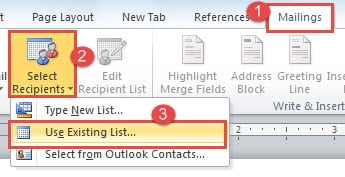
- Klik tab "Surat".
- Kemudian klik "Pilih Penerima" dan pilih "Gunakan Daftar yang Ada".

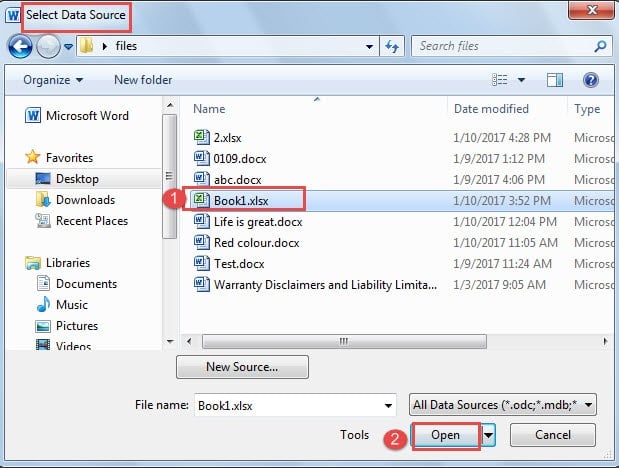
- Sekarang di jendela "Pilih Sumber Data", pilih file dan klik "Buka".

- Selanjutnya, klik "OK" di kotak dialog "Konfirmasi Sumber Data".
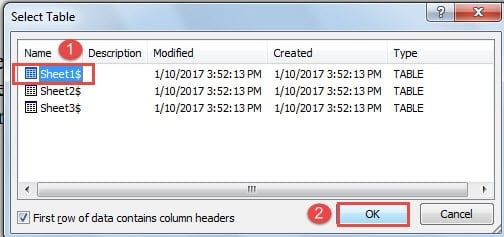
- Kemudian di kotak dialog "Pilih Tabel", pilih lembar kerja kanan dan klik "OK".

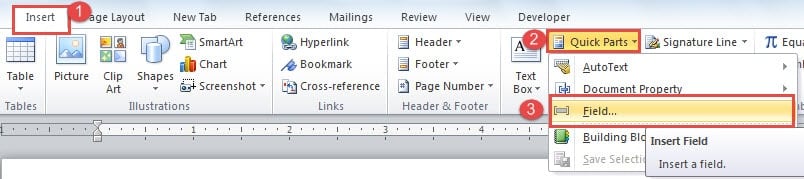
- Sekarang tempatkan kursor pada posisi di mana gambar harus pergi dan klik tab "Sisipkan".
- Selanjutnya klik "Quick Parts" dan pilih "Field".

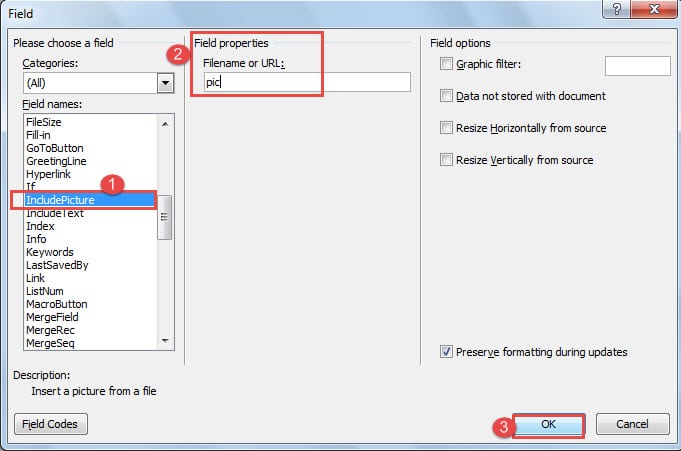
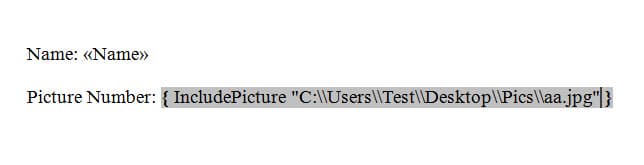
- Dalam kotak dialog “Field”, pilih “IncludePicture” untuk nama field.
- Lalu di kotak teks "Properti bidang", masukkan apa saja, seperti "gambar" di sini.
- Klik "OK".

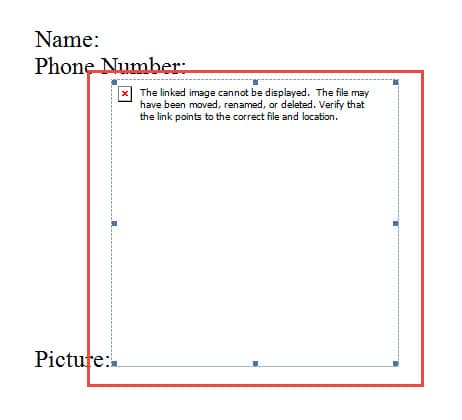
- Sekarang Anda tidak bisa melihat gambarnya. Klik pada gambar dan tekan "Alt + F9" untuk beralih ke kode lapangan.

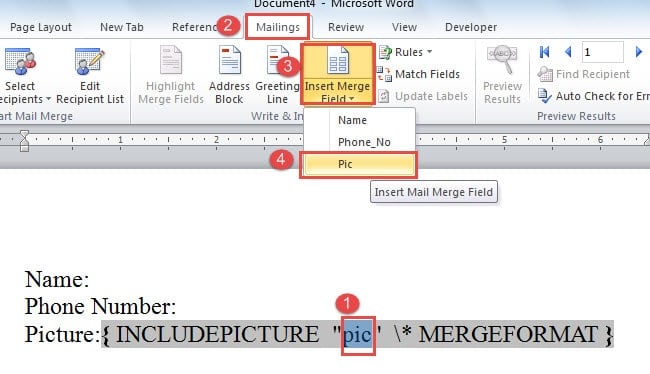
- Pilih "gambar" yang baru saja Anda masukkan dan klik tab "Surat".
- Kemudian klik "Sisipkan Bidang Gabungan" dan pilih bidang yang benar. Dalam hal ini, itu akan menjadi "Pic".

- Tekan “Alt + F9” untuk mengganti kode kolom dan Anda masih tidak bisa melihat gambarnya sekarang. Namun, Anda tetap dapat mengubah ukuran gambar.
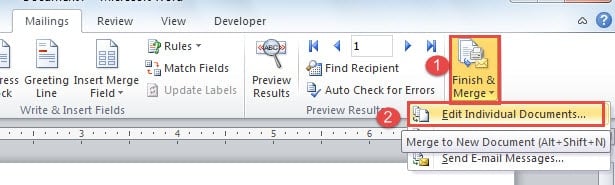
- Setelah ini, klik "Selesai & Gabung" di bawah tab "surat".
- Kemudian pilih "Edit Dokumen Individual".

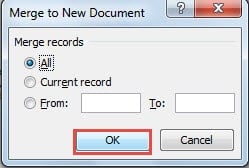
- Selanjutnya, klik "OK" di kotak dialog "Gabung ke Dokumen Baru".

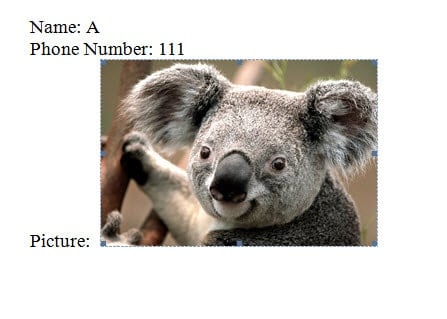
- Sekarang tekan "Ctrl + A" dan tekan "F9". Anda akan melihat gambarnya nanti.

Metode 2: Tempatkan Nama Gambar ke dalam File Excel
- Pertama, tempatkan semua gambar dalam satu folder file dan pastikan format file tersebut sama, seperti file “.jpg”.
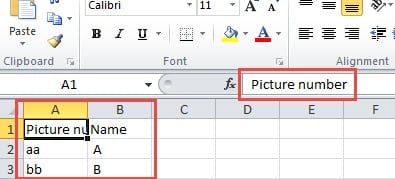
- Kali ini di file Excel, Anda harus menempatkan nama gambar dan bukan lokasinya di sana.

- Ulangi dari langkah 2 hingga 7 di metode 1 untuk menyelesaikan penyisipan bidang lain.
- Kemudian letakkan kursor pada posisi untuk gambar.
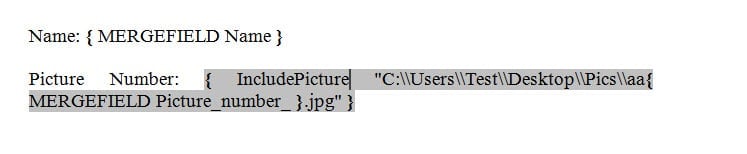
- Tekan "Ctrl + F9" untuk menyisipkan bidang. Di antara tanda kurung bidang, masukkan IncludePicture “C: \\ test \\. Jpg”. The "C: \\ tes \\"Mengacu pada lokasi gambar.

- Selanjutnya letakkan kursor tepat sebelum ".jpg" dan klik "Sisipkan Kolom Gabungan" lalu pilih kolom kanan.
- Sekarang Anda akan menemukan bidang tersebut tidak terlihat. Anda dapat menekan "Alt + F9" untuk memeriksa kode bidang.

- Ulangi dari langkah 17 hingga 20 di metode 1.
Tingkatkan Perlindungan File Anda
Mungkin ada ratusan ribu file berharga yang disimpan di komputer Anda. Itu berarti Anda memiliki ratusan ribu kemungkinan file Anda rusak karena faktor internal atau eksternal. Oleh karena itu, sangat penting untuk membentengi file-file tersebut dengan melakukan backup secara teratur atau menjalankan program anti-virus pada perangkat. Anda juga mungkin harus mendapatkan file alat perbaikan file docx terlebih dahulu jika file Anda rusak.
Pengantar Penulis:
Vera Chen adalah pakar pemulihan data di DataNumen, Inc., yang merupakan pemimpin dunia dalam teknologi pemulihan data, termasuk alat perbaikan xls rusak ke pdf memperbaiki produk perangkat lunak. Untuk informasi lebih lanjut kunjungi www.datanumen.com