
Lembar kerja di Excel memungkinkan Anda untuk mengklasifikasikan dan mengelola statistik dengan lebih baik. Karenanya hari ini kami merekomendasikan tip Excel untuk memasukkan header kolom duplikat dalam artikel ini.
Di setiap lembar kerja Excel, Anda dapat memasukkan data dan informasi Anda. Terkadang dalam file Excel, Anda perlu mengatur beberapa lembar kerja serupa. Misalnya, pada gambar ini, Anda dapat melihat total ada 6 kelas.
Dan sekarang Anda perlu memasukkan nilai tujuh mata pelajaran untuk setiap kelas. Dan Anda harus memasukkan nama subjek ke dalam tajuk kolom. Salah satu caranya adalah menambahkan satu per satu, yang sebenarnya merupakan pekerjaan yang sangat melelahkan. Jadi di sini kami memberikan tip Excel untuk memasukkan header kolom duplikat di Excel.
Buat Grup Lembar Kerja
Dengan cara ini, Anda perlu membuat grup lembar kerja terlebih dahulu. Dan berikut ini adalah langkah-langkahnya.
- Letakkan mouse Anda di salah satu lembar.
- Klik kanan.
- Di menu pop-up baru, klik "Semua Spreadsheet yang Dipilih".
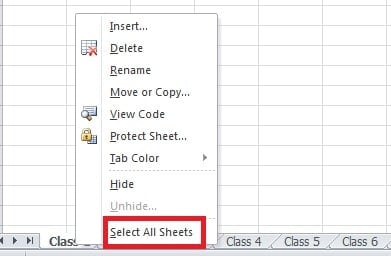
Dan kemudian Anda akan melihat antarmuka seperti itu:
Artinya Anda sudah membuat grup.
- Dan setelah langkah-langkah tersebut, Anda dapat memasukkan nama subjek di dalam sel.

- Klik kanan di area grup lembar kerja.
- Dipilih "Ungroup Sheets". Dan kemudian semua lembar menjadi lembar kerja independen.


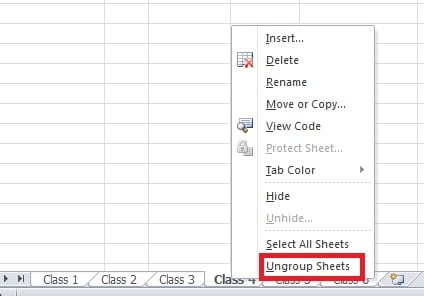
Setelah semua langkah itu, Anda bisa mendapatkan cek. Di lembar kerja lain, semua nama ada di sana. Anda hanya perlu memasukkan informasi satu kali.
Salin dan Tempel Lembar Kerja
Ini adalah tip lain tentang memasukkan informasi yang sama ke dalam beberapa lembar kerja. Dan hanya satu lembar kerja yang dibutuhkan pada awalnya.
- Masukkan informasi ke dalam lembar kerja.
- Klik kanan lembar kerja ini.
- Pilih opsi "Pindahkan atau Salin" di menu pop-up.

- Di jendela baru, pilih opsi "Buat salinan".
- Klik "OK".

- Dan kemudian lembar kerja baru muncul. Di lembar kerja ini, ini berisi informasi yang sama seperti yang pertama.


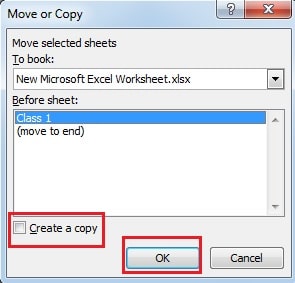

Dan kemudian Anda dapat mengubah nama lembar kerja dan menyeretnya ke urutan peringkat. Anda perlu mengulang sebanyak lima kali untuk membuat keenam lembar kerja kelas. tips Excel dalam memasukkan tajuk kolom duplikat sangat berguna dan nyaman.
Bagaimana Menangani Korupsi Data Excel
Saat bertemu dengan kerusakan Excel, Anda akan secara naluriah memikirkan beberapa metode untuk memulihkan file Anda. Namun, most pada waktunya, Anda akan gagal mengambil lost data atau bahkan memperburuk kondisi. Jadi, Anda dapat merujuk ke perangkat lunak pihak ketiga ke memulihkan Excel. Terlebih lagi, tingkat keberhasilannya sangat tinggi.
Pengantar Penulis:
Anna Ma adalah pakar pemulihan data di DataNumen, Inc., yang merupakan pemimpin dunia dalam teknologi pemulihan data, termasuk pemulihan kata dan produk perangkat lunak perbaikan pandangan. Untuk informasi lebih lanjut kunjungi www.datanumen.com