
Excel memiliki banyak fungsi yang menunggu untuk Anda jelajahi. Dan beberapa tip Excel sangat mudah dipelajari. Jadi, di sini kami merekomendasikan cara menambahkan satuan ke angka.
Dalam file Excel, Anda pasti akan menambahkan beberapa data ke dalam sel di lembar kerja. Namun, terkadang angka saja tidak cukup untuk menyampaikan makna. Oleh karena itu, Anda perlu menambahkan beberapa elemen lain ke nomor tersebut. Dan berikut ini adalah contoh serupa: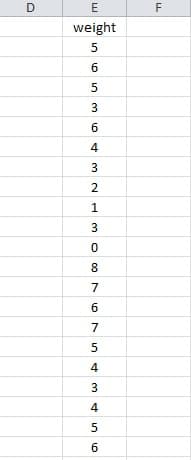
Ini adalah tabel berat. Dan sekarang, Anda perlu menambahkan satuan "kg" ke setiap angka. Namun, ada ratusan baris. Jelas tidak mungkin untuk menambahkan satu per satu secara manual. Cara ini memakan waktu. Oleh karena itu, di sini kami memiliki tip Excel untuk menangani masalah tersebut.
Langkah-langkah Menambahkan Satuan yang Sama ke Ratusan Angka
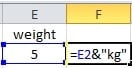
- Klik sel kosong di baris 2. Sebagai contoh, di sini kita mengklik sel F2.
- Masukkan rumus ini ke dalam sel yang dipilih: = E2 & "kg"

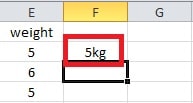
- Tekan tombol "Enter". Dan kemudian "5kg" akan muncul di sel F2.

- Setelah langkah3, sel F3 dipilih. Dan sekarang Anda perlu mengklik F2 untuk memilihnya.
- Memilih kolom "F".

- Klik tombol "Isi" di bilah alat.
- Pilih opsi "Bawah".


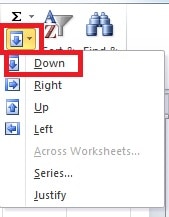
Dan setelah langkah ini, Anda dapat melihat bahwa semua angka memiliki satu unit. Menggunakan metode ini dapat menghemat banyak waktu dan tenaga. Dan tidak ada kesalahan yang akan muncul.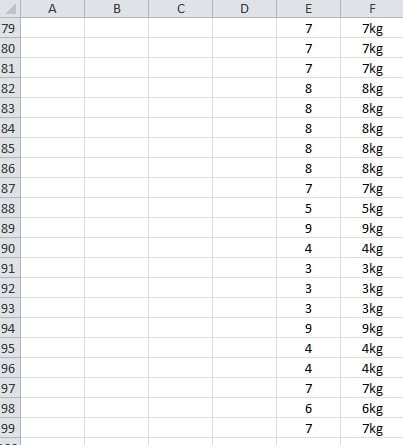
Sebuah Alternatif dari Langkah 5, 6 dan 7
Terlebih lagi, Anda juga bisa melakukan ini dengan cara lain.
- Setelah Anda mengklik sel F2 pada langkah 4 di bagian sebelumnya, letakkan mouse Anda di kanan bawah sel.
- Jika Anda melihat bentuk kursor sama dengan tampilan gambar, klik dua kali.


Hasilnya sama saja. Dan Anda dapat melihat bahwa sekali angkanya sangat besar, tip ini lebih baik dan lebih nyaman. Dalam pekerjaan Anda, Anda dapat memilih salah satu dari dua cara berbeda untuk menambahkan unit sesuai dengan kebutuhan Anda.
Bagaimana Mengatasi Korupsi File Excel
Semakin sering Anda menggunakan Excel, semakin mungkin Anda menemukan kerusakan Excel. Dan Anda juga dapat mencoba berbagai cara untuk memulihkan file Anda. Selain itu, kami sangat menyarankan Anda untuk merujuk ke alat pihak ketiga ke memperbaiki Excel. Dan software ini mengkhususkan diri dalam menangani bencana data Excel.
Pengantar Penulis:
Anna Ma adalah pakar pemulihan data di DataNumen, Inc., yang merupakan pemimpin dunia dalam teknologi pemulihan data, termasuk pemulihan kata dan produk perangkat lunak perbaikan pandangan. Untuk informasi lebih lanjut kunjungi www.datanumen.com