
Վերականգնեք չպահպանված Word փաստաթուղթը 2026 թվականի ամբողջական ուղեցույցով, որը ներառում է անվճար խորհուրդներ, առաջադեմ մեթոդներ և մասնագիտական գործիքներ։
1: ներածություն
1.1 Չպահպանված Word փաստաթղթերի տարածված պատճառները
Ընդհանուր առմամբ, Word փաստաթղթերը չեն պահպանվում հետևյալ պատճառներով.
- Պատահական փակում՝ առանց պահպանման՝ սեղմված Մի խնայիր սխալմամբ
- Համակարգի վթար, սառեցում, էլեկտրաէներգիայի անջատում կամ անսպասելի անջատում
- Windows Update-ը ստիպում է Word-ը փակել աշխատաշրջանի կեսին
- Word հավելվածի խափանում կամ սառեցում
- OneDrive-ի համաժամեցման կոնֆլիկտներ՝ ֆայլերի տարբերակները վերագրելու կամ վերադարձնելու դեպքում
1.2 Այս ուղեցույցը ներառում է երկու հիմնական սցենար
- Սցենար Ա: Նոր ֆայլ, որը երբեք չի պահպանվել սկավառակի վրա
- Սցենար Բ: Չպահպանված փոփոխություններով գոյություն ունեցող ֆայլը կորել է վթարի, սառեցման, պատահական փակման կամ վերագրման պատճառով։
2. Նախքան սկսելը. Անհապաղ գործողություններ
2.1 Դադարեցնել գրառումը այն սկավառակի վրա, որտեղ ֆայլը պահվում էր
Հենց որ նկատեք, որ փաստաթուղթը չի պահպանվել, դադարեցրեք բոլոր գործողությունները այն սկավառակի վրա, որտեղ այն պահվել է: Ձեր ստեղծած, ներբեռնած կամ տեղադրած յուրաքանչյուր ֆայլ կարող է վերագրանցել վերականգնման համար օգտագործվող ժամանակավոր տվյալները: Մի տեղադրեք վերականգնման ծրագիրը նույն սկավառակի վրա, որտեղից վերականգնում եք:
2.2 Միացնել թաքնված ֆայլերը և թղթապանակները ֆայլերի դիտարկիչում
Ավտոմատ վերականգնման և ժամանակավոր ֆայլերը թաքնված են կամ գտնվում են թաքնված համակարգի պանակներում: Որոնումից և վերականգնումից առաջ դրանք տեսանելի դարձրեք:
Windows 10: Բացեք Ֆայլերի դիտարկիչը, սեղմեք Դիտելեւ ստուգեք Թաքնված իրերը.
Windows 11: Բացեք Ֆայլերի դիտարկիչը, սեղմեք Դիտել -> Ցուցադրել -> Թաքնված իրերը:

3. Մեթոդ 1. Օգտագործեք դեղին հաղորդագրությունների վահանակը
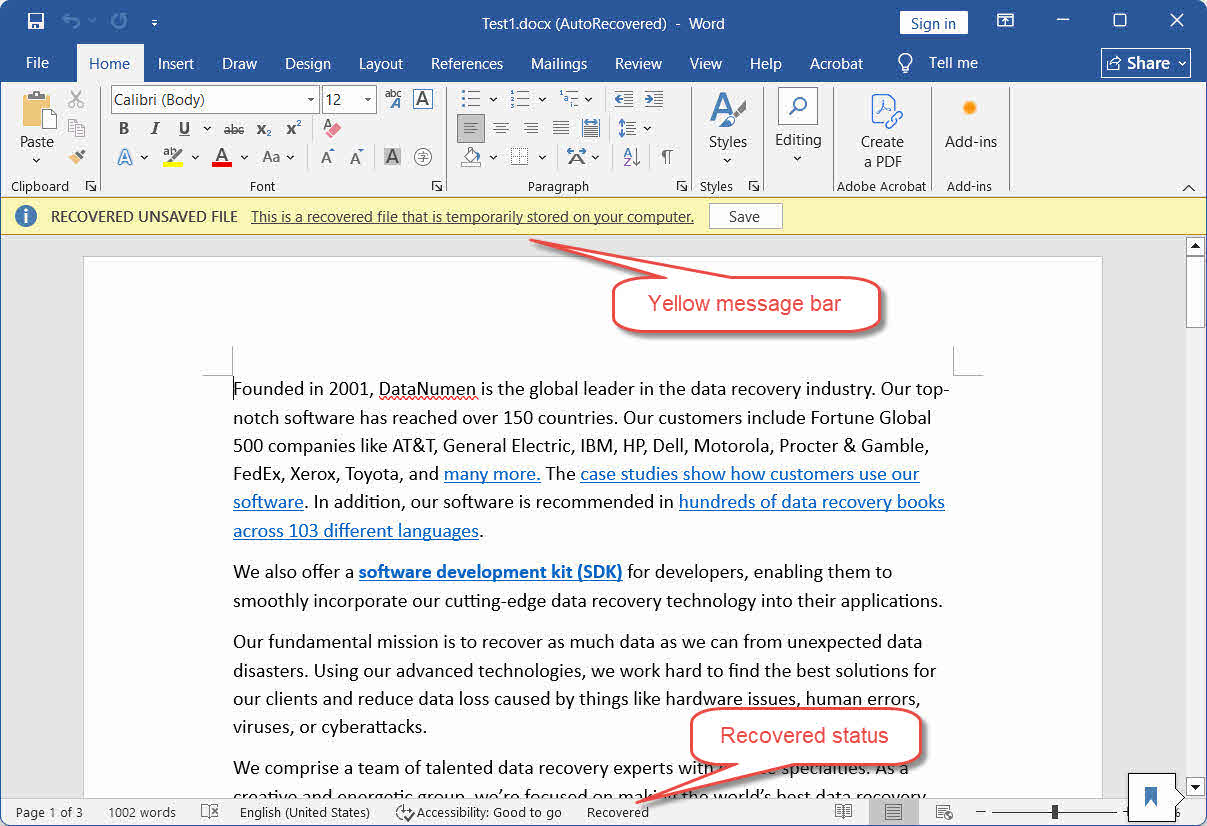
Ամեն անգամ, երբ Word-ը մեկնարկում է, այն ավտոմատ կերպով սկանավորում է նախորդ սեսիայի ավտոմատ վերականգնման ֆայլերը և բացում դրանք: Սա չպահպանված Word փաստաթուղթը վերականգնելու ամենաարագ միջոցն է խափանումից հետո:
- Վերաբացեք Word-ը վթարից կամ անսպասելի փակումից հետո։
- Word-ը ավտոմատ կերպով բացում է բոլոր վերականգնված փաստաթղթերը, յուրաքանչյուրը իր առանձին պատուհանում։
- Յուրաքանչյուր վերականգնված փաստաթուղթ վերևում ցուցադրում է դեղին հաղորդագրության գոտի՝
Վերականգնված չպահպանված ֆայլ — Սա վերականգնված ֆայլ է, որը ժամանակավորապես պահվում է ձեր համակարգչում: - Սեղմել Փրկել անմիջապես դեղին գոտում։
- օգտագործում Ֆայլ -> Պահել As ֆայլը պահպանել մշտական տեղում՝ համապատասխան անունով։
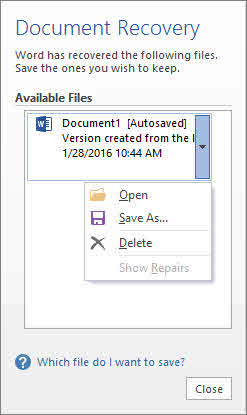
Նշում: Word 2016-ում և ավելի վաղ տարբերակներում վերականգնված ֆայլերը հայտնվում են ձախ կողմում գտնվող «Փաստաթղթերի վերականգնման վահանակում», այլ ոչ թե առանձին բացվում: Երկու անգամ սեղմեք վահանակում գտնվող ֆայլի անվան վրա, այնուհետև պահպանեք:
Նշում: Եթե տեսնում եք դեղին գիծը և փակում եք ֆայլը առանց սեղմելու Փրկել, Word-ը ժամանակավոր պատճենը տեղափոխում է վերամշակման աղբարկղ՝ ընդմիշտ չջնջելով այն։ Տես Մեթոդ 13.
4. Մեթոդ 2. Վերականգնեք չպահպանված Word փաստաթղթերը Ֆայլ > Բացել միջոցով
Օգտագործեք այս մեթոդը, երբ գործարկման ժամանակ չեք տեսնում ցանկալի փաստաթուղթը դեղին շերտով կամ «Փաստաթղթերի վերականգնման վահանակում»։
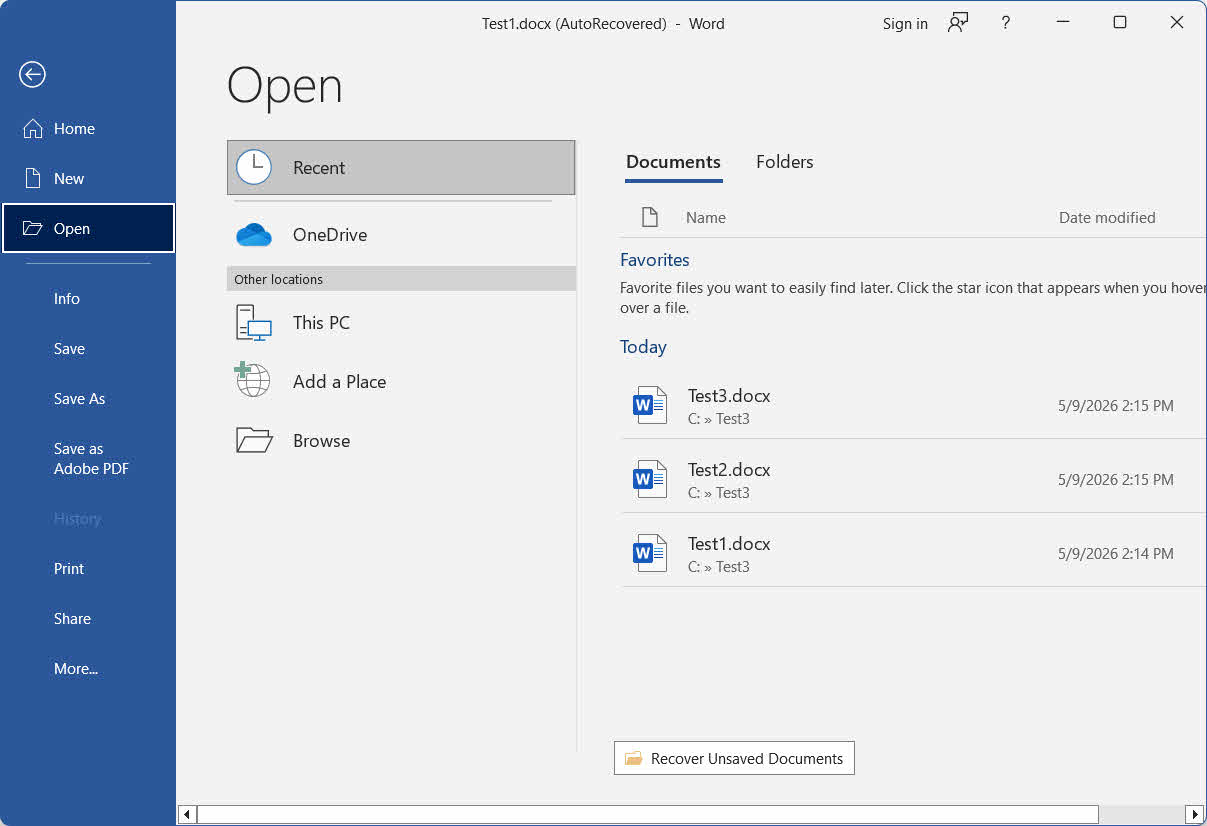
- Գործարկեք Word-ը և սեղմեք Ֆայլ -> բաց -> նոր.
- Գլորեք դեպի վերջինների ցանկի ներքևի մասը և սեղմեք Վերականգնել չփրկված փաստաթղթերը.
- Բացվող պատուհանում ընտրեք ձեր ֆայլը և սեղմեք բաց.
- Անմիջապես պահպանեք վերականգնված ֆայլը՝ օգտագործելով Ֆայլ -> Պահել As.
5. Մեթոդ 3. Վերականգնեք չպահպանված Word փաստաթղթերը կամ տարբերակները Ֆայլ > Տեղեկություններ ընտրացանկի միջոցով
Սա ավելի առաջադեմ մեթոդ է, որը կարող է վերականգնել ինչպես չպահպանված փաստաթղթերը, այնպես էլ ընթացիկ բաց փաստաթղթի չպահպանված տարբերակները, ներառյալ նախորդ սեսիայի չպահպանված տարբերակը։
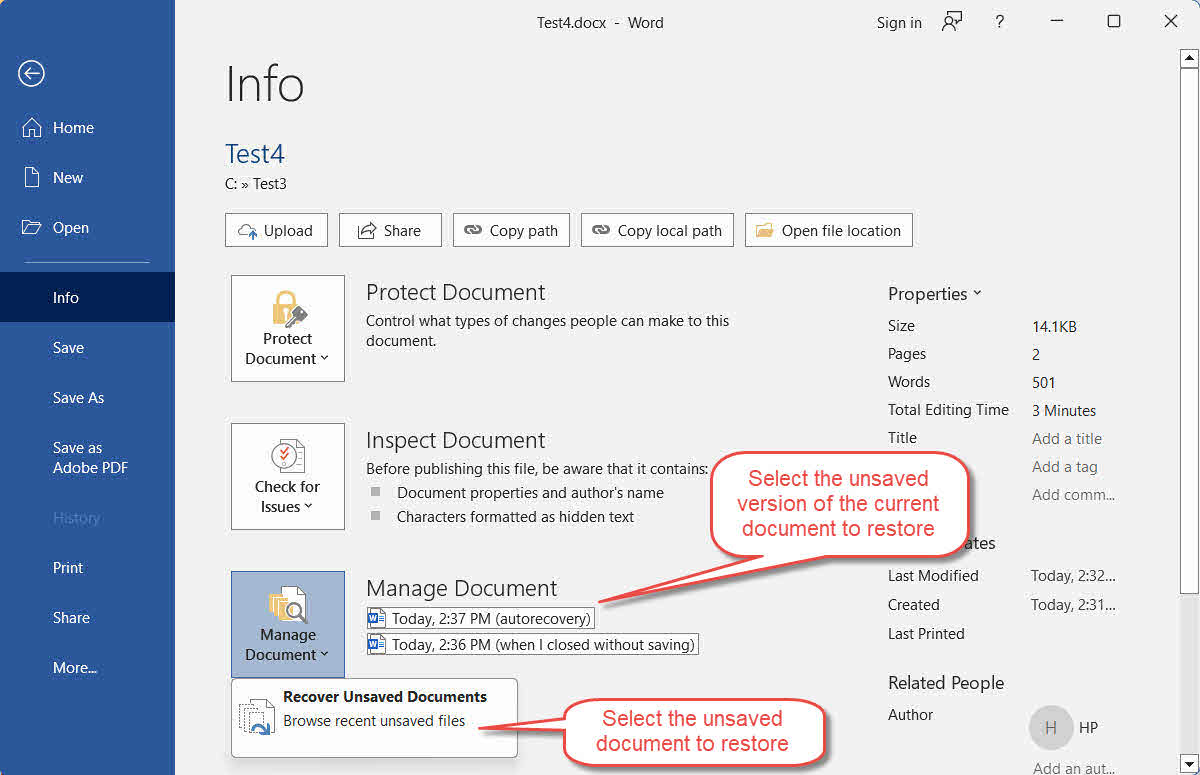
- Բացեք Word-ը և անցեք Ֆայլ -> Info -> Կառավարեք փաստաթուղթը.
- Սեղմել Վերականգնել չփրկված փաստաթղթերը բացվող ցանկից:
- Ընտրեք ձեր ֆայլը և սեղմեք բաց.
- Բացի սրանից, բացի Կառավարեք փաստաթուղթը կոճակով, դուք կարող եք տեսնել ներկայումս բաց փաստաթղթի ժամանակային նշմամբ ավտոմատ պահպանման տարբերակների ցանկը կամ նշված ցանկացած տարբերակ երբ ես փակեցի առանց պահպանելու նախորդ սեսիայում։ Ընտրեք այն տարբերակը, որը ցանկանում եք բացել։
- Անմիջապես պահպանեք վերականգնված փաստաթուղթը կամ տարբերակը՝ օգտագործելով Ֆայլ -> Պահել As.
6. Մեթոդ 4. Ձեռքով որոնեք AutoRecover (.asd) ֆայլերը
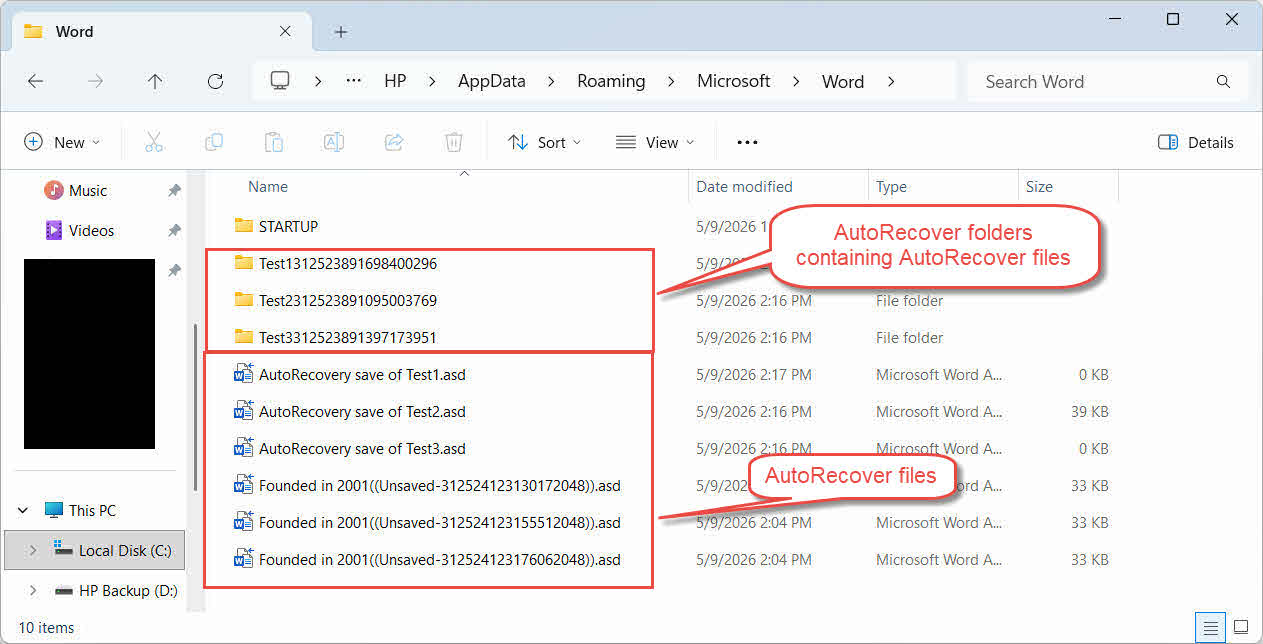
Եթե 1-3 մեթոդները չեն վերականգնում ձեր ցանկալի ֆայլը, որոնեք անմիջապես AutoRecover պանակում: Word-ը AutoRecover տվյալները պահպանում է որպես .asd ֆայլեր այդ պանակում:
Windows-ի համար:
- մամուլ Windows + R- ը, տիպ %AppData%\Microsoft\Word\ եւ սեղմեք Մտնել.
- Դասավորել ֆայլերը ըստ Փոփոխման ամսաթիվ ամենանոր ֆայլերը վերև բերելու համար։
- Բացելուց առաջ նույնականացրեք ցանկացած .asd թեկնածու ֆայլ և պատճենեք այն։
- Բացեք Word-ը, գնացեք Ֆայլ -> բաց -> Թերթել, փոխեք ֆայլի տեսակի իջնող ցանկը Բոլոր ֆայլերը, և բացեք .asd ֆայլը։
- Եթե .ասդ ֆայլը չի բացվում, փոխել դրա ընդլայնումը դեպի դոկտ և նորից փորձեք: Նշում: .ասդ իրականում գտնվում է դոկտ ձևաչափը, մի՛ փոխեք դրա ընդլայնումը .docx.
- Անմիջապես պահպանեք՝ օգտագործելով Ֆայլ -> Պահել As.
Mac- ի համար.
- Բացեք Finder-ը, սեղմեք Go -> Գնալ թղթապանակ.
- Մուտքագրեք հետևյալ ուղին և սեղմեք Մտնել:
~/Library/Containers/com.microsoft.Word/Data/Library/Preferences/AutoRecovery/
- Բացեք այստեղ գտնված ցանկացած .asd ֆայլ Microsoft Word-ով։
- Անմիջապես պահպանեք՝ օգտագործելով Ֆայլ -> Պահել As.
7. Մեթոդ 5. Որոնել UnsavedFiles Cache թղթապանակում
Word-ը պահպանում է UnsavedFiles քեշի նվիրված թղթապանակ, որը կարող է պարունակել վերջին փաստաթղթերի վերականգնվող պատճեններ։
- մամուլ Windows + R- ը, տիպ %LocalAppData%\Microsoft\Office\UnsavedFiles եւ սեղմեք Մտնել.
- Դասավորել ֆայլերը ըստ Փոփոխման ամսաթիվ և նույնականացնել ցանկացած համապատասխան ֆայլ։
- Բացելուց առաջ պատճենեք ֆայլը։
- Եթե ֆայլը չի բացվում՝
- .asd ֆայլի համար, փոխել դրա ընդլայնումը դեպի դոկտ և նորից փորձեք: Նշում: .ասդ իրականում գտնվում է դոկտ ձևաչափը, մի՛ փոխեք դրա ընդլայնումը .docx.
- Այլ ֆայլերի համար, փոխել դրա ընդլայնումը դեպի դոկտ or .docx և նորից փորձեք:
- Անմիջապես պահպանեք՝ օգտագործելով Ֆայլ -> Պահել As.
8. Մեթոդ 6. Օգտագործեք Word-ի պահուստային ֆայլերը (.wbk)
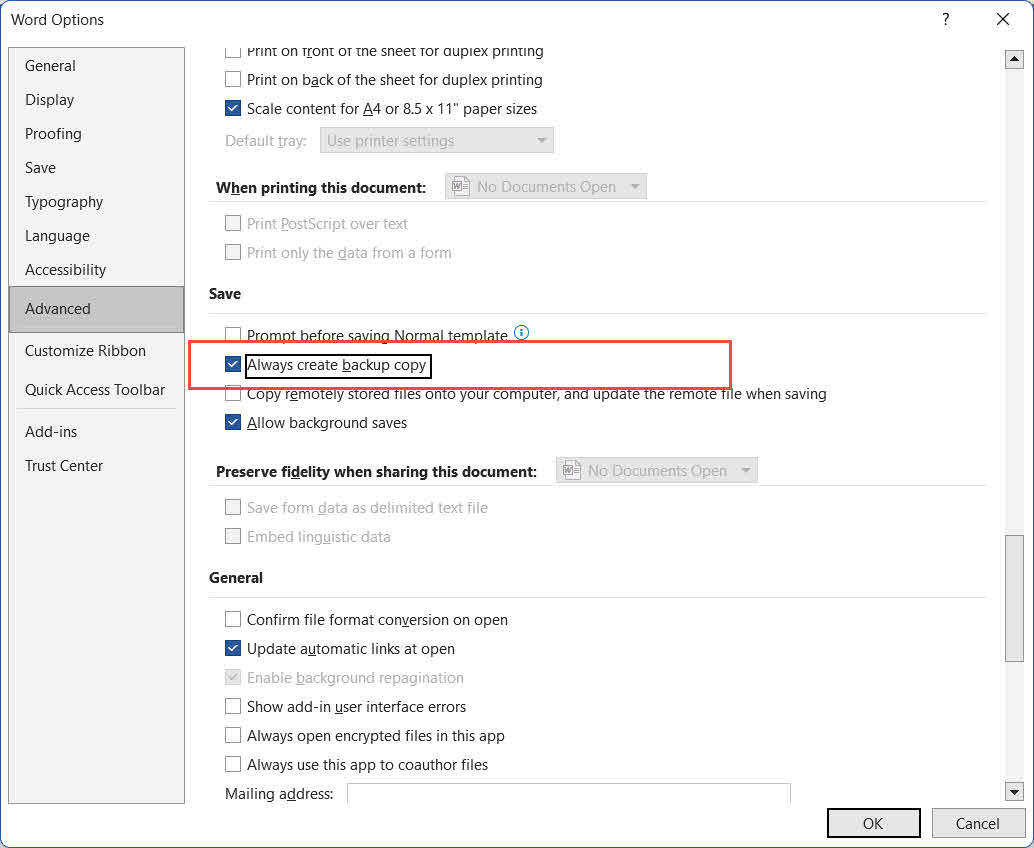
Եթե Միշտ ստեղծեք պահուստային պատճեն Եթե տարբերակը Word-ում միացված է եղել կորստից առաջ, բնօրինակի կողքին գոյություն ունի .wbk ֆայլ: Այս պահուստային պատճենը պարունակում է ձեր վերջին պահպանումից առաջ եղած տարբերակը, ինչը օգտակար է, երբ անցանկալի պահպանումը վերագրել է ձեզ անհրաժեշտ բովանդակությունը:
Ընտրանքը միացված լինելու համար ստուգեք՝ անցեք Ֆայլ -> Ընտրանքներ -> Առաջադեմ, գլորեք դեպի Փրկել բաժինը և ստուգել Միշտ ստեղծեք պահուստային պատճենՍա գլոբալ կարգավորում է, որը կիրառվում է միացնելուց հետո պահպանված բոլոր փաստաթղթերի համար։
- Բացեք այն թղթապանակը, որտեղ պահվում է Word ֆայլի բնօրինակը և փնտրեք ֆայլը, որի անունը [բնօրինակ ֆայլի անունը].wbk-ի պահուստային պատճեն.
- Երկու անգամ սեղմեք .wbk ֆայլի վրա՝ այն Word-ում բացելու համար։
- օգտագործում Ֆայլ -> Պահել As մշտական պատճենը անվտանգ տեղում պահպանելու համար։
9. Մեթոդ 7. Որոնել TemporaryBackupFile թղթապանակում
Որոշ օգտատերեր հաջողությամբ վերականգնել են Word փաստաթղթերը TemporaryBackupFile-ի համար նախատեսված թղթապանակից, մասնավորապես՝ անսպասելի անջատումներից կամ Windows-ի թարմացումներից հետո։
- Բացեք File Explorer-ը և անցեք դեպի՝
C:\Users\<Username>\AppData\Local\Microsoft\Word\TemporaryBackupFile
Փոխարինել ձեր Windows օգտատիրոջ անունով։
- Փնտրեք մի ֆայլ, որի սկզբնական անվանը նախորդում է այսօրվա ամսաթիվը։
- Բացեք ֆայլը Word-ում և օգտագործեք այն Ֆայլ -> Պահել As մշտական պատճենը պահպանելու համար։
10. Մեթոդ 8. Ժամանակավոր ֆայլերի որոնում
Word-ը և Windows-ը ստեղծում են ժամանակավոր ֆայլեր ակտիվ խմբագրման սեսիայի ընթացքում, ինչը կարող է օգնել վերականգնել չպահպանված Word փաստաթղթերը։
Windows-ի համար:
- մամուլ Windows + R- ը, տիպ % temp%եւ սեղմեք Մտնել.
- Ֆայլերի հետազոտիչի որոնման դաշտում մուտքագրեք
*.tmpեւ սեղմեք ՄտնելԱրդյունքները դասավորել ըստ Փոփոխման ամսաթիվ. - Փնտրեք 0 ԿԲ-ից մեծ .tmp ֆայլ, որը ստեղծվել է ձեր խմբագրման սեսիայի ընթացքում։
- Պատճենեք ցանկացած թեկնածուի ֆայլ և փոխել դրա ընդլայնումը դեպի .docx.
- Բացեք վերանվանված ֆայլը Word-ում։
- Եթե այն հաջողությամբ բացվի, անմիջապես պահպանեք Ֆայլ -> Պահել As.
Նշում: Ստուգեք նաև ժամանակավոր թղթապանակում ~, ~$ կամ $ տառերով սկսվող ֆայլերը և այն թղթապանակը, որտեղ պահպանվել է սկզբնական ֆայլը. Word-ը դրանք ստեղծում է ակտիվ սեսիայի ընթացքում, և դրանք կարող են պարունակել վերականգնվող բովանդակություն: «Ֆայլերի հետազոտիչ» որոնման դաշտում մուտքագրեք հետևյալ զտիչները.
- Ֆայլեր, որոնք սկսվում են ~:
System.FileName:~<"~" - Ֆայլեր, որոնք սկսվում են ~$:
System.FileName:~<"~$" - Ֆայլեր, որոնք սկսվում են $:
System.FileName:~<"$"
Mac- ի համար.
- բաց Տերմինալ Spotlight-ի միջոցով (Հրաման + Space, տիպ Տերմինալ, սեղմեք Մտնել).
- Տիպ բացիր $ TMPDIR եւ սեղմեք ՄտնելՀամակարգի ժամանակավոր թղթապանակում բացվում է Finder պատուհանը։
- Փնտրեք ֆայլերը, որոնք ավարտվում են .թմփ or .ասդ, կամ անուններ, որոնք սկսվում են ~Բառ.
- Բացեք ցանկացած խոստումնալից ֆայլ՝ դրա բովանդակությունը ստուգելու համար։
- Պահպանել մշտական պատճենը միջոցով Ֆայլ -> Պահել As.
11. Մեթոդ 9. Վերականգնել Outlook-ի ժամանակավոր ինտերնետային քեշից (էլ. փոստի կցորդներ)
Եթե դուք բացել եք Word փաստաթուղթը անմիջապես Outlook-ի էլփոստի կցորդից և աշխատել եք դրա վրա՝ առանց այն մշտական տեղում պահպանելու, ժամանակավոր պատճենը կարող է մնալ Outlook-ի բովանդակության քեշի պանակում։
- մամուլ Windows + R- ը, տիպ %LocalAppData%\Microsoft\Windows\INetCache\Content.Outlook\ եւ սեղմեք Մտնել.
- Դասավորել ըստ Փոփոխման ամսաթիվ և փնտրեք ձեր ֆայլը։
- Պատճենահանել, փոխել դրա ընդլայնումը դեպի .docx անհրաժեշտության դեպքում, և բացեք այն Word-ում։
- Անմիջապես պահպանեք՝ օգտագործելով Ֆայլ -> Պահել As մշտական տեղում։
12. Մեթոդ 10. Որոնել ամբողջ համակարգիչը
Առանձին թղթապանակներ ստուգելու փոխարեն, կարող եք նաև ամբողջ համակարգչում որոնել Word-ի հավանական թեկնածու փաստաթղթեր կամ աշխատանքային նստաշրջանի ընթացքում ստեղծված ժամանակավոր ֆայլեր։
- բաց Պատկեր Explorer եւ սեղմեք Այս PC ձախ վահանակում՝ բոլոր սկավառակներում որոնելու համար։
- Սեղմեք որոնման դաշտում, մուտքագրեք
*.doc OR *.docx OR *.tmp OR *.wbk OR *.asdեւ սեղմեք Enter: - Դասավորեք արդյունքները ըստ Ամսաթիվը փոփոխված է ամենավերջին ֆայլերը վերև բերելու համար։
- Բացելուց առաջ ցանկացած խոստումնալից ֆայլ պատճենեք առանձին թղթապանակի մեջ: Այս քայլի ընթացքում մի՛ բացեք Word-ը, քանի որ Word-ը գործարկելը կարող է մաքրել AutoRecover պանակը:
- .tmp ֆայլերի համար, փոխել դրա ընդլայնումը դեպի .docx բացելուց առաջ։
- Բացեք ֆայլը Word-ում։ Հաջողության դեպքում անմիջապես պահպանեք այն՝ Ֆայլ -> Պահել As.
Եթե վերը նշված որոնումը չի գտնում ցանկալի ֆայլերը, փորձեք գտնել Word-ի ժամանակավոր ֆայլեր, որոնք սկսվում են ~, ~$ կամ $ տառերով: Որոնման դաշտում մուտքագրեք հետևյալ զտիչները՝
- Ֆայլեր, որոնք սկսվում են ~:
System.FileName:~<"~" - Ֆայլեր, որոնք սկսվում են ~$:
System.FileName:~<"~$" - Ֆայլեր, որոնք սկսվում են $:
System.FileName:~<"$"
13. Մեթոդ 11. Վերականգնել ավտոմատ պահպանման ռեժիմից
AutoSave-ը մեկ այլ գործառույթ է, որը կարող է օգնել վերականգնել չպահպանված Word փաստաթուղթը: Այն բոլորովին տարբերվում է AutoRecover-ից, չնայած մարդիկ միշտ շփոթում են դրանք:
Ավտոմատ պահպանումը հասանելի է միայն Word for Microsoft 365-ում և միայն OneDrive, OneDrive for Business կամ SharePoint Online-ում պահված ֆայլերի համար: Ակտիվ լինելու դեպքում այն անընդհատ համաժամեցնում է յուրաքանչյուր փոփոխություն ամպային համակարգի հետ՝ հնարավոր դարձնելով վերականգնել ձեր խմբագրման պատմության ցանկացած պահ:
- Բացեք ֆայլը Word-ում։
- Սեղմեք է ֆայլի անունը վերին վերնագրի տողում։
- Բացվող ընտրացանկում սեղմեք Տարբերակ պատմություն.
- «Տարբերակների պատմություն» վահանակը բացվում է աջ կողմում, որտեղ թվարկված են բոլոր տարբերակները՝ ժամանակային նշումներով: Զննեք՝ ձեզ անհրաժեշտ տարբերակը գտնելու համար:
- Սեղմեք տարբերակը՝ այն նախադիտելու համար։
- Սեղմել Վերականգնել տեղեկատվության դաշտում՝ այդ տարբերակը վերականգնելու համար։
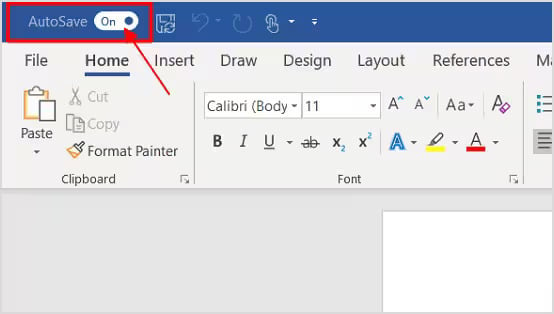
Նշում: Եթե Word-ի վերին ձախ անկյունում գտնվող «Ավտոմատ պահպանում» կոճակը անջատված է, ապա այդ ֆայլի համար ավտոմատ պահպանումը ակտիվ չէ: Ֆայլը OneDrive-ում պահպանելը և կոճակը միացնելը կապահովի դրա հետագա օգտագործումը:
14. Մեթոդ 12. Վերականգնել նախորդ տարբերակը
Եթե ֆայլը պահվում է այնպիսի վայրում, որը աջակցում է տարբերակների կարգավորումը, կարող եք վերականգնել նախորդ տարբերակը անմիջապես՝ առանց Word-ի ներկառուցված գործառույթներին հենվելու։
- Windows ֆայլերի պատմություն
- Mac Time Machine
- Google Drive-ի տարբերակների պատմություն
- OneDrive-ի տարբերակների պատմություն
- SharePoint-ի տարբերակների պատմություն
- Dropbox-ի տարբերակների պատմություն
15. Մեթոդ 13. Վերականգնել վերամշակման աղբարկղից
15.1 Սցենարներ, երբ ձեր փաստաթուղթը գտնվում է վերամշակման աղբարկղում
- Դուք փակել եք ավտոմատ վերականգնման հարցումը՝ առանց պահպանելու. Word-ը ժամանակավոր պատճենը տեղափոխում է վերամշակման աղբարկղ՝ այն ընդմիշտ ջնջելու փոխարեն:

- Դուք ջնջել եք .docx ֆայլը անմիջապես՝ առանց աղբարկղը դատարկելու։
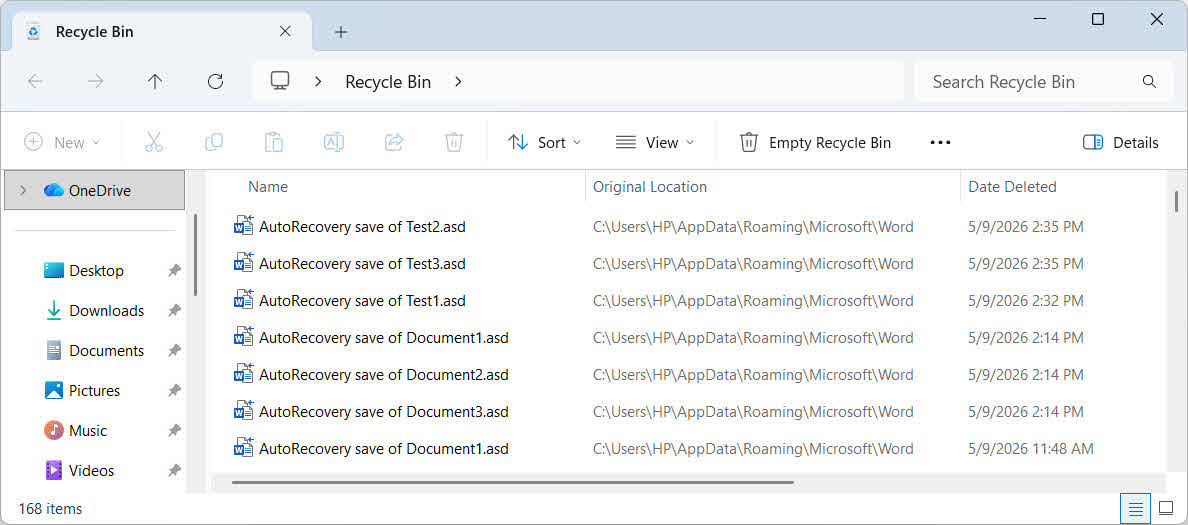
Միշտ ստուգեք վերամշակման աղբարկղը, նախքան ֆայլի ընդմիշտ անհետանալու մասին եզրակացնելը։
15.2 Վերականգնել վերամշակման աղբարկղից
- Windows-ի վերամշակման աղբարկղ
- Mac-ի աղբարկղ
- OneDrive-ի վերամշակման աղբարկղ
- SharePoint-ի վերամշակման աղբարկղ
- Google Drive-ի աղբարկղ
- Dropbox-ի ջնջված ֆայլերը
- iCloud Drive-ը վերջերս ջնջվել է
16. Մեթոդ 14. Օգտագործեք մասնագիտական ֆայլերի վերականգնման ծրագիր
Եթե վերը նշված բոլոր մեթոդները չեն օգնում, ֆայլերի վերականգնման մասնագիտական ծրագիրը կարող է սկանավորել ձեր սկավառակը և վերականգնել չպահպանված Word փաստաթղթերը։
- Ներբեռնեք եւ տեղադրել DataNumen Data Recovery.
- Ընտրեք սկավառակը սկանավորելու համար։

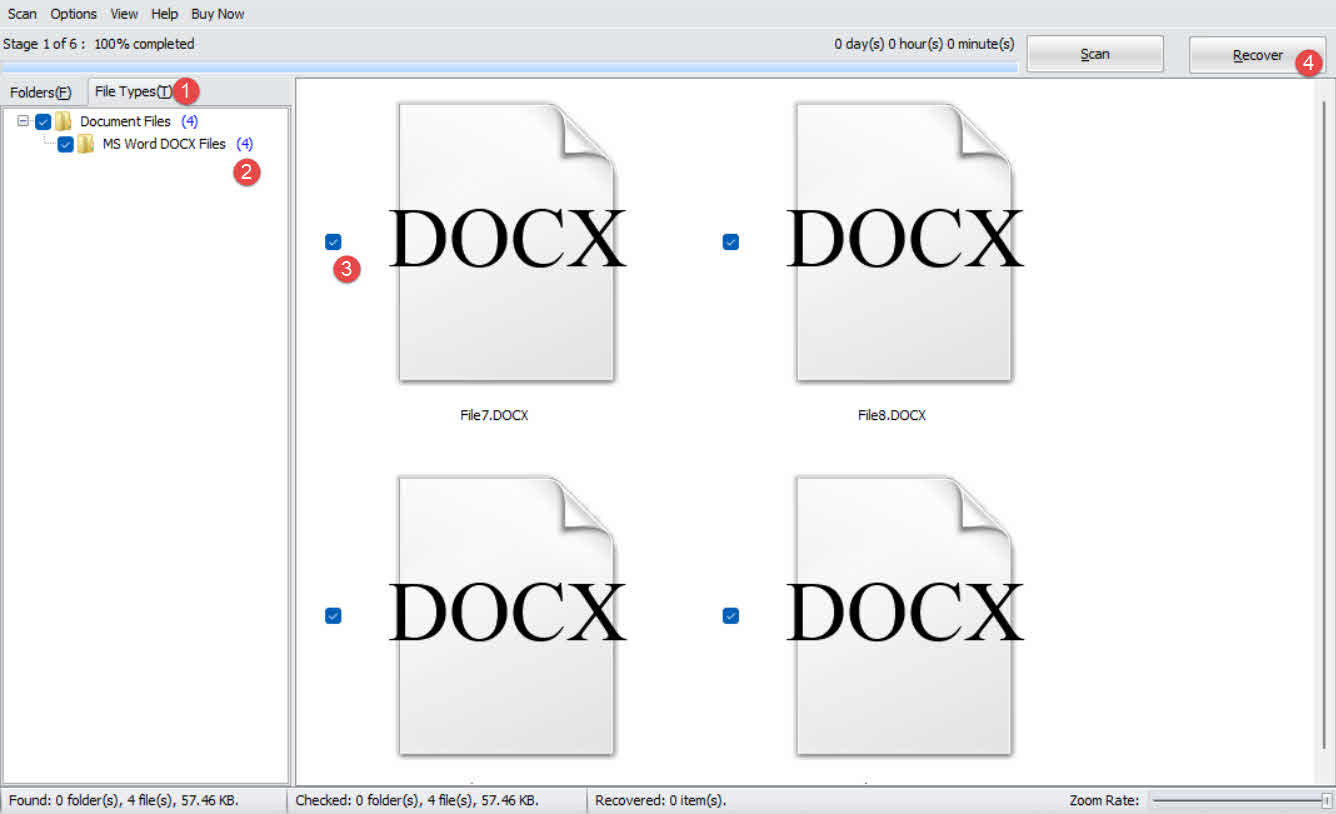
- Սեղմեք է Ֆայլի տիպը, ներդիր ձախ վահանակում:
- ընտրել Փաստաթղթերի ֆայլեր բոլոր փաստաթղթերի ֆայլերը զտելու համար։ Կամ ավելի կոնկրետ՝ ընտրեք MS Word DOCX ֆայլեր.
- Ստուգեք պոտենցիալ թեկնածու ֆայլերը ճիշտ որոնման արդյունքներում.

- Սեղմեք է Առողջանալ կոճակը՝ վերականգնված ֆայլերը այլ սկավառակի վրա պահպանելու համար՝ տվյալները վերագրելուց խուսափելու համար։

17. Վերականգնեք վնասված վերականգնված Word փաստաթղթերը
Ժամանակ առ ժամանակ, վթարի վիճակից վերականգնված չպահպանված ֆայլերը, ավտոմատ վերականգնման թղթապանակները, ժամանակավոր թղթապանակները կամ տվյալների վերականգնման սկանավորումները կարող են վնասված լինել և Word-ում պատշաճ կերպով չբացվել։ Այդ դեպքում՝ DataNumen Word Repair կարող է վերանորոգել վնասված Word DOC և DOCX ֆայլերը և արտածել շտկված ֆայլ։
- Փակեք Microsoft Word-ը և այլ ծրագրեր, որոնք կարող են փոփոխել ձեր Word-ի սկզբնաղբյուր փաստաթուղթը։
- Ընտրեք վնասված Word փաստաթուղթը։
- Սահմանեք փաստաթղթի ֆիքսված անունը։
- Սեղմեք «Սկսել վերանորոգումը» կոճակը
- Վերանորոգման գործընթացից հետո՝ DataNumen Word Repair կարտադրի նոր ֆիքսված Word փաստաթուղթ։

18. Ինչպես կանխել ապագա կորուստը
Չպահպանված փաստաթղթերը կրկին չկորցնելու համար կիրառեք հետևյալ մեթոդները.
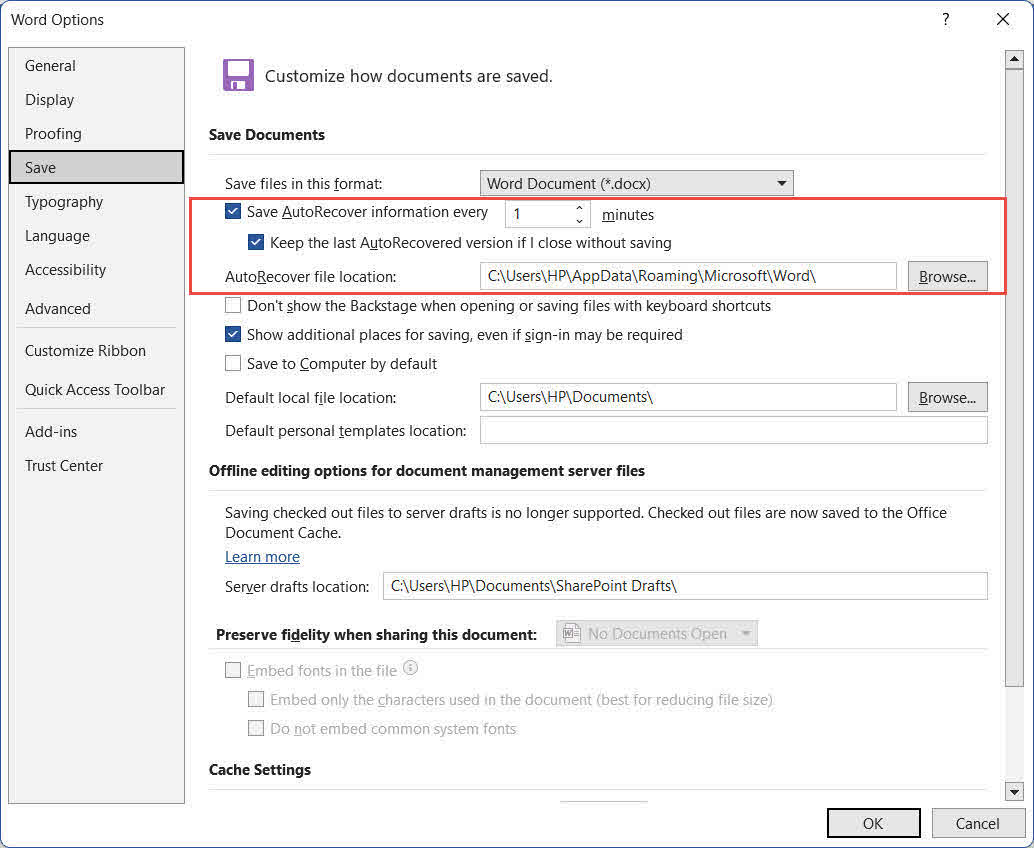
- Միացրեք AutoRecover-ը և կրճատեք միջակայքը։ Word-ում անցեք Ֆայլ -> Ընտրանքներ -> Փրկել, Check Պահպանել ավտոմատ վերականգնման տեղեկատվությունը յուրաքանչյուր ## րոպեն մեկ և կրճատեք միջակայքը լռելյայն 10-ից մինչև 1-2 րոպե։ Ստուգեք նաև Պահպանեք վերջին AutoRecovered տարբերակը, եթե փակեմ առանց պահելու:

- Միացնել «Միշտ ստեղծել պահուստային պատճեն» գործառույթը։ Գնալ Ֆայլ -> Ընտրանքներ -> Առաջադեմ, գլորեք դեպի Փրկել բաժինը և ստուգել Միշտ ստեղծեք պահուստային պատճենWord-ը յուրաքանչյուր փաստաթղթի կողքին կպահպանի նախորդ պահպանված տարբերակի .wbk ֆայլը։
- Օգտագործեք VBA-ն՝ չպահպանված Word փաստաթղթերի պարբերական պահպանման հիշեցում ցուցադրելու համար:
- Էլ․փոստի կցորդները բացելուց առաջ պահպանեք տեղային ռեժիմում։ Երբ դուք բացում եք Word փաստաթուղթ անմիջապես Outlook-ի էլփոստի կցորդից, անմիջապես պահպանեք այն մշտական տեղային ֆայլում և դրանից հետո կատարեք փոփոխություններ տեղային ֆայլում:
- Ընդունեք 3-2-1 պահեստային ռազմավարություն. Պահեք կարևոր ֆայլերի 3 օրինակ 2 տարբեր մեդիա տեսակների վրա, որոնցից 1 օրինակը պահեք արտաքին կամ ամպային պահեստում։
- Յուրաքանչյուր սեանսի վերջում ինքներդ ձեզ էլեկտրոնային փոստով ուղարկեք պատճենը։ Կարևոր փաստաթղթերի համար պատճենը էլեկտրոնային փոստով ուղարկելը ապահովում է պարզ, ժամանակային նշումով սարքից դուրս պահուստային պատճենի ստեղծում։
- OneDrive-ի կողքին պահեք տեղական պահուստային պատճենը. Որոշ օգտատերեր հայտնել են OneDrive-ի համաժամեցման կոնֆլիկտների պատճառով տվյալների կորստի մասին: Ամպային պահեստից բացի, պահպանեք կարևոր ֆայլերի տեղական պատճենը:
19. Հաճախակի տրվող հարցեր
Հարց. Կարո՞ղ եմ վերականգնել Word փաստաթուղթ, որը երբեք չեմ պահպանել։
Ա. Այո, շատ դեպքերում: Եթե AutoRecover-ը միացված է, Word-ը նոր փաստաթղթերի նախագծերը պահպանում է %AppData%\Microsoft\Word\ և %LocalAppData%\Microsoft\Office\UnsavedFilesԱյս տեղերը ստուգելու համար օգտագործեք 1-5 մեթոդները: Եթե սկավառակի վրա սևագիր չկա, երրորդ կողմի վերականգնման ծրագիրը (մեթոդ 14) վերջին տարբերակն է:
Հարց. Որքա՞ն ժամանակ է Word-ը պահպանում AutoRecover ֆայլերը:
Ա. Word-ը ջնջում է AutoRecover ֆայլերը, երբ փաստաթուղթը փակվում է սովորականի պես, անկախ նրանից՝ պահպանված է, թե միտումնավոր ջնջված։ Եթե Word-ը խափանվում է, այն պահպանում է ֆայլերը մինչև Word-ը վերագործարկեք և ընդունեք կամ անջատեք վերականգնման հարցումը։ Անջատված ֆայլերը տեղափոխվում են վերամշակման աղբարկղ, այլ ոչ թե մշտական ջնջում։
Հարց. Որտե՞ղ են պահվում AutoRecover ֆայլերը Windows-ում:
Ա. Լռելյայն վայրերն են %AppData%\Microsoft\Word\ խմբագրման ընթացքում ստեղծված .asd ֆայլերի համար, և %LocalAppData%\Microsoft\Office\UnsavedFiles առանց պահպանման փակված ֆայլերի նախագծերի համար։
Հարց. Որտե՞ղ են պահվում AutoRecover ֆայլերը Mac-ում:
A: ~/Գրադարան/Տուփերներ/com.microsoft.Word/Տվյալներ/Գրադարան/Նախընտրություններ/Ավտոմատ վերականգնում/. Օգտագործեք Finder-ը -> Go -> Գնալ թղթապանակ այնտեղ նավարկելու համար, քանի որ Գրադարանի պանակը լռելյայնորեն թաքնված է։
Հարց. Ի՞նչ տարբերություն կա ավտոմատ պահպանման և ավտոմատ վերականգնման միջև:
Ա. AutoRecover-ը պահպանում է ձեր փաստաթղթի ժամանակավոր տեղական պատճենը որոշակի ժամանակահատվածում (լռելյայն՝ 10 րոպե) և աշխատում է բոլոր ֆայլերի համար՝ անկախ նրանից, թե որտեղ են դրանք պահվում: AutoSave-ը միայն Microsoft 365-ի գործառույթ է, որը անընդհատ համաժամեցնում է յուրաքանչյուր փոփոխություն OneDrive-ի կամ SharePoint-ի հետ. այն չի աշխատում տեղական պահված ֆայլերի համար:
Հարց. Ինչպե՞ս վերականգնել չպահպանված Word փաստաթուղթը խափանումից հետո:
Ա. Վերաբացեք Word-ը: Word 2019-ում և Microsoft 365-ում վերականգնված փաստաթղթերը բացվում են ավտոմատ կերպով դեղին հաղորդագրության տողով՝ սեղմեք Փրկել անմիջապես: Word 2016-ում և ավելի վաղ տարբերակներում «Փաստաթղթերի վերականգնման վահանակը» հայտնվում է էկրանի ձախ կողմում: Երկու անգամ սեղմեք վահանակում գտնվող ֆայլի վրա՝ այն բացելու համար, ապա պահպանեք այն:
Հարց. Կարո՞ղ եմ գտնել չպահպանված Word փաստաթուղթը համակարգիչը վերագործարկելուց հետո:
Ա. Հնարավոր է։ AutoRecover .asd ֆայլերը %AppData%\Microsoft\Word\ վերաբեռնումը կվերադառնա, եթե Word-ը խափանվի, այլ ոչ թե սովորական կերպով փակվի։ Ժամանակավոր ֆայլերը % temp% Վերագործարկումից հետո գոյատևելու հավանականությունը ցածր է։ Նախ ստուգեք AutoRecover պանակը։
Հարց. Ի՞նչ է .asd ֆայլը և ինչպե՞ս այն բացել։
Ա. .asd ֆայլը Word AutoRecover ֆայլ է: Բացեք այն հետևյալ կերպ. Ֆայլ -> բաց -> Թերթել, փոխեք ֆայլի տեսակի իջնող ցանկը Բոլոր ֆայլերըև բացեք .asd ֆայլը։ Եթե Word-ը հրաժարվում է այն բացել, պատճենեք այն և փոխել դրա ընդլայնումը դեպի դոկտ, ապա կրկին փորձեք։ Նշում: .ասդ իրականում գտնվում է դոկտ ձևաչափը, մի՛ փոխեք դրա ընդլայնումը .docx.
Հարց. Ի՞նչ անել, եթե Word-ում պատահաբար սեղմեմ «Չպահպանել» կոճակը։
Ա. Ստուգել %LocalAppData%\Microsoft\Office\UnsavedFiles անմիջապես—Word-ը այնտեղ գրում է սևագիր, երբ դուք փակում եք առանց պահպանելու։ Փորձեք նաև Ֆայլ -> բաց -> նոր -> Վերականգնել չփրկված փաստաթղթերը ցանկի ներքևում։ Եթե դուք փակել եք վերականգնման հարցումը, ստուգեք «Վերամշակման աղբարկղը» (Recycle Din). Word-ը փակված վերականգնման ֆայլերը տեղափոխում է այնտեղ՝ ջնջելու փոխարեն։
Հարց. Կարո՞ղ է երրորդ կողմի ծրագիրը վերականգնել Word փաստաթուղթը, որը երբեք չի պահպանվել:
Ա. Անհավանական է, բայց հնարավոր է: Երրորդ կողմի գործիքները սկանավորում են ջնջված, բայց դեռևս չվերագրված ֆայլերի հատվածները սկավառակի վրա: Հաջողությունը կախված է նրանից, թե արդյոք AutoRecover-ը որևէ տվյալ է գրել սկավառակի վրա սեսիայի ընթացքում, և արդյոք այդ տվյալները վերագրվել են դրանից հետո: Որքան շուտ կատարեք սկանավորումը, այնքան ավելի մեծ է վերականգնման հավանականությունը:
20: եզրափակում
Չպահպանված Word փաստաթուղթ գտնելու համար սկսեք ամենաարագ ներկառուցված տարբերակներից՝ դեղին հաղորդագրության վահանակը Word-ի գործարկման ժամանակ (մեթոդ 1), Վերականգնել չփրկված փաստաթղթերը մենյու միջոցով Ֆայլ -> բաց or Ֆայլ -> Info (մեթոդներ 2–3) և AutoRecover պանակը (մեթոդ 4): Եթե դրանք ձախողվեն, ստուգեք UnsavedFiles քեշը (մեթոդ 5), պահուստային ֆայլերը (մեթոդներ 6–7), ժամանակավոր ֆայլերը (մեթոդ 8) և Outlook քեշը (մեթոդ 9): Լայն որոնման համար կատարեք ամբողջ համակարգչի որոնում (մեթոդ 10): OneDrive-ում կամ SharePoint-ում փաստաթղթերի համար օգտագործեք AutoSave տարբերակների պատմությունը և ամպային վերամշակման աղբամանները (մեթոդներ 11–13): Որպես վերջին միջոց՝ DataNumen Data Recovery (Մեթոդ 14)-ը կարող է վերականգնել այն ֆայլերը, որոնք ոչ մի այլ մեթոդով չի կարող վերականգնվել։ Եվ եթե վերականգնված փաստաթղթերը չեն կարող բացվել, DataNumen Word Repair կարող են վերանորոգել դրանք։
Առաջ գնալով՝ միացնել Ավտոմատ վերականգնում և կրճատեք ընդմիջումը մինչև 1-2 րոպե, միացրեք Միշտ ստեղծեք պահուստային պատճենև հետևեք 3-2-1 պահուստավորման ռազմավարությանը: Այս երեք ռազմավարությունները միասին կանխում են չպահպանված փաստաթղթերի սցենարների մեծ մասը նախքան դրանց առաջանալը:
Հեղինակի մասին
Շոու Շենգ Microsoft Office-ի մասնագետ է՝ Word, Excel և այլ ծրագրերում ավելի քան 10 տարվա գործնական փորձով։ PowerPoint ձեռնարկությունների և կրթական միջավայրերի խնդիրների լուծում: Նա օգնել է հազարավոր օգտատերերի վերականգնել կորցրած աշխատանքը, լուծել ֆայլերի վնասման խնդիրները և օպտիմալացնել իրենց Office աշխատանքային հոսքերը:
Իր տեխնիկական գրավոր աշխատանքների միջոցով Շոն նվիրված է Office-ի բարդ խնդիրների լուծումը բոլոր հմտությունների մակարդակ ունեցող օգտատերերի համար հստակ, գործնական քայլերի վերածելուն: Նա հետևում է Microsoft 365-ի վերջին զարգացումներին և անընդհատ փորձարկում է մեթոդները իրական աշխարհի ֆայլերի վնասման սցենարների համեմատ՝ ճշգրտությունն ապահովելու համար:
Հարցեր ունե՞ք այս ուղեցույցի վերաբերյալ կամ լրացուցիչ օգնության կարիք ունե՞ք Office-ի հետ կապված խնդիրների հետ կապված։ Խնդրում ենք, խնդրում ենք։ արձագանքներ և առաջարկություններ այս խնդիրների լուծման ռեսուրսները բարելավելու համար։