
Իմացեք, թե ինչպես վերականգնել ջնջված Word փաստաթղթերը մեր ամբողջական ուղեցույցի միջոցով, որը ներառում է անվճար խորհուրդներ, առաջադեմ մեթոդներ և մասնագիտական գործիքներ։
1: ներածություն
Word փաստաթուղթը պատահաբար ջնջելը Windows-ում և Mac-ում տվյալների կորստի ամենատարածված դեպքերից մեկն է: Անկախ նրանից, թե դուք օգտագործում եք Delete ստեղնը, թե դատարկում եք վերամշակման աղբարկղը, վերականգնումը հաճախ հնարավոր է, եթե արագ գործեք և դադարեցնեք նոր տվյալներ գրելը տուժած սկավառակի վրա:
Այս ուղեցույցը ներառում է հետևյալ երեք սցենարները.
- Պատահական ջնջում. ֆայլը ջնջվել է և կարող է դեռևս գտնվել վերամշակման աղբարկղում։
- Մշտական ջնջում — աղբարկղը դատարկվել է կամ օգտագործվել է Shift+Delete համադրությունը
- Բովանդակության ջնջում — բաց փաստաթղթի ներսում պատահաբար ջնջվել են տեքստ, էջեր, պատկերներ կամ բաժիններ։
2. Մեթոդ 1. Ջնջումը հետարկել Ctrl+Z ստեղների միջոցով
2.1 Վերականգնեք ջնջված Word փաստաթղթերը Ctrl+Z-ի միջոցով
Եթե դուք հենց նոր ջնջել եք ֆայլը և որևէ այլ գործողություն չեք կատարել, Ctrl+Z-ը վերականգնման ամենաարագ մեթոդն է։
Կարճ ճանապարհի մեթոդ՝
- Windows: Սեղմեք Ctrl + Z (կրկնել անհրաժեշտության դեպքում՝ բազմակի ջնջումները չեղարկելու համար)
- Mac: Մամուլ Հրաման+Z (կրկնել անհրաժեշտության դեպքում)
GUI մեթոդ՝
- Ֆայլերի դիտարկիչում բացեք այն թղթապանակը, որտեղ ֆայլը պահվել է ջնջումից առաջ։
- Սեղմեք թղթապանակի ցանկացած դատարկ տարածքի վրա աջ կոճակով և ընտրեք Հետարկել ջնջումը.

2.2 Վերականգնեք ջնջված բովանդակությունը Ctrl+Z-ի միջոցով
Եթե տեքստը, էջերը, պատկերները կամ բաժինները պատահաբար ջնջվել են, և փաստաթուղթը դեռ բաց է, սեղմեք Ctrl + Z անմիջապես ջնջումը չեղարկելու համար։
Սահմանափակումները քանակը:
- Ըստ լռելյայնի, Word-ը պահպանում է մինչև 100 հետարկելի գործողություն մեկ սեսիայի համար: Եթե ջնջումից հետո բազմաթիվ խմբագրումներ եք կատարել, կարող է անհրաժեշտ լինել բազմիցս սեղմել Ctrl+Z, և ջնջված բովանդակությունը կարող է արդեն գերազանցել հետարկելի սահմանաչափը:
- Փաստաթուղթը փակելը մաքրում է չեղարկման պատմությունը: Ֆայլը փակելուց և վերաբացվելուց հետո Ctrl+Z-ը այլևս չի կարող վերականգնել ջնջված բովանդակությունը: Այդ դեպքում՝ վերականգնել նախորդ տարբերակը փոխարենը (Բաժին 6.2):
3. Մեթոդ 2. Վերականգնել վերամշակման աղբարկղից
3.1 Մեթոդ 2.1. Windows-ի վերամշակման աղբարկղ
Երբ ֆայլը ջնջվում է սովորական եղանակով (առանց Shift+Delete), Windows-ը այն տեղափոխում է վերամշակման աղբարկղ՝ ընդմիշտ ջնջելու փոխարեն: Դուք կարող եք այն վերականգնել վերամշակման աղբարկղից՝
- Կրկնակի սեղմեք Աղբաման պատկերակը աշխատասեղանին կամ որոնեք այն «Սկիզբ» ցանկում։

- Գտեք ձեր Word փաստաթուղթը։ Օգտագործեք որոնման դաշտը կամ տեսակավորեք ըստ Անուն or Ջնջման ամսաթիվ ավելի արագ գտնելու համար։
- Աջ սեղմեք ֆայլը և ընտրեք ՎերականգնելՖայլը վերադառնում է իր սկզբնական դիրքին՝



Նշում: Ցանցային համատեղ օգտագործվող սկավառակի համար դուք պետք է ստուգեք դրա սեփական վերամշակման աղբամանը սերվերի կողմում, այլ ոչ թե տեղականը։
Ստուգեք մեր ուղեցույցը ինչպես վերականգնել ջնջված ֆայլերը վերամշակման աղբարկղից Մանրամասների համար
3.2 Մեթոդ 2.2. Mac-ի աղբարկղ
Mac-ում ջնջված ֆայլերը տեղափոխվում են Աղբ մշտական հեռացումից առաջ։
- Սեղմեք է Աղբ պատկերակը Dock-ում։
- Գտեք ձեր Word փաստաթուղթը։
- Աջ սեղմեք ֆայլը և ընտրեք Հետ դնել այն իր սկզբնական տեղը վերականգնելու համար։


Ստուգում Այս ուղեցույցը Mac-ում աղբարկղից ֆայլերը վերականգնելու վերաբերյալ լրացուցիչ տեղեկությունների համար։
3.3 Մեթոդ 2.3. Ամպային սկավառակի վերամշակման աղբարկղ
Եթե ֆայլը պահվել է ամպային սկավառակի վրա, ստուգեք դրա առանձին վերամշակման աղբամանը։
- OneDrive-ի վերամշակման աղբարկղ
- SharePoint-ի վերամշակման աղբարկղ
- Google Drive-ի աղբարկղ
- Dropbox-ի ջնջված ֆայլերը
- iCloud Drive-ը վերջերս ջնջվել է
Նշում: Եթե դուք ջնջում եք ֆայլը Word բջջային հավելվածում (երեք կետանոց մենյու -> ջնջել), դուք իրականում ջնջում եք OneDrive-ի ամպային ֆայլը, այլ ոչ թե տեղական ֆայլը, ուստի այն չի հայտնվի ձեր սմարթֆոնի տեղական աղբարկղում: Դրա փոխարեն ստուգեք OneDrive-ի վերամշակման աղբարկղը:
Նշում SharePoint-ի համար. Եթե ֆայլը վերջնական օգտատիրոջ վերամշակման աղբամանում չէ, SharePoint-ի ադմինիստրատորը կարող է ստուգել կայքերի հավաքածուի վերամշակման աղբամանը կամ պահպանման պահման գրադարանը։
4. Մեթոդ 3. Ֆայլը վերստին ներբեռնել/վերստին ուղարկել
Եթե ջնջված ֆայլը սկզբնապես ներբեռնվել է ինտերնետից կամ ստացվել է որպես էլ. փոստի կցորդ, այն վերականգնելը կարող է ավելի արագ լինել, քան վերականգնման ցանկացած մեթոդ։ Ստուգեք հետևյալը՝
- Էլ․փոստի մուտքի արկղ և ուղարկված տարրեր ֆայլը պարունակող կցորդների համար
- Ստուգել Ներբեռնումներ թղթապանակ՝ տեղական պատճենի համար, կամ զննեք ներբեռնումների պատմությունը՝ վերբեռնման ուղղակի հղում ստանալու համար
- Կապվեք սկզբնական ուղարկողի կամ այն կայքի հետ, որտեղ պահվում էր ֆայլը՝ նոր պատճեն խնդրելու համար։
5. Մեթոդ 4. Վերականգնել պահուստային պատճեններից կամ պատճեններից
Նախքան սկավառակի մակարդակի վերականգնումը փորձելը, մտածեք բոլոր այն վայրերի մասին, որտեղ կարող է գոյություն ունենալ ֆայլի պահուստային պատճեն կամ պատճեն։
- Սովորական կամ ավտոմատ պահուստավորումներ. Եթե օգտագործում եք որևէ պահուստային պատճենահանման ծրագիր կամ ծառայություն, ստուգեք պահուստային պատճենները։
- Ամպային կրիչներ՝ OneDrive, Google Drive, Dropbox, iCloud Drive՝ շատ ֆայլեր ավտոմատ կերպով համաժամեցվում են։
- Այլ ամպային ծառայություններ՝ Շատ փաստաթղթեր ավտոմատ կերպով պահվում են ամպային ծառայություններում սովորական օգտագործման ընթացքում, ինչպիսիք են Google Docs-ը։
- Համատեղ ցանցային կրիչներ՝ Հնարավոր է՝ ֆայլը պահպանվել է թիմի կամ բաժնի պանակում
- Արտաքին կրիչներ՝ USB կրիչներ կամ արտաքին կոշտ սկավառակներ, որտեղ դուք կարող է պահել կամ փոխանցել եք պատճենը։
- Այլ սարքեր. նոութբուք, տնային համակարգիչ կամ բջջային սարք, որը կարող է համաժամեցված լինել ֆայլը
6. Մեթոդ 5. Վերականգնել ֆայլերի պատմության/ժամանակի մեքենայի միջոցով
6.1 Վերականգնել ջնջված Word փաստաթղթերը
Եթե ջնջումից առաջ միացված է եղել Ֆայլերի պատմությունը (Windows) կամ Time Machine-ը (Mac), կարող եք վերականգնել պանակը ֆայլի ջնջումից առաջ եղած ժամանակահատվածում։
6.1.1 Windows-ի ֆայլերի պատմություն
Նշում: Ֆայլի պատմությունը պետք է միացված լինի նախքան ֆայլը ջնջելը։ Անցեք Control Panel -> Ֆայլի պատմություն ստուգել.
- Բացեք «Ֆայլերի դիտարկիչը» և անցեք այն պանակին, որտեղ գտնվում էր ջնջված ֆայլը։
- Աջ սեղմեք թղթապանակի վրա և ընտրեք Հատկություններ.
- Սեղմեք է Նախորդ տարբերակները ներդիր։ Հայտնվում է հասանելի պահուստային պատճենների ցանկը։

- Ընտրեք ֆայլի ջնջումից առաջ թվագրված տարբերակը։
- Պարունակությունը նախադիտելու համար ընդարձակեք բաց եւ ընտրել Բացել ֆայլերի պատմության մեջ.
- Սեղմել Վերականգնել ամբողջ թղթապանակը վերականգնելու համար։

6.1.2 Mac-ի ժամանակի մեքենա
- Բացեք այն թղթապանակը, որտեղ պահվել է ջնջված ֆայլը։
- բաց Time Machine մենյուի վահանակից կամ Ծրագրեր.
- Օգտագործեք աջ կողմում գտնվող ժամանակացույցը կամ սլաքները՝ ֆայլի գոյություն ունենալու պահը վերադառնալու համար։
- Ընտրեք ֆայլը և սեղմեք Վերականգնել.

6.2 Վերականգնել ջնջված բովանդակությունը ֆայլերի պատմության միջոցով
Եթե փաստաթղթից բովանդակությունը ջնջվել է, և ֆայլը հետագայում պահպանվել ու փակվել է, դուք կարող եք այն վերականգնել՝ վերականգնելով փաստաթղթի նախորդ տարբերակը, որը դեռևս պարունակում է ջնջված բովանդակությունը: Սա գործում է և՛ տեղական սկավառակի, և՛ ամպային սկավառակի վրա գտնվող ֆայլերի համար.
- Windows-ի ֆայլերի պատմություն. Հետևեք քայլերին Բաժին 6.1.1, բայց կիրառեք դրանք Word փաստաթղթի վրա, այլ ոչ թե դրա մայր թղթապանակի վրա: Ընտրեք տարբերակը, որը թվագրված է բովանդակության ջնջումից առաջ:
- Mac-ի ժամանակի մեքենա. Հետևեք քայլերին Բաժին 6.1.2, բայց կիրառեք դրանք Word փաստաթղթի վրա, այլ ոչ թե դրա մայր թղթապանակի վրա: Ընտրեք տարբերակը, որը թվագրված է բովանդակության ջնջումից առաջ:
- Google Drive-ի տարբերակների պատմություն
- OneDrive-ի տարբերակների պատմություն
- SharePoint-ի տարբերակների պատմություն
- Dropbox-ի տարբերակների պատմություն
7. Մեթոդ 6. Վերականգնել AutoRecover-ի միջոցով
Եթե Word-ը ֆայլի ավտոմատ վերականգնման ակնթարթային պատկեր ուներ դրա ջնջումից առաջ, դուք կարող եք վերականգնել ջնջված Word փաստաթղթերը այդ պատկերից։
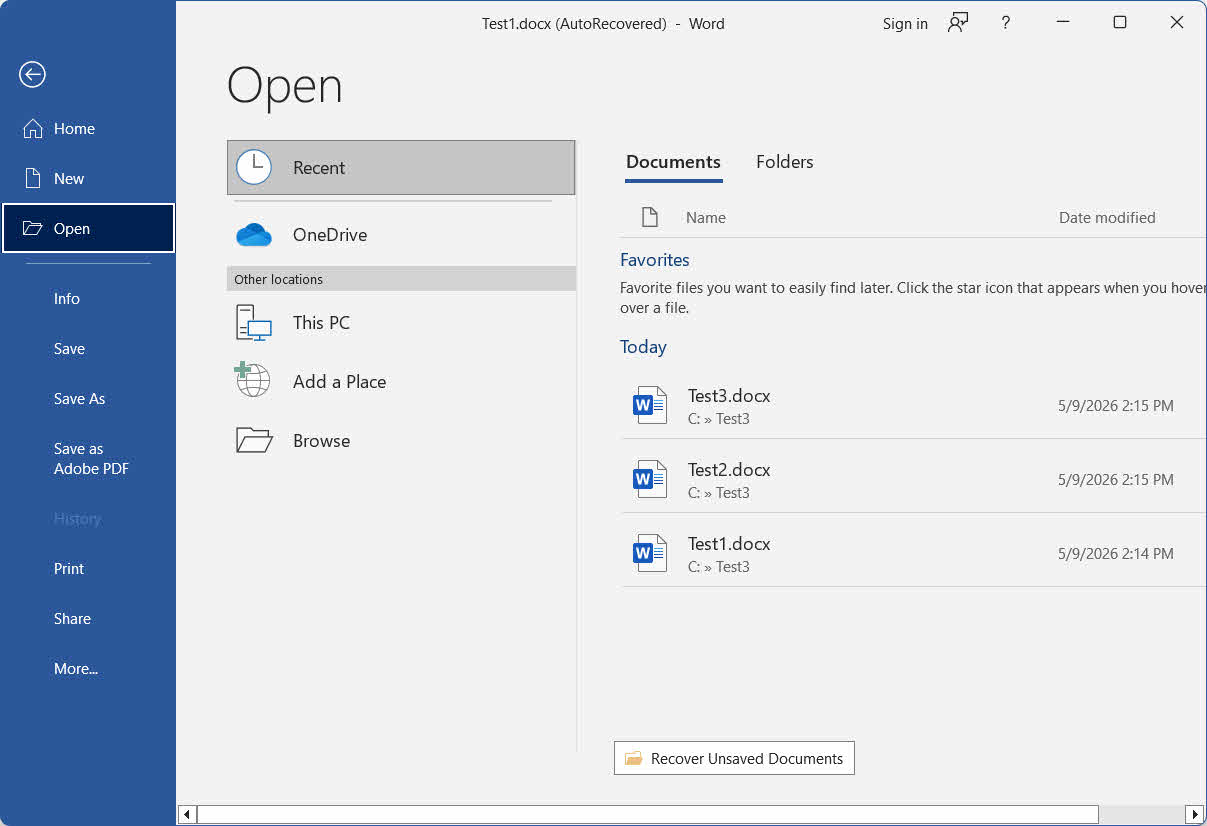
7.1 Ֆայլի միջոցով -> Բացել
- Բացեք Word-ը և սեղմեք Ֆայլ -> բաց -> նոր.
- Գլորեք ցանկի ներքևի մասը և սեղմեք Վերականգնել չփրկված փաստաթղթերը.
- Է բաց պատուհանում ընտրեք ձեր ֆայլը և սեղմեք բաց.
- Վերականգնված ֆայլը անմիջապես պահպանեք՝ օգտագործելով Ֆայլ -> Պահել As.
7.2 Ձեռքով ստուգեք AutoRecover պանակը
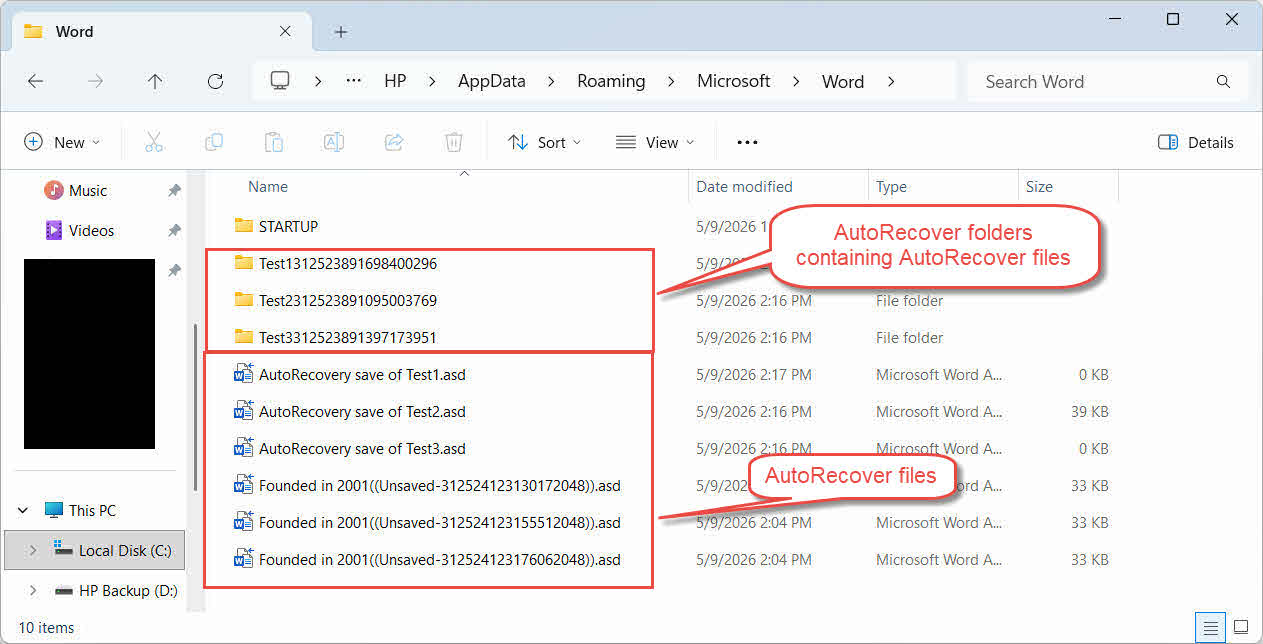
Եթե վերը նշված քայլը արդյունք չի տալիս, անմիջապես որոնեք AutoRecover պանակում։
- մամուլ Windows Key + R- ը, տիպ %AppData%\Microsoft\Word\եւ սեղմեք Մտնել.
- Սեղմեք է Փոփոխման ամսաթիվ սյունակի վերնագիր՝ ֆայլերը սկզբում ամենանորերով տեսակավորելու համար։
- Ստուգեք բոլորը .ասդ (AutoRecover) ֆայլերը և դրանք պարունակող ցանկացած ենթապանակներ։
- Կրկնակի սեղմեք թեկնածու ֆայլի վրա կամ բացեք այն Word-ի միջից՝ օգտագործելով Ֆայլ -> բաց, ձեր կորած փաստաթուղթը նույնականացնելու համար։
- Եթե ֆայլը չի կարող բացվել, փոխել դրա ընդլայնումը դեպի դոկտ և նորից փորձեք:
Նշում: .asd ֆայլի իրական ձևաչափը .doc է, ուստի դուք պետք է փոխեք դրա ընդլայնումը դոկտ փոխարեն .docx. - Վերականգնված ֆայլը անմիջապես պահպանեք հետևյալ կերպ՝ Ֆայլ -> Պահել As.
8. Մեթոդ 7. Վերականգնել ավտոմատ պահուստային ֆայլից
Եթե Միշտ ստեղծեք պահուստային պատճեն տարբերակը նախկինում միացված էր Word-ում, .wbk Պահուստային ֆայլը ստեղծվում է նույն թղթապանակում ամեն անգամ, երբ ֆայլի նոր տարբերակը պահպանվում է։ Այսպիսով, դուք կարող եք վերականգնել ջնջված Word փաստաթուղթը պահուստային պատճենից։
- Բացեք Ֆայլերի ուսումնասիրիչը և անցեք նույն թղթապանակին, որտեղ գտնվում է Word-ի բնօրինակ փաստաթուղթը։
- Փնտրեք ֆայլի անունը [Ձեր ֆայլի անունը].wbk-ի պահուստային պատճենը.
- Երկու անգամ սեղմեք՝ այն Word-ում բացելու համար։
- օգտագործում Ֆայլ -> Պահել As մշտական պատճենը անվտանգ տեղում պահպանելու համար։
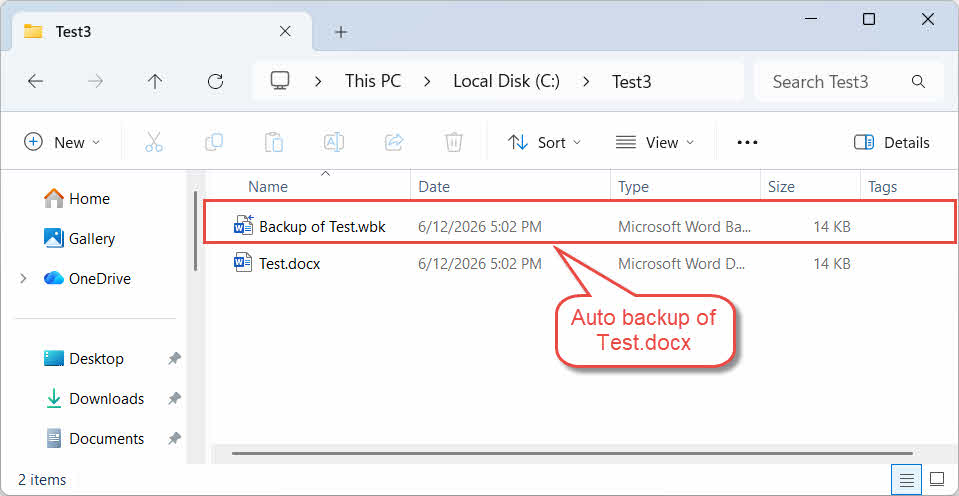
Նշում: Ավտոմատ պահուստավորումը ձեր պահպանված փաստաթղթի նախորդ տարբերակն է։
9. Մեթոդ 8. Ստուգեք TemporaryBackupFile պանակը
Եթե դուք օգտագործում եք OneDrive հաճախորդը ձեր Word փաստաթղթերը համաժամեցնելու համար, որոշ օգտատերեր հաջողությամբ վերականգնել են կորցրած փաստաթղթերը TemporaryBackupFile-ի համար նախատեսված թղթապանակից։
- Բացեք File Explorer-ը և անցեք դեպի՝
C:\Users\<Username>\AppData\Local\Microsoft\Word\TemporaryBackupFile
- Փնտրեք ձեր սկզբնական ֆայլի անվանը համապատասխանող ֆայլեր և բացեք դրանք՝ բովանդակությունը ստուգելու համար։
- Եթե ֆայլը չի բացվում՝
- .asd ֆայլի համար, փոխել դրա ընդլայնումը դեպի դոկտ և նորից փորձեք: Նշում: .ասդ իրականում գտնվում է դոկտ ձևաչափը, մի՛ փոխեք դրա ընդլայնումը .docx.
- Այլ ֆայլերի համար, փոխել դրա ընդլայնումը դեպի դոկտ or .docx և նորից փորձեք:
- օգտագործում Ֆայլ -> Պահել As մշտական պատճենը անվտանգ տեղում պահպանելու համար։
10. Մեթոդ 9. Ստուգեք UnsavedFiles Cache պանակը
Office-ը պահպանում է UnsavedFiles քեշի նվիրված պանակ, որը կարող է պարունակել ջնջված Word փաստաթղթերի վերականգնվող պատճեններ։
- Բացեք File Explorer-ը և անցեք դեպի C:\Users\[Օգտատիրոջ անուն]\AppData\Local\Microsoft\Office\UnsavedFiles.
- Սեղմեք է Փոփոխման ամսաթիվ սյունակի վերնագիր՝ ֆայլերը սկզբում ամենանորերով տեսակավորելու համար։
- Բացեք ցանկացած համապատասխան ֆայլ։
- Եթե ֆայլը չի բացվում՝
- .asd ֆայլի համար, փոխել դրա ընդլայնումը դեպի դոկտ և նորից փորձեք: Նշում: .ասդ իրականում գտնվում է դոկտ ձևաչափը, մի՛ փոխեք դրա ընդլայնումը .docx.
- Այլ ֆայլերի համար, փոխել դրա ընդլայնումը դեպի դոկտ or .docx և նորից փորձեք:
- Վերականգնված ֆայլը անմիջապես պահպանեք հետևյալ կերպ՝ Ֆայլ -> Պահել As.
11. Մեթոդ 10. Որոնել ժամանակավոր թղթապանակում
Եթե վերը նշված բոլոր մեթոդները չեն օգնում, կարող եք նաև վերականգնել ջնջված Word ֆայլերը օպերացիոն համակարգի ժամանակավոր ֆայլերի պանակից։
Պատուհաններ
- մամուլ Windows Key + R- ը, տիպ % temp%եւ սեղմեք Մտնել.
- Ֆայլերի հետազոտիչի որոնման դաշտում մուտքագրեք *.tmp և դասակարգել արդյունքները ըստ Փոփոխման ամսաթիվ.
- Փնտրեք 0 ԿԲ-ից մեծ թեկնածու ֆայլ, որը ստեղծվել է ձեր աշխատանքային սեսիայի ընթացքում։
- Պատճենեք ֆայլը, այնուհետև փոխել պատճենի ընդլայնումը դեպի .docx.
- Բացեք պատճենը Word-ում։
- Եթե ֆայլը հաջողությամբ բացվի, անմիջապես պահպանեք այն՝ Ֆայլ -> Պահել As.
Նշում: Ստուգեք նաև ժամանակավոր թղթապանակում ~, ~$ կամ $ տառերով սկսվող ֆայլերը և այն թղթապանակը, որտեղ պահպանվել է սկզբնական ֆայլը. Word-ը դրանք ստեղծում է ակտիվ սեսիայի ընթացքում, և դրանք կարող են պարունակել վերականգնվող բովանդակություն: «Ֆայլերի հետազոտիչ» որոնման դաշտում մուտքագրեք հետևյալ զտիչները.
- Ֆայլեր, որոնք սկսվում են ~:
System.FileName:~<"~" - Ֆայլեր, որոնք սկսվում են ~$:
System.FileName:~<"~$" - Ֆայլեր, որոնք սկսվում են $:
System.FileName:~<"$"
Mac:
- բաց Տերմինալ (օգտագործեք Spotlight-ը՝ այն գտնելու համար):
- Տիպ բացիր $ TMPDIR եւ սեղմեք Մտնել.
- Բացվող Finder պատուհանում անցեք դեպի Ժամանակավոր տարրեր թղթապանակ.
- Գտեք ձեր Word փաստաթուղթը և բացեք այն՝ դրա բովանդակությունը ստուգելու համար։
- Անմիջապես պահպանեք մշտական պատճենը։
12. Մեթոդ 11. Որոնել ամբողջ համակարգիչը
Առանձին թղթապանակները մեկ առ մեկ ստուգելու փոխարեն, կարող եք նաև ամբողջ համակարգչում որոնել Word-ի կամ աշխատանքային նստաշրջանի ընթացքում ստեղծված ժամանակավոր ֆայլեր։
- Բացեք Ֆայլերի դիտարկիչը և սեղմեք Այս PC ձախ վահանակում՝ բոլոր սկավառակներում որոնելու համար։
- Սեղմեք վերին աջ անկյունում գտնվող որոնման դաշտը և մուտքագրեք
*.doc OR *.docx OR *.asd OR *.wbk OR *.tmp, ապա սեղմեք Մտնել. - Դասավորել արդյունքները ըստ Փոփոխման ամսաթիվ ամենավերջին ֆայլերը վերև բերելու համար։
- Մի՛ բացեք Word-ը արդյունքները դիտելիս, քանի որ դա կարող է հանգեցնել AutoRecover-ի և ժամանակավոր ֆայլերի մաքրման։
- Բացելուց առաջ ցանկացած խոստումնալից ֆայլ պատճենեք առանձին թղթապանակի մեջ։
- համար .թմփ ֆայլեր, փոխել ընդլայնումը դեպի .docx: For .ասդ ֆայլերը, փոխեք ընդլայնումը դեպի դոկտ instead.
- Բացեք ֆայլը Word-ում։ Եթե այն հաջողությամբ բացվի, անմիջապես պահպանեք այն՝ օգտագործելով Ֆայլ -> Պահել As.
13. Մեթոդ 12. Օգտագործեք Windows ֆայլերի վերականգնումը
Windows File Recovery-ն Microsoft-ի անվճար հրամանային տողի գործիք է, որը կարող է վերականգնել ընդմիշտ ջնջված ֆայլերը.
- Ներբեռնեք եւ տեղադրել Windows ֆայլի վերականգնում Microsoft Store-ից։
- Սեղմեք Windows բանալին, տեսակը Windows ֆայլի վերականգնումև բացեք հավելվածը։ Ընտրեք Այո երբ հուշում է:
- Մուտքագրեք վերականգնման հրաման հետևյալ ձևաչափով՝
winfr աղբյուր-շարժիչ. նպատակակետ-պանակ [/ռեժիմ] [/անջատիչներ]

օգտագործում կանոնավոր Վերջերս ջնջված ֆայլերի ռեժիմը միացված է NTFS կրիչներ:winfr C: E:\Recovery /regular /n *.docx /n *.doc
օգտագործում Մեծ ռեժիմ՝ վաղուց ջնջված կամ ոչ- ֆայլերի համարNTFS կրիչներ:
winfr C: E:\Recovery /extensive /n *.docx /n *.doc
- Տիպ Y երբ խնդրվի հաստատել և սկսել սկանավորումը։
- Սկանավորումն ավարտվելուց հետո բացեք նպատակակետային թղթապանակը և ստուգեք վերականգնված ֆայլերը:
- Որոշ ֆայլեր կարող են կորցրած լինել իրենց սկզբնական անունները. բացեք յուրաքանչյուրը՝ դրա պարունակությունը ստուգելու համար։

14. Մեթոդ 13. Օգտագործեք մասնագիտական ֆայլերի վերականգնման ծրագիր
Երբ վերը նշված բոլոր մեթոդները ձախողվում են, մասնագիտական տվյալների վերականգնման ծրագրերը, ինչպիսիք են՝ DataNumen Data Recovery կարող է օգնել ձեզ վերականգնել ջնջված Word փաստաթղթերը.
- սկիզբ DataNumen Data Recovery.
- Ընտրեք այն սկզբնաղբյուր սկավառակը, որտեղ նախկինում պահվել է ջնջված ֆայլը, այնուհետև սեղմեք OK սկանավորել:

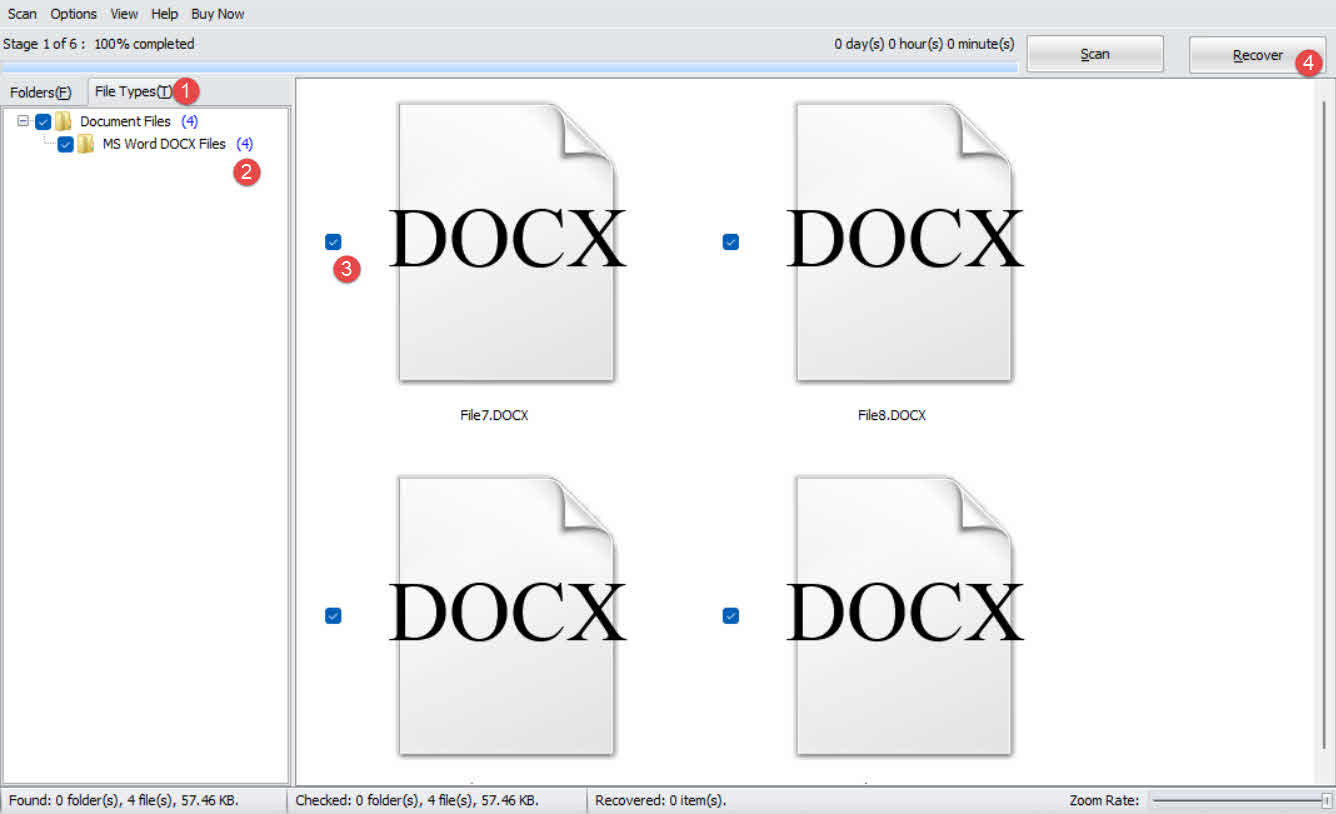
- Սկանավորման արդյունքներում սեղմեք Ֆայլի տիպը, ներդիր ձախ վահանակում:
- ընտրել Փաստաթղթերի ֆայլեր արդյունքները զտելու կամ ընտրելու համար MS Word DOCX ֆայլեր ավելի կոնկրետ արդյունքների համար։
- Վերանայեք արդյունքների վահանակում թվարկված թեկնածու ֆայլերը։
- Նշեք այն ֆայլերը, որոնք ցանկանում եք վերականգնել և սեղմեք Առողջանալ.

- Ընտրեք վերականգնման վայր a-ում տարբեր սկավառակ՝ տվյալները վերագրելուց խուսափելու համար, այնուհետև սեղմեք OK.

15. Վերականգնեք վնասված վերականգնված Word փաստաթղթերը
Վերականգնված ֆայլերը, մասնավորապես ժամանակավոր ֆայլերից կամ տվյալների վերականգնման սկանավորումներից ստացվածները, կարող են վնասված լինել և չբացվել Word-ում։ Նման դեպքերում՝ DataNumen Word Repair կարող է վերականգնել հետևյալ ֆայլերը՝
- Փակեք Word-ը և ցանկացած այլ ծրագիր, որը կարող էր բացել սկզբնաղբյուր ֆայլը։
- սկիզբ DataNumen Word Repair.
- Ընտրեք վնասված Word փաստաթուղթը։
- Սահմանեք ելքային ֆիքսված ֆայլի անունը։
- Սեղմել Սկսեք վերանորոգել.
- Գործընթացն ավարտվելուց հետո բացեք ստացված ֆայլը՝ վերականգնված տվյալները ստուգելու համար։

16. Ինչպես կանխել ապագա կորուստը
Հետևյալ միջոցառումները զգալիորեն նվազեցնում են սխալմամբ ջնջված Word փաստաթուղթը ընդմիշտ կորցնելու ռիսկը.
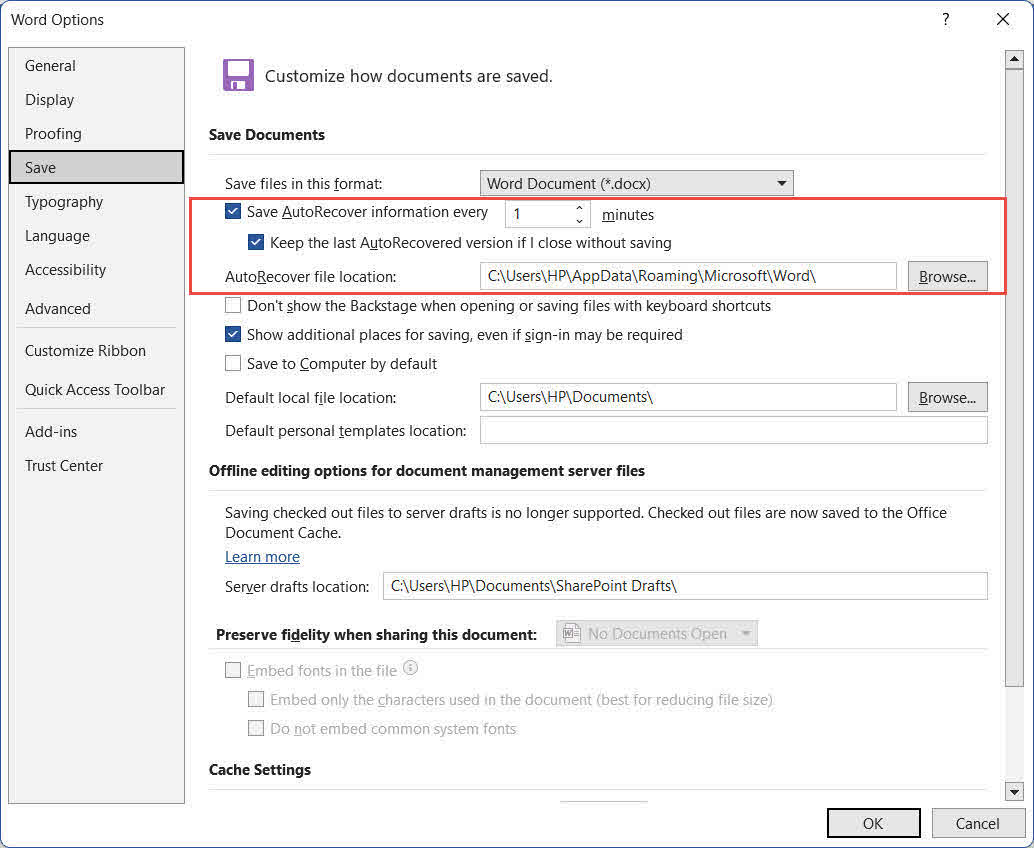
- Միացրեք AutoRecover-ը կարճ ժամանակահատվածում: Գնալ Ֆայլ -> Ընտրանքներ -> Փրկել. Համոզված եղեք Պահպանել ավտոմատ վերականգնման տեղեկատվությունը յուրաքանչյուր [n] րոպեն մեկ ստուգվում է և կրճատեք միջակայքը մինչև 1-2 րոպե։ Ստուգեք նաև Պահպանեք վերջին AutoRecovered տարբերակը, եթե փակեմ առանց պահելու.

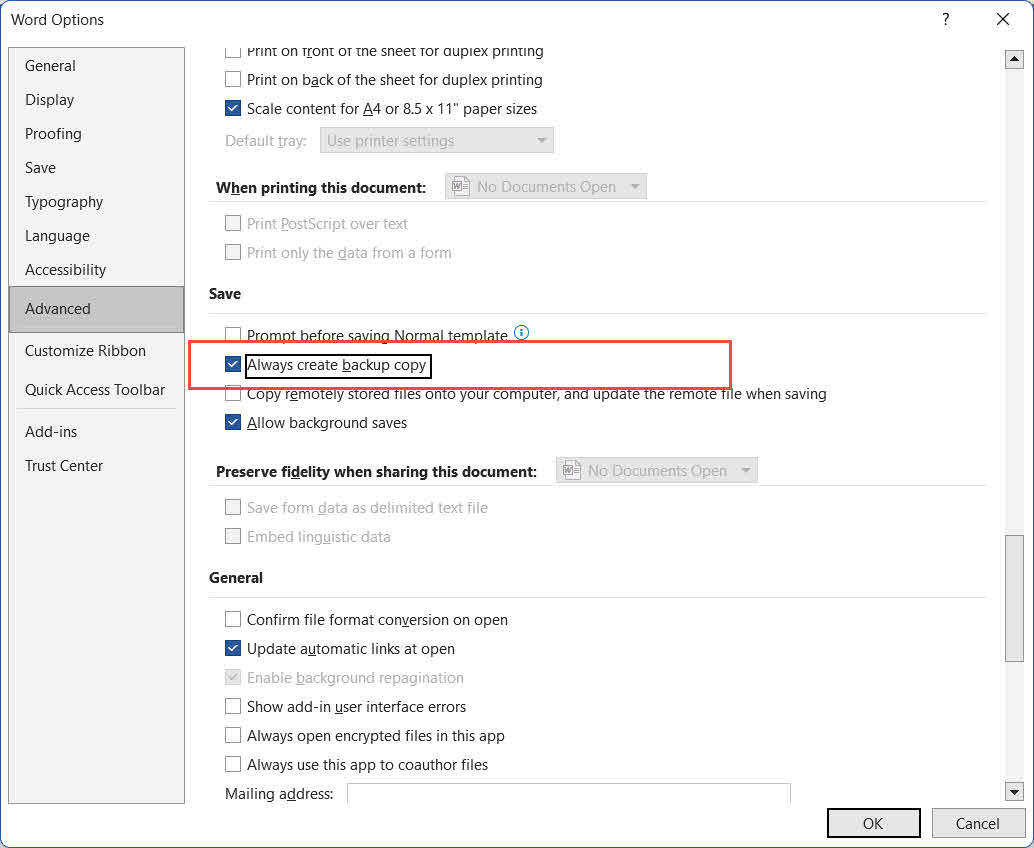
- Միացնել ավտոմատ պահուստավորումը։ Գնալ Ֆայլ -> Ընտրանքներ -> Առաջադեմ, գլորեք դեպի Փրկել բաժինը և ստուգել Միշտ ստեղծեք պահուստային պատճենWord-ը կստեղծի .wbk պահուստային ֆայլը նույն թղթապանակում պահել յուրաքանչյուր պահպանման ժամանակ: Նշում. ի տարբերություն Excel-ի, սա գլոբալ կարգավորում է, որը կիրառվում է միացնելուց հետո պահպանված բոլոր փաստաթղթերի համար:
- Միացնել ֆայլերի պատմությունը։ Միացրեք արտաքին սկավառակը և անցեք Control Panel -> Ֆայլի պատմություն անձնական ֆայլերի ավտոմատ պահուստավորումը կանոնավոր ժամանակահատվածներում միացնելու համար։

- Հետևեք կանոնավոր պահուստավորման ռազմավարությանը։ Կիրառեք 3-2-1 կանոնը. պահպանեք կարևոր ֆայլերի առնվազն երեք օրինակ, որոնք պահվում են երկու տարբեր տեսակի կրիչների վրա, որոնցից մեկը՝ արտաքին կամ ամպային պահեստում։
- Խուսափեք Shift+Delete-ի համադրությունից։ Միշտ օգտագործեք ստանդարտը ջնջել բանալին՝ ֆայլերը վերամշակման աղբարկղ ուղարկելու համար՝ այն մշտապես շրջանցելու փոխարեն։
- Օգտագործեք հակավիրուսային ծրագրակազմ։ Վնասակար ծրագիրը կարող է աննկատ ջնջել կամ վնասել ֆայլերը: Պահպանեք հակավիրուսային ծրագրերի արդիական սահմանումները՝ վնասակար ծրագրի հետ կապված տվյալների կորուստը կանխելու համար:

17. Հաճախակի տրվող հարցեր
Հարց. Կարո՞ղ եմ վերականգնել Word փաստաթղթի ջնջված տեքստը կամ էջերը՝ ամբողջ ֆայլի փոխարեն:
Ա. Եթե փաստաթուղթը դեռ բաց է, օգտագործեք Ctrl + Z անմիջապես (Բաժին 2.2): Եթե ֆայլը պահպանվել և փակվել է, օգտագործեք Windows-ի ֆայլերի պատմություն կամ ամպային տարբերակների պատմություն (Բաժին 6.2)՝ փաստաթղթի նախորդ տարբերակը վերականգնելու համար, որը դեռևս պարունակում է բովանդակությունը։ Ավտոմատ վերականգնման պատկեր (Բաժին 7) կամ ավտոմատ պահուստավորում (Բաժին 8)-ը կարող է պարունակել նաև բովանդակության ավելի վաղ տարբերակ։
Հարց. Իմ փաստաթուղթը ընդմիշտ ջնջվել է, և վերամշակման աղբարկղը դատարկ է. կարո՞ղ է այն դեռ վերականգնվել:
Ա. Այո, եթե սկավառակի տարածքը չի վերագրվել: Անմիջապես դադարեցրեք ազդակիր սկավառակի օգտագործումը և փորձեք Windows ֆայլի վերականգնում (Բաժին 13) կամ մասնագիտական տվյալների վերականգնման ծրագրակազմ (Բաժին 14): Վերականգնման հաջողությունը նվազում է, քանի որ սկավառակը շարունակում է օգտագործվել:
Հարց. Ջնջված փաստաթուղթը գտնվում էր ցանցային սկավառակի վրա և չկա իմ տեղական վերամշակման աղբարկղում: Որտե՞ղ փնտրեմ:
Ա. Ցանցային համօգտագործումներից ջնջված ֆայլերը չեն տեղափոխվում տեղական Windows-ի վերամշակման աղբարկղ: Ստուգեք ցանցային համօգտագործման սեփական վերամշակման կամ աղբարկղի պանակը: Եթե այն տեսանելի չէ, կապվեք ձեր ՏՏ ադմինիստրատորի հետ. ցանցային սերվերը կարող է ունենալ սերվերի կողմի վերամշակման աղբարկղ, որից ֆայլերը վերականգնելու համար անհրաժեշտ է ադմինիստրատորի մուտք:
Հարց. Որքա՞ն ժամանակ ունեմ, մինչև ընդմիշտ ջնջված Word փաստաթուղթը դառնա անվերականգնելի։
Ա. Ֆիքսված պատուհան չկա: HDD-ի վրա ջնջված տվյալները կարող են պահպանվել օրեր կամ շաբաթներ, եթե սկավառակը ինտենսիվորեն չի օգտագործվում: TRIM-ը միացված SSD-ի վրա տվյալները կարող են ջնջվել մի քանի րոպեի ընթացքում: Անմիջապես գործեք և խուսափեք վնասված սկավառակի վրա նոր տվյալներ գրելուց:
Հարց. Ես վերագրեցի Word փաստաթուղթը՝ պահպանելով փոփոխությունները: Կարո՞ղ եմ վերականգնել հին տարբերակը:
A: Գնացեք Ֆայլ -> Info -> Կառավարեք փաստաթուղթը ստուգելու համար Ավտոմատ վերականգնման սքեփսոթներ (Բաժին 7): Եթե Միշտ ստեղծեք պահուստային պատճեն միացված էր, .wbk պահուստային ֆայլ պահում է ձեր վերջին պահպանումից առաջ եղած տարբերակը (Բաժին 8): OneDrive-ում կամ SharePoint-ում ֆայլերի համար օգտագործեք Տարբերակ պատմություն (Բաժին 6.2): Եթե Windows-ի ֆայլերի պատմությունը միացված է, վերականգնեք Նախորդ Տարբերակ ֆայլի (Բաժին 6.1.1):
Հարց. Անվտա՞նգ են երրորդ կողմի վերականգնման գործիքների օգտագործումը։
Ա. Հեղինակավոր գործիքները սկանավորման ընթացքում աշխատում են միայն ընթերցման ռեժիմով և չեն փոփոխում սկզբնաղբյուր սկավառակը: Վերականգնված ֆայլերը միշտ պահեք այլ սկավառակի վրա՝ ոչ թե բնօրինակի վրա՝ այլ վերականգնվող տվյալների վրագրումից խուսափելու համար:
Հարց. Ի՞նչ պետք է անեմ անմիջապես Word փաստաթուղթը պատահաբար ջնջելուց հետո։
Ա. Անմիջապես դադարեցրեք վնասված սկավառակի օգտագործումը, քանի որ դրանում գրված ցանկացած նոր տվյալ կարող է վերագրել ջնջված ֆայլի տվյալների բաժինը և անհնար դարձնել վերականգնումը: Ստուգեք Աղբաման նախ (Բաժին 3): Եթե ֆայլը այնտեղ չէ, աշխատեք մեթոդների միջոցով՝ սկսած Բաժին 4 շարունակել: Վերականգնման փորձի ընթացքում մի տեղադրեք ծրագրեր, մի ներբեռնեք ֆայլեր կամ մի աշխատեցրեք սկավառակի մաքրման գործիքներ տուժած սկավառակի վրա:
Հարց. Իմ վերականգնված Word փաստաթուղթը վնասված է և չի բացվում: Որո՞նք են իմ տարբերակները:
Ա: Օգտագործեք Word-ի ներկառուցված տարբերակը Բացել և նորոգել ֆունկցիան առաջինը՝ գնալ Ֆայլ -> բաց -> Թերթել, ընտրեք ֆայլը, սեղմեք կողքին գտնվող ցանկի վրա գտնվող սլաքը բացեւ ընտրեք Բացել և նորոգելԵթե դա չհաջողվի, օգտագործեք DataNumen Word Repair (Բաժին 15) ֆայլի կառուցվածքի ավելի խորը վերականգնման համար։
18: եզրափակում
Ջնջված Word փաստաթղթերը վերականգնելու համար սկսեք ամենաարագ մեթոդներից. Ctrl + Z (Բաժին 2) և Աղբաման (Բաժին 3): Եթե դրանք ձախողվեն, ստուգեք, թե արդյոք ֆայլի պատճենը գոյություն ունի այլուր, նախքան սկավառակի մակարդակի վերականգնումը փորձելը (Բաժիններ 4-5)։ Օգտագործել Ֆայլերի պատմություն կամ ժամանակի մեքենա հաջորդը (Բաժին 6), ապա աշխատեք AutoRecover, պահուստային պատճենահանման և ժամանակավոր ֆայլերի մեթոդներով (Բաժիններ 7-12)։ Մշտապես ջնջված ֆայլերի համար, որոնք պահուստային պատճեն չունեն, օգտագործեք Windows ֆայլի վերականգնում (Բաժին 13) կամ մասնագիտական վերականգնման գործիք, ինչպիսին է DataNumen Data Recovery (Բաժին 14)։ Եթե վերականգնված ֆայլը վնասված է, DataNumen Word Repair (Բաժին 15) կարող է վերականգնել այն։ Այս իրավիճակի կրկնությունից խուսափելու համար միացրեք կանխարգելիչ միջոցառումները Բաժին 16 — մասնավորապես՝ կարճ ժամանակահատվածով ավտոմատ վերականգնումը, Միշտ ստեղծեք պահուստային պատճենև ամպային կամ արտաքին սկավառակի պահուստավորման ռազմավարություն։
Հեղինակի մասին
Շոու Շենգ Microsoft Office-ի մասնագետ է՝ Word, Excel և այլ ծրագրերում ավելի քան 10 տարվա գործնական փորձով։ PowerPoint ձեռնարկությունների և կրթական միջավայրերի խնդիրների լուծում: Նա օգնել է հազարավոր օգտատերերի վերականգնել կորցրած աշխատանքը, լուծել ֆայլերի վնասման խնդիրները և օպտիմալացնել իրենց Office աշխատանքային հոսքերը:
Իր տեխնիկական գրավոր աշխատանքների միջոցով Շոն նվիրված է Office-ի բարդ խնդիրների լուծումը բոլոր հմտությունների մակարդակ ունեցող օգտատերերի համար հստակ, գործնական քայլերի վերածելուն: Նա հետևում է Microsoft 365-ի վերջին զարգացումներին և անընդհատ փորձարկում է մեթոդները իրական աշխարհի ֆայլերի վնասման սցենարների համեմատ՝ ճշգրտությունն ապահովելու համար:
Հարցեր ունե՞ք այս ուղեցույցի վերաբերյալ կամ լրացուցիչ օգնության կարիք ունե՞ք Office-ի հետ կապված խնդիրների հետ կապված։ Խնդրում ենք, խնդրում ենք։ արձագանքներ և առաջարկություններ այս խնդիրների լուծման ռեսուրսները բարելավելու համար։