
Վերանորոգել կոռումպացված PSD ֆայլը մեր ամբողջական 2026 թվականի ուղեցույցով, որը ներառում է անվճար վերականգնման խորհուրդներ, առաջադեմ մեթոդներ և մասնագիտական գործիքներ։
1: ներածություն
1.1 Ի՞նչ է Photoshop-ը PSD Ֆայլ?
A PSD (Photoshop Document) ֆայլը Adobe Photoshop-ի բնօրինակ ֆայլի ձևաչափն է: Այն պահպանում է նախագծի բոլոր տվյալները՝ շերտերը, դիմակները, կարգավորման շերտերը, խառնման ռեժիմները և մետատվյալները՝ մեկ ֆայլում: Քանի որ PSD Ֆայլերը պահպանում են այս բարդ շերտավոր կառուցվածքը, դրանք հակված են մեծ լինելու և ավելի խոցելի են վնասվելու նկատմամբ, քան JPEG կամ PNG, ինչպիսիք են ավելի պարզ ձևաչափերը։
1.2 նշան ձեր PSD Ֆայլը վնասված է
1.2.1 Հաճախ հանդիպող սխալի հաղորդագրություններ
Երբ փորձում եք բացել վնասված ֆայլը PSD ֆայլը, Photoshop-ը սովորաբար ցուցադրում է հետևյալ սխալի հաղորդագրություններից մեկը՝
- «Հանդիպել է ֆայլի անսպասելի ավարտի»
- «Ֆայլի վերջի սխալ» բացելիս
- «Հնարավոր չէ կատարել ձեր հարցումը, քանի որ ֆայլը համատեղելի չէ Photoshop-ի այս տարբերակի հետ»
- «Այս ֆայլը պարունակում է շերտեր, որոնք, կարծես, վնասված են»
1.2.2 Այլ ախտանիշներ PSD Կոռուպցիան
Սխալի հաղորդագրություններից բացի, վնասը կարող է դրսևորվել նաև հետևյալ ախտանիշներով.
- Ֆայլի չափի անոմալիաներ՝ A PSD որի չափը կտրուկ նվազում է (օրինակ՝ 500 ՄԲ-ից մինչև 7 ՄԲ) վթարից հետո, հստակ ցուցիչ է, որ տվյալների մեծ մասը չի գրվել սկավառակի վրա։
- Մանրապատկերը ճիշտ է ցուցադրվում, բայց ֆայլը չի բացվում։ Photoshop-ը ֆայլի վերնագրում ներկառուցում է մանրապատկեր։ Ճիշտ մանրապատկերը չի նշանակում, որ շերտի տվյալները ամբողջական են։
- Բացակայող կամ կարմիր/սև շերտերի տեսքով արտապատկերված շերտեր՝ Մասնակի վնասումը կարող է թույլ տալ ֆայլի բացումը, բայց շերտերով, որոնք ցույց են տալիս վնասված կամ ամբողջությամբ բացակայող ալիքի տվյալները։
1.3 Հաճախակի պատճառները PSD Գործի կոռուպցիա
- Photoshop-ի կամ համակարգի խափանում պահպանման ընթացքում. Ամենատարածված սցենարը. Photoshop-ը խափանվում է կամ համակարգիչը կախվում է PSD ֆայլը գրելու ընթացքում, ինչի հետևանքով ֆայլը մնում է անավարտ։
- Հանկարծակի էլեկտրաէներգիայի անջատում կեսից պահպանված վիճակում՝ Հոսանքի անջատումը ընդհատում է գրելու գործողությունը. ֆայլի ընթացքը դադարեցվում է, այլ ոչ թե պահպանվում։
- Ապարատային խնդիրներ. Խափանված օպերատիվ հիշողությունը, խափանված կոշտ սկավառակները կամ խնդրահարույց պահեստավորման սարքերը կարող են փչացնել ֆայլային տվյալները I/O մակարդակում։
- Photoshop ծրագրի սխալներ. Photoshop-ի տեխնիկական սխալները կարող են ֆայլերի պահպանման խափանումների պատճառ դառնալ։ Օգտատերերը հայտնել են, որ ֆայլերը վնասվում են պարզապես Photoshop-ը բացելուց և փակելուց հետո։
- Վնասակար ծրագրեր և վիրուսային վարակ. Համակարգը կամ ֆայլային համակարգը վնասող վնասակար ծրագրերը կարող են վնասել PSD տվյալներ.
2. Մեթոդ 1. Վերականգնել Photoshop-ի ավտոմատ վերականգնման ֆայլերից
2.1 Ավտոմատ վերականգնման ֆայլերի որոնում և վերականգնում
Ըստ նախնականի, Photoshop-ը պարբերաբար պահպանում է բաց փաստաթղթերի ավտոմատ վերականգնման պատճենը հետևյալ լռելյայն վայրերում՝
- Պատուհաններ
%AppData%\Adobe\Adobe Photoshop [version]\AutoRecover\ - macOS:
~/Library/Application Support/Adobe/Adobe Photoshop [version]/AutoRecover/
Եթե Photoshop-ը խափանվում է ֆայլը խմբագրելիս կամ պահպանելիս, կարող եք փորձել վերականգնել այդ ֆայլի ավտոմատ վերականգնման պատճենը.
- ՄԻ՛ բացեք Photoshop-ը։ Ավտոմատ վերականգնման ֆայլը ջնջվում է, երբ Photoshop-ը վերաբացվում է վթարից հետո։
- Վերականգնման ֆայլը գտնելու համար անմիջապես անցեք վերը նշված վայրերը։
- Վերականգնման ֆայլի պատճենը ստեղծեք այլ վայրում։
- Բացեք պատճենը Photoshop-ում։
- Եթե այն հաջողությամբ բացվի, անմիջապես օգտագործեք Ֆայլ -> Պահել As այն որպես նոր PSD պահպանելու համար։
2.2 Ավտոմատ վերականգնման կարգավորումների ստուգում կամ փոփոխություն
Դուք կարող եք ստուգել կամ փոխել ավտոմատ վերականգնման կարգավորումները՝
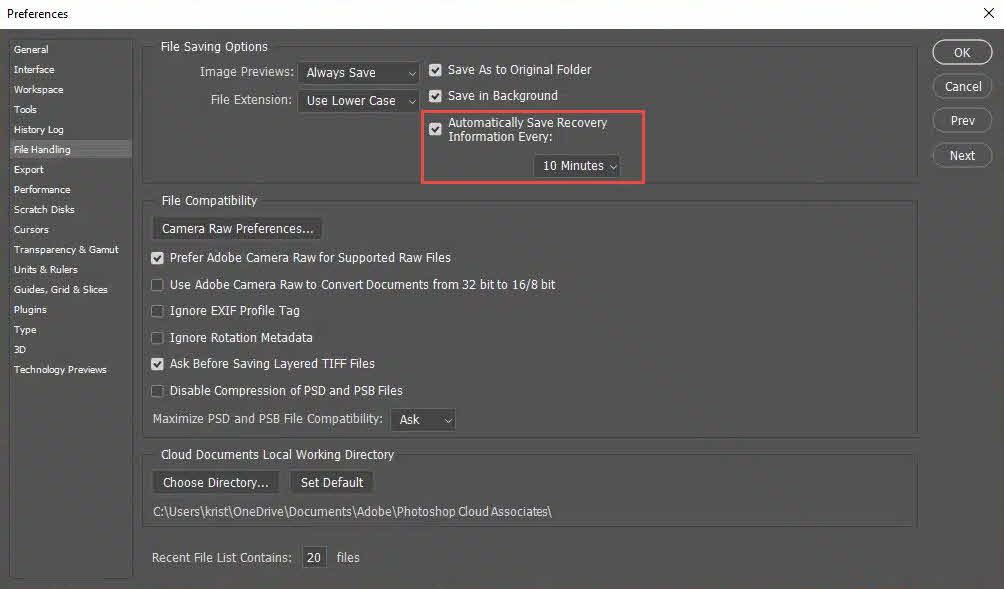
- Photoshop- ում անցեք այստեղ Խմբագրել -> նախապատվություններ -> Ֆայլերի գործարկում
- Է Ֆայլերի պահպանման ընտրանքներ բաժին, հաստատեք, որ Ավտոմատ կերպով պահպանել վերականգնման տեղեկատվությունը ամեն [X] արձանագրություն ստուգվում է:
- Սահմանեք ինտերվալը 5-10 րոպեի վրա: Մեծ ֆայլերի դեպքում չափազանց փոքր ինտերվալը կարող է նվազեցնել աշխատանքի արդյունավետությունը:
3. Մեթոդ 2. Վերականգնել Photoshop .temp ֆայլից
Մինչ ա PSD բաց է, Photoshop-ը գրում է աշխատող .temp ֆայլը համակարգի ժամանակավոր գրացուցակում: Եթե Photoshop-ը խափանվում է, կարող եք փորձել վերականգնել այն: PSD տվյալները .temp ֆայլից։
3.1 Վերականգնել Photoshop .temp ֆայլից (Windows)
- ՄԻ՛ բացեք Photoshop-ը։ Ինչպես ավտոմատ վերականգնման ֆայլերը, .temp ֆայլը ջնջվում է, երբ Photoshop-ը կրկին բացվում է վթարից հետո։
- մամուլ Win + R- ը, տիպ % temp%եւ սեղմեք Մտնել ջերմաստիճանի թղթապանակը բացելու համար:

- Գտեք ժամանակավոր թեկնածու ֆայլ, որը նույն հիմնական անունով է, ինչ ձեր PSD-ն, կամ ունի Photoshop-ի հետ կապված անուն։
- Փոխեք ժամանակավոր ֆայլի ընդլայնումը դեպի .psd.
- Բացեք վերանվանված ֆայլը Photoshop-ում։ Եթե այն բացվի, օգտագործեք Ֆայլ -> Պահել As այն անմիջապես նոր տեղում պահպանելու համար։

3.2 Վերականգնել Photoshop .temp ֆայլից (macOS)
- ՄԻ՛ բացեք Photoshop-ը։ Ինչպես ավտոմատ վերականգնման ֆայլերը, .temp ֆայլը ջնջվում է, երբ Photoshop-ը կրկին բացվում է վթարից հետո։
- Finder-ում սեղմեք Shift + Command + G եւ մուտքագրեք
/var/folders/ժամանակավոր գրացուցակ անցնելու համար։ - Գտեք Photoshop-ին առնչվող .temp ֆայլը։
- Փոխեք ժամանակավոր ֆայլի ընդլայնումը դեպի .psd.
- Բացեք վերանվանված ֆայլը Photoshop-ում և օգտագործեք Ֆայլ -> Պահել As հաջողության դեպքում այն նոր տեղում պահպանելու համար։
4. Մեթոդ 3. Վերականգնել նախորդ տարբերակին PSD Ֆայլ
Եթե ֆայլը պահվում է տարբերակման աջակցող վայրում, դուք կարող եք այն վերադարձնել վնասման առաջ եղած վիճակին, բացի վնասված ֆայլը վերականգնելուց։ PSD ֆայլ: Հետևյալ ծառայություններն ու գործիքները բոլորը ավտոմատ կերպով պահպանում են տարբերակների պատմությունը.
- Windows ֆայլերի պատմություն
- macOS Time Machine
- Google Drive-ի տարբերակների պատմություն
- OneDrive-ի տարբերակների պատմություն
- Dropbox-ի տարբերակների պատմություն
- SharePoint-ի տարբերակների պատմություն
5. Մեթոդ 4. Բացեք կոռումպացվածը PSD այլընտրանքային հայտում
Երրորդ կողմի ծրագրեր, որոնք աջակցում են PSD ֆորմատը երբեմն մասնակի վնասումը ավելի նրբագեղ է կարգավորում, քան Photoshop-ը: Նման ծրագրերում ֆայլը հաջողությամբ բացելուց հետո արտահանեք կամ պահպանեք այն որպես նոր: PSD անմիջապես.
5.1 Photopea (բրաուզերի վրա հիմնված) PSD Խմբագիր)
Photopea-ն անվճար, լայնածավալ բրաուզերի վրա հիմնված խմբագրիչ է։ PSD աջակցություն: Այն վնասված ֆայլերը վերականգնելու ամենատարածված անվճար տարբերակն է PSD ֆայլերը և տեղադրում չի պահանջում։
- Գնալ photopea.com զննարկիչում:
- ընտրել Ֆայլ -> բաց և ընտրեք կոռումպացվածը PSD ֆայլը.
- Վերանայեք վերականգնված շերտերը «Շերտեր» վահանակում:
- ընտրել Ֆայլ -> Պահպանել որպես PSD մաքուր պատճեն արտահանելու համար։
5.2 Krita (պահանջվում է ներբեռնում և տեղադրում)
Krita-ն անվճար, բաց կոդով նկարչական ծրագիր է, որը աջակցում է .psd ձևաչափը և, ըստ հաղորդումների, կարող է բացել վնասված PSD ֆայլեր, որոնք Photoshop-ը չի կարող բացել: Photoshop-ի որոշակի շերտերի տեսակներ, ինչպիսիք են խելացի օբյեկտները կամ որոշ կարգավորման շերտեր, կարող են լիովին չաջակցվել և կարող են առաջացնել նախազգուշացումներ կամ տարբեր կերպ մատուցվել:
- Ներբեռնեք և տեղադրեք Krita-ն հետևյալ հղումով. krita.org.
- ընտրել Ֆայլ -> բաց և ընտրեք վնասված PSD-ն։
- Եթե ֆայլը բացվի, ընտրեք Ֆայլ -> Պահել As եւ ընտրեք Photoshop PSD որպես ձևաչափ։
5.3 GIMP (պահանջվում է ներբեռնում և տեղադրում)
GIMP-ը կարող է բացել PSD ֆայլերը, և GIMP-ից վերապահումը կարող է շտկել աննշան վնասները: Արդյունքները անհամապատասխան են լուրջ վնասված ֆայլերի համար:
- Ներբեռնեք և տեղադրեք GIMP-ը հետևյալ հղումով. gimp.org.
- ընտրել Ֆայլ -> բաց և ընտրեք վնասված PSD-ն։
- Եթե ֆայլը բացվի, ընտրեք Ֆայլ -> Արտահանել As և խնայեք մի .psd երկարացում:
5.4 Corel Painter (պահանջվում է ներբեռնում և տեղադրում)
Corel Painter-ը աջակցում է .psd ձևաչափը և կարող է բացել այն ֆայլերը, որոնք Photoshop-ը մերժում է: Ներմուծման ընթացքում կարող են հայտնվել չաջակցվող շերտի տեսակի նախազգուշացումներ:
- Ներբեռնեք և տեղադրեք Corel Painter-ը հետևյալ հղումով. painterartist.com.
- Բացեք Corel Painter-ը և ընտրեք Ֆայլ -> բաց.
- Ընտրեք վնասվածը PSD ֆայլը.
- Եթե ֆայլը բացվի, ընտրեք Ֆայլ -> Պահել As եւ ընտրեք .psd որպես ձևաչափ։
5.5 Ֆայլը բացել Photoshop-ի ավելի ուշ տարբերակում
Photoshop-ի ավելի ուշ տարբերակները կարող են ավելի հանդուրժող լինել մասնակի վնասման նկատմամբ, քան այն տարբերակը, որում ստեղծվել է ֆայլը: Եթե գործընկերը կամ ծառայությունը ունի Photoshop-ի ավելի նոր տեղադրում, արժե փորձել բացել վնասված ֆայլը այնտեղ, նախքան այն անվերականգնելի համարելու եզրակացությունը:
5.6 Adobe Fireworks (Legacy)
Հրավառությունը կարող է բացվել և վերափրկվել PSD ֆայլեր՝ պահպանելով շերտերի և տվյալների մեծ մասը: Օգտատերերը նշում են, որ այս մոտեցումը շտկում է կոռուպցիայի բազմաթիվ դեպքեր: Նկատի ունեցեք, որ Fireworks-ը դադարեցվել է և պահանջում է արդեն իսկ տեղադրված տեղադրում:
- Բացեք վնասվածը PSD հրավառության մեջ։
- ընտրել Ֆայլ -> Պահել As և պահպանեք ֆայլը որպես .psd նոր ֆայլի անունով։ Մի՛ վերագրեք բնօրինակը։
- Բացեք նոր պահպանված ֆայլը Photoshop-ում։
6. Մեթոդ 5. Բացեք PSD-ի հարթ պատճենը
6.1 Ի՞նչ է հարթ պատճենը։
Հարթ պատճենը միաձուլված, միաշերտ կոմպոզիտ է, որը պահվում է ներսում։ PSD ֆայլը շերտավորված տվյալների կողքին։ Այն ներկայացնում է փաստաթուղթը այնպես, ինչպես այն հայտնվել է էկրանին վերջին պահպանման ժամանակ։ Photoshop-ը գրում է այս կոմպոզիտը միայն այն դեպքում, երբ ֆայլը պահպանվում է Առավելագույնի հասցնել համատեղելիությունը միացված է:
6.2 Ինչպես բացել հարթ պատճենը
- Պատուհաններ Hold Alt+Shift Photoshop-ում ֆայլի վրա սեղմելիս բաց երկխոսություն:
- macOS: Hold Ընտրանք + հերթափոխ Photoshop-ում ֆայլի վրա սեղմելիս բաց երկխոսություն:
Սա բացում է կոմպոզիտային պատկերը առանց առանձին շերտերի: Այն օգտակար է, երբ շերտերի տվյալները վնասված են, բայց կոմպոզիտային պատկերը ամբողջական է: Բացելուց հետո այն անմիջապես պահպանեք՝ օգտագործելով Ֆայլ -> Պահել As.
6.3 սահմանափակումները
- Առանձին շերտերի մասին բոլոր տեղեկությունները կորչում են՝ վերականգնվում է միայն հարթեցված կոմպոզիտը։
- Այս մեթոդը գործում է միայն այն դեպքում, եթե ֆայլը նախկինում պահպանվել է հետևյալ կերպ. Առավելագույնի հասցնել համատեղելիությունը միացված է Photoshop-ի ֆայլերի մշակման նախընտրություններում: Լռելյայն տարբերակը «Հարցնել» է, ինչը նշանակում է, որ Photoshop-ը միշտ կհարցնի ձեզ՝ միացնել, թե ոչ: Առավելագույնի հասցնել համատեղելիությունը ամեն անգամ, երբ դուք պահպանում եք PSD ֆայլը.
7. Մեթոդ 6. Օգտագործեք մասնագիտական PSD Վերանորոգման ծրագրակազմ
Եթե վերը նշված բոլոր մեթոդները չեն օգնում, կարող եք փորձել մասնագետի PSD վերանորոգման ծրագրակազմ, որն օգտագործում է առաջադեմ ալգորիթմներ, որոնք կարող են վերանորոգել PSD ֆայլեր, որոնք ունեն լուրջ վնաս։
7.1 Օգտագործում DataNumen PSD Repair վերանորոգել PSD Ֆայլեր
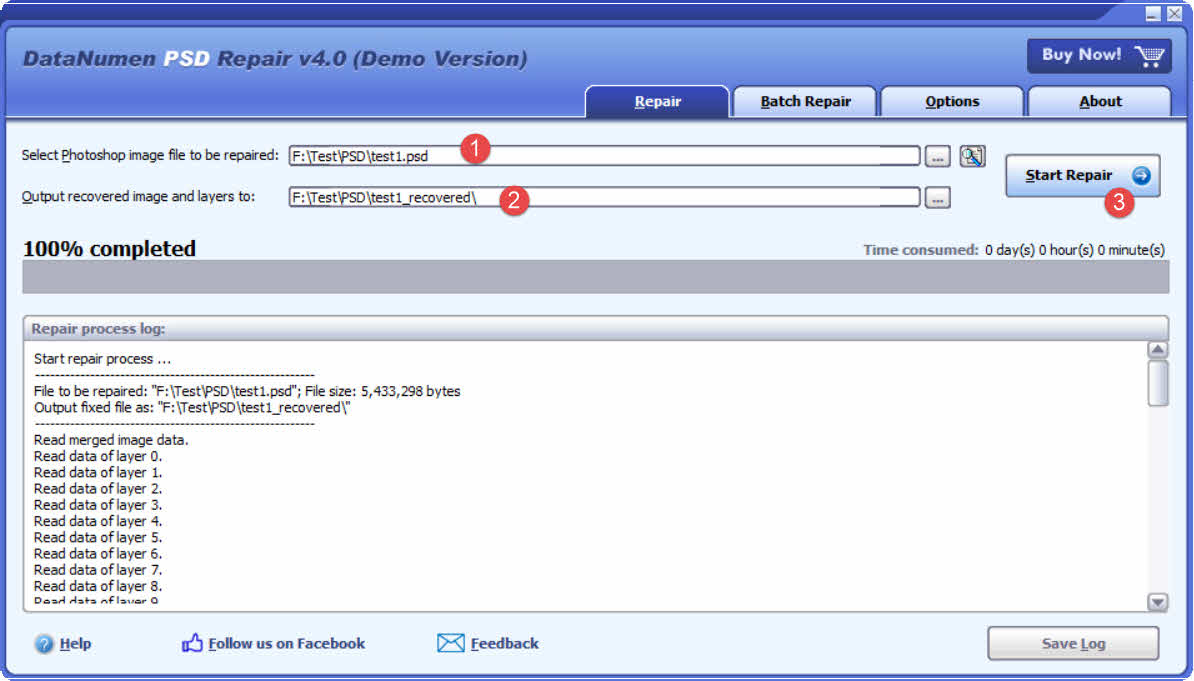
- Ներբեռնեք եւ տեղադրել DataNumen PSD Repair իր կողմից Գլխավոր էջ.
- Ընտրեք վնասվածը PSD ֆայլը, որը պետք է վերանորոգվի։
- Նշեք վերականգնված պատկերի և շերտերի ելքային գրացուցակը։
- Սեղմել Սկսեք վերանորոգել վերանորոգման գործընթացը սկսելու համար։
- Ավարտելուց հետո բացեք ելքային գրացուցակը վերականգնված տվյալները ստուգելու համար:
7.2 Վերականգնել PSD Տվյալներ կոշտ սկավառակից, սկավառակի պատկերից կամ պահուստային ֆայլերից
PSD տվյալները կարող են վերականգնվել անմիջապես կոշտ սկավառակներից, սկավառակի պատկերներից կամ պահուստային ֆայլերից, եթե դուք չունեք բնօրինակը։ PSD ֆայլեր այլևս, օրինակ՝
- Դուք ջնջում եք PSD ֆայլը մշտապես պահել։
- Դուք ֆորմատավորում եք կոշտ սկավառակը:
- Կոշտ սկավառակի ձախողում.
- Վիրտուալ սկավառակը VMWare- ում կամ վիրտուալ համակարգչում վնասված է կամ վնասված:
- Պահուստային կրիչի վրա պահուստային ֆայլը վնասված կամ վնասված է, և դուք չեք կարող վերականգնել այն։ PSD ֆայլը դրանից:
- Սկավառակի պատկերի ֆայլը վնասված է կամ վնասված, և դուք չեք կարող վերականգնել այն։ PSD ֆայլը դրանից:
Եթե դուք ունեք սկավառակի պատկեր կամ պահուստային ֆայլեր ձեռքի տակ, ապա կարող եք անել հետևյալը.
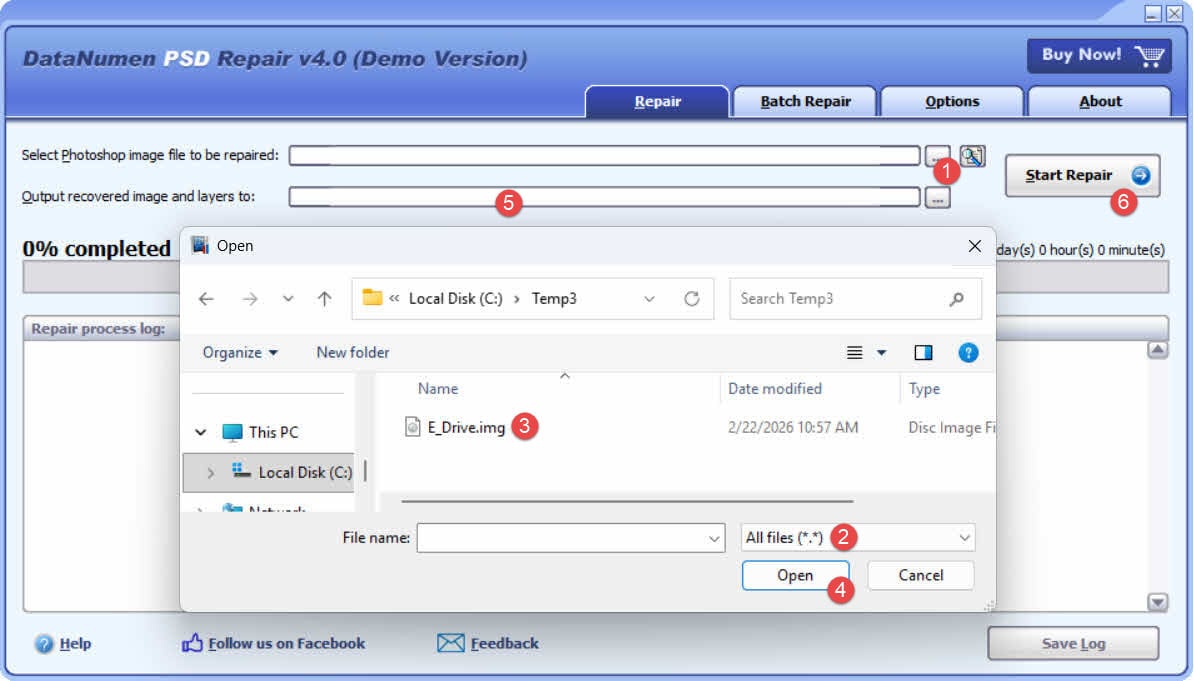
- Կտտացրեք «…» կոճակը՝ սկզբնաղբյուր ֆայլը ընտրելու համար:
- «Բաց ֆայլ» երկխոսության մեջ ընտրեք «Բոլոր ֆայլերը (*.*)» որպես զտիչ:
- Ընտրեք սկավառակի պատկերը կամ պահուստային ֆայլը որպես սկզբնաղբյուր, որը պետք է վերանորոգվի:
- Սահմանեք ելքային գրացուցակը։
- Սեղմեք «Սկսել վերանորոգումը»՝ վերանորոգման գործընթացը սկսելու համար։
- Վերանորոգման գործընթացն ավարտվելուց հետո բացեք ելքային գրացուցակը։
- Վերանվանեք վերականգնված ֆայլի ընդլայնումը .img-ից մինչև .psd.
- Բացել .psd ֆայլը Photoshop-ում։
Եթե ցանկանում եք ուղղակիորեն վերականգնել կոշտ սկավառակից, դուք պետք է օգտագործեք DataNumen Disk Image կոշտ սկավառակի համար սկավառակի պատկերի ֆայլ ստեղծելու համար.
- Ընտրեք կոշտ սկավառակը կամ սկավառակը:
- Սահմանեք ելքային պատկերի ֆայլի անունը:
- Սեղմեք «Սկսել կլոնավորումը» կոճակը՝ կոշտ սկավառակից/սկավառակից սկավառակի պատկերի ֆայլ ստեղծելու համար։

7.3 Առցանց վերանորոգման գործիքներ
Առցանց վերանորոգման ծառայությունները թույլ են տալիս վերբեռնել վնասված PSD ֆայլը դիտարկիչի միջոցով՝ առանց որևէ ծրագիր տեղադրելու: Հաշվի առեք, որ ֆայլերը երրորդ կողմի սերվերներ վերբեռնելը գաղտնիության հետ կապված խնդիրներ է առաջացնում սեփական ստեղծագործությունների համար: Հասանելի ծառայությունները ներառում են՝
- psd.repair: https://www.psd.repair/
- onlinefile.repair: https://www.onlinefile.repair/photoshop
- Վերականգնման գործիքների տուփ Photoshop-ի համար առցանց. https://photoshop.recoverytoolbox.com/online/
- OfficeRecovery առցանց: https://online.officerecovery.com/
8. Ինչպես կանխել PSD Գործի կոռուպցիա
8.1 Photoshop-ի ավտոմատ վերականգնման միացում
Գնալ Խմբագրել -> նախապատվություններ -> Ֆայլերի գործարկում եւ թույլատրեք Ավտոմատ կերպով պահպանել վերականգնման տեղեկատվությունը ամեն [X] արձանագրությունՍահմանեք ինտերվալը 5-10 րոպեի վրա։
8.2 Պահպանել աստիճանաբար՝ տարբերակված ֆայլերի անուններով
օգտագործում Ֆայլ -> Պահել As տարբերակի վերջածանցով (օրինակ՝ project_v01.psd, project_v02.psd) պարբերաբար։ Ջնջեք հին տարբերակները խմբաքանակներով՝ պահեստը կառավարելու համար։ Բաց կոդով Photoshop-Auto-Save-PSD-սկրիպտը (հասանելի է GitHub-ում) կարող է ավտոմատացնել աստիճանական պահպանումները կարգավորելի ստեղնաշարի կարճուղու վրա։
8.3 Պահուստավորում ամպային պահեստում՝ տարբերակների պատմության միջոցով
OneDrive-ը, Google Drive-ը և Dropbox-ը պահպանում են ֆայլերի տարբերակների պատմությունը անվճար կամ ցածր գնով մակարդակներում: Պահպանելով ձեր աշխատանքային տվյալները PSD համաժամեցված ամպային վայրում գտնվող թղթապանակը նշանակում է, որ յուրաքանչյուր պահպանում ավտոմատ կերպով ստեղծում է վերականգնվող տարբերակ։
8.4 Միացնել Windows File History-ն կամ macOS Time Machine-ը
Windows-ում կարգավորեք Ֆայլերի պատմությունը՝ պահուստավորելու համար առանձին սկավառակի կամ ցանցային տեղակայման վրա: macOS-ում միացրեք Time Machine-ը. այն ամեն ժամ ստեղծում է տեղական լուսանկարներ և պահպանում դրանք տեղական սկավառակի վրա 24 ժամ: Ստուգեք պահուստավորման կարգավիճակը ցանկացած վնասման դեպքից անմիջապես հետո:
8.5 Օգտագործեք UPS-ը էլեկտրաէներգիայի պաշտպանության համար
Անխափան սնուցման աղբյուրը (UPS) ապահովում է մարտկոցի պահուստային լիցք էլեկտրաէներգիայի անջատումների ժամանակ՝ Photoshop-ին ժամանակ տալով ավարտելու ընթացիկ պահպանման գործողությունը, նախքան համակարգի անջատումը:
8.6 Միացնել «Համատեղելիության մաքսիմալացում» գործառույթը PSD Պահել ընտրանքները
Գնալ Խմբագրել -> նախապատվություններ -> Ֆայլերի գործարկում և սահմանել Մեծացնել PSD և PSB ֆայլերի համատեղելիություն դեպի ՄիշտՍա յուրաքանչյուր PSD-ի ներսում գրում է հարթեցված կոմպոզիտ, ակտիվացնելով հարթ պատճենի վերականգնման մեթոդը (մեթոդ 5), եթե շերտավորված տվյալները հետագայում վնասվեն։
8.7 Պահեք Photoshop-ը և օպերացիոն համակարգը թարմացված
Ծրագրային ապահովման թարմացումները շտկում են ֆայլերի գրման ընթացակարգերում հայտնի սխալները: Photoshop-ում անցեք Օգնություն -> Updates վերջին տարբերակը ստուգելու և տեղադրելու համար։
8.8 Պահպանեք առողջ պահեստային սարքավորումները
Պարբերաբար ստուգեք սկավառակի առողջությունը՝ օգտագործելով այնպիսի գործիքներ, ինչպիսիք են CrystalDiskInfo-ն (Windows) կամ Disk Utility-ն (macOS): Անմիջապես փոխարինեք SMART սխալներ ցույց տվող սկավառակները: Խուսափեք մեծ սկավառակների վրա աշխատելուց: PSD ֆայլերը անմիջապես USB ֆլեշ կրիչներից, որոնք ունեն սահմանափակ գրելու դիմացկունություն և ավելի բարձր խափանումների մակարդակ կայուն ծանրաբեռնվածության դեպքում։
9. Հաճախակի տրվող հարցեր. Կոռուպցիայի վերականգնում PSD Ֆայլեր
Հարց. Կարո՞ղ է վերականգնվել վնասված Photoshop ֆայլը:
Ա. Այո, շատ դեպքերում՝ եթե որոշ շերտերի տվյալներ գրվել են սկավառակի վրա վթարից առաջ և/կամ հասանելի է նախորդ տարբերակ կամ ժամանակավոր ֆայլ: Ֆայլերը, որոնց վթարը տեղի է ունեցել գրման գործողության հենց սկզբում, սովորաբար չեն վերականգնվում:
Հարց. Ինչո՞ւ է իմ PSD Ֆայլը ցույց է տալիս ճիշտ մանրապատկերը՞
Ա. Photoshop-ը մանրապատկերը ներկառուցում է ֆայլի վերնագրում, որը գրվում է շերտի տվյալներից առաջ: Եթե վթարը տեղի է ունեցել վերնագրից հետո, բայց շերտի տվյալների գրվելուց առաջ, մանրապատկերը պահպանվում է, մինչդեռ իրական բովանդակությունը կորչում է:
Հարց. Ո՞րն է վնասված սարքը վերականգնելու լավագույն անվճար միջոցը։ PSD ֆայլ
Ա. Photopea-ն (photopea.com) մշտապես նշվում է որպես ամենաարդյունավետ անվճար տարբերակը: Այն աշխատում է զննարկչում, չի պահանջում տեղադրում և վերականգնել է այն ֆայլերը, որոնք Photoshop-ը և այլ գործիքները չէին կարող բացել: Krita-ն և GIMP-ը նույնպես անվճար այլընտրանքներ են, որոնք արժե փորձել:
Հարց. Ինչպե՞ս կարող եմ շտկել PSD ֆայլ, որը տալիս է «ֆայլի վերջ» սխալ։
Ա. Նախ ստուգեք ավտոմատ վերականգնման և ժամանակավոր ֆայլերի առկայությունը: Եթե դրանք բացակայում են, փորձեք բացել PSD Photopea-ում կամ Krita-ում: Եթե ֆայլը բացվում է մասնակի պարունակությամբ, արտահանեք այն որպես մաքուր PSD անմիջապես.
Հարց. Արդյո՞ք պետք է օգտագործեմ նվիրված PSD վերանորոգման ծրագրակազմ;
Ա. Նվիրված գործիքները արժեք են ավելացնում, երբ անվճար այլընտրանքները ձախողվում են, և ֆայլի պարունակությունը արդարացնում է գինը: Օգտագործեք դրանք որպես վերջին միջոց՝ ժամանակավոր ֆայլերը, նախորդ տարբերակները և այլընտրանքային ծրագրերը սպառելուց հետո:
Հարց. Ինչպե՞ս կարող եմ խուսափել կորստից PSD աշխատել ապագայում՞
Ա. Միացրեք Photoshop-ի ավտոմատ վերականգնումը, աստիճանաբար պահպանեք տարբերակներով ֆայլերի անունները և օգտագործեք ամպային պահեստավորման ծառայություն, որը պահպանում է տարբերակների պատմությունը: Կարևոր նախագծերի համար օգտագործեք UPS՝ էլեկտրաէներգիայի կորստի պատճառով վնասը կանխելու համար:
Հարց. Իմ PSD Ֆայլը վթարից հետո լրիվ չափի տեսք ունի, բայց դեռ չի բացվում. վերականգնվու՞մ է այն։
Ա. Պարտադիր չէ։ Ֆայլի լրիվ չափը նշանակում է միայն, որ գրվել է ֆայլի աղյուսակի գրառումը, այլ ոչ թե իրական շերտի տվյալները։ Եթե ֆայլը բացվի hex խմբագրիչով կամ պարզ տեքստային խմբագրիչով, առաջին հատվածից հետո կցուցադրվեն դատարկ տարածություններ կամ աղբի տվյալներ, եթե բովանդակությունը երբեք չի գրվել։ Այդ դեպքում վերականգնումը քիչ հավանական է, եթե ժամանակավոր ֆայլ կամ նախորդ տարբերակ հասանելի չէ։
Հարց. Ես Photoshop-ը վերաբացել եմ խափանումից հետո՝ վերականգնելու փորձից առաջ. կորցրե՞լ եմ ժամանակավոր ֆայլս։
Հ. Հնարավոր է։ Photoshop-ը ջնջում է իր աշխատանքային ժամանակավոր ֆայլը, երբ այն սովորաբար փակվում կամ վերաբացվում է։ Եթե Photoshop-ը վերագործարկվել է ժամանակավոր ֆայլի գտնվելու վայրից և վերանվանումից առաջ, ապա այդ վերականգնման ուղին այլևս հասանելի չէ։ Դրա փոխարեն ստուգեք ավտոմատ վերականգնման ֆայլերը և նախորդ տարբերակները։
Հարց. Իմ PSD բացված է, բայց կարմիր պատկերի տեսքով ցուցադրվում է միայն մեկ շերտ։ Ի՞նչ պետք է անեմ։
Ա. Սա ցույց է տալիս մասնակի վնաս, որտեղ վթարից առաջ գրվել են միայն ֆայլի վերնագիրը և շերտի տվյալների մի մասը: Փորձեք բացել ֆայլը Photopea-ում կամ Krita-ում, որոնք կարող են վերականգնել ավելի շատ շերտեր, քան Photoshop-ը կարող է: Փորձեք նաև հարթ պատճենման մեթոդը՝ պահել Alt+Shift (Windows) կամ Ընտրանք + հերթափոխ (macOS) ֆայլը Photoshop-ում բացելիս՝ գոնե կոմպոզիտային պատկերը վերականգնելու համար։
Հարց. Ի՞նչն է առաջացնում PSD ֆայլը վնասվե՞լ է։
Ա. Ամենատարածված պատճառներն են՝ Photoshop-ի կամ համակարգի խափանումները պահպանման գործողության ընթացքում, հանկարծակի էլեկտրաէներգիայի անջատումը, RAM-ի կամ պահեստային սարքավորումների անսարքությունը, Photoshop-ի սխալները և վնասակար ծրագիրը: Բոլոր դեպքերում հիմքում ընկած մեխանիզմը նույնն է. Photoshop-ի գրառման գործողությունը ընդհատվում է նախքան բոլոր ֆայլերի տվյալները սկավառակի վրա մաքրվեն:
Հարց. Ի՞նչ է հարթ պատճենը և երբ պետք է այն օգտագործեմ այն վերանորոգելու համար։ PSD ֆայլ
Ա. Հարթ պատճենը միաձուլված, միաշերտ կոմպոզիտ է, որը պահվում է ներսում։ PSD շերտավորված տվյալների կողքին։ Եթե շերտավորված տվյալները վնասված են, բայց հարթ պատճենը անվնաս է, պահելը Alt+Shift (Windows) կամ Ընտրանք + հերթափոխ (macOS)-ը Photoshop-ում ֆայլը բացելիս վերականգնում է համակցված պատկերը: Այս գործընթացում կորչում են բոլոր առանձին շերտերը:
Հարց. Կարո՞ղ է վնասված ֆայլը բացելը PSD Krita-ում ավելի շատ տվյալներ են վերականգնվում, քան Photopea-ում։
Ա. Արդյունքները տարբերվում են ֆայլից ֆայլ։ Photopea-ն սովորաբար նախ փորձարկվում է, քանի որ այն տեղադրում չի պահանջում և լայնորեն նշվում է որպես արդյունավետ։ Krita-ն արժանի երկրորդ փորձ է, բայց այն լիովին չի աջակցում Photoshop-ի բոլոր շերտերի տեսակներին, ուստի որոշ շերտեր կարող են տարբեր կերպ ցուցադրվել կամ ազդանշաններ տալ։ Եթե երկուսն էլ թերի արդյունքներ են տալիս, փորձեք Corel Painter-ը կամ հատուկ վերանորոգման գործիք, ինչպիսին է DataNumen PSD Repair.
10: եզրափակում
Կոռումպացվածի շտկում PSD Ֆայլը պահանջում է վերականգնման մեթոդների միջև աշխատել՝ նվազագույնից մինչև առավելագույն ինվազիվ հերթականությամբ. սկսեք Photoshop-ի ավտոմատ վերականգնման ֆայլերից և ժամանակավոր ֆայլերից, այնուհետև ստուգեք նախորդ տարբերակները և ամպային պահուստավորումները, այնուհետև փորձեք բացել ֆայլը այլընտրանքային ծրագրերում, ինչպիսիք են Photopea-ն կամ Krita-ն, և վերջապես օգտագործեք հատուկ վերականգնման ծրագրակազմ, ինչպիսին է DataNumen PSD Repair Եթե մյուս բոլոր տարբերակները ձախողվեն: Հարթ պատճենման մեթոդը վերջին միջոցն է համակցված պատկերը վերականգնելու համար, երբ շերտային տվյալները հնարավոր չէ վերականգնել: Ապագա տվյալների կորստից խուսափելու համար միացրեք ավտոմատ վերականգնումը, պահպանեք աստիճանաբար, պահպանեք ինչպես ամպային, այնպես էլ տեղական պահուստային պատճենները և պահեք պահեստավորման սարքավորումները լավ վիճակում:
Հեղինակի մասին
Թայ Յի պատկերների և CAD ֆայլերի վերականգնման մասնագետ է՝ ավելի քան 12 տարվա փորձով: Նրա գործնական փորձը ներառում է բնօրինակ վերականգնման գործառույթների, ֆայլերի կառուցվածքի վերլուծության գործիքների հետ աշխատանքը և բարդ պատկերների ու գծագրերի վերականգնման համար համակարգված մոտեցումների մշակումը:
Իր տեխնիկական գիտելիքների և գործնական մոտեցման շնորհիվ Թայը ստեղծում է համապարփակ ուղեցույցներ, որոնք օգնում են թե՛ սկսնակ օգտատերերին, թե՛ փորձառու դիզայներներին արդյունավետորեն լուծել ֆայլերի վնասման խնդիրները: Նա պարբերաբար փորձարկում է վերականգնման մեթոդները տարբեր տարբերակներում, տեղեկացված է վերջին ֆայլերի ձևաչափերի և վերականգնման գործիքների մասին և ապահովում է, որ իր առաջարկությունները արտացոլեն ապացուցված մեթոդներ՝ իրական աշխարհի սցենարներում փաստաթղթավորված հաջողության մակարդակով:
Հարցեր ունե՞ք պատկերի և PSD ֆայլի վերականգնում կամ օգնության կարիք ունեք այլ պատկերի և PSD ֆայլերի մարտահրավերներ՞ Թայը ողջունում է արձագանքներ և առաջարկություններ այս տեխնիկական ռեսուրսները բարելավելու համար։