
1: ներածություն
Երբ Outlook-ը չի ստանում էլեկտրոնային նամակներ, դա կարող է խաթարել ձեր աշխատանքային հոսքը և ստիպել ձեզ բաց թողնել կարևոր հաղորդագրությունները: Այս համապարփակ ուղեցույցը տրամադրում է 17 ապացուցված լուծումներ՝ Outlook-ի բոլոր հարթակներում էլեկտրոնային նամակների ստացման խնդիրները լուծելու համար:
1.1 Ինչու Outlook-ը չի կարող ստանալ էլ.փոստեր
Outlook-ում էլ.փոստեր ստանալուն կարող են խանգարել մի քանի գործոններ՝
- Սերվերի միացման խնդիրներ
- Հաշվի սխալ կարգավորումներ
- Լրիվ պահեստավորման սահմանափակումներ
- Ֆիլտրման և կանոնավորման հակասություններ
- Անվտանգության համակարգեր
- Նույնականացման ձախողումներ
- Վնասված պրոֆիլ կամ տվյալների ֆայլ
1.2 Ինչպես է այս ուղեցույցը օգնում
Այս ուղեցույցը առաջարկում է Outlook.com, New Outlook և Classic Outlook հարթակներին հատուկ լուծումներ: Յուրաքանչյուր մեթոդ ներառում է քայլ առ քայլ հրահանգներ, որոնք նախատեսված են ոչ տեխնիկական օգտատերերի համար:
1.3 Նախքան սկսելը
Խնդիրը լուծելուց առաջ որոշեք.
- Ձեր Outlook տարբերակը (վեբ, նոր հավելված կամ դասական աշխատասեղան)
- Արդյո՞ք խնդիրը ազդում է բոլոր էլեկտրոնային նամակների, թե՞ որոշակի ուղարկողների վրա
- Երբ խնդիրն առաջին անգամ առաջացավ
- Եթե կարող եք հաջողությամբ էլեկտրոնային նամակներ ուղարկել
2. Ընդհանուր լուծումներ Outlook-ի բոլոր տարբերակների համար
Այս լուծումները գործում են անկախ նրանից, թե Outlook-ի որ տարբերակն եք օգտագործում։
2.1 Ստուգեք ձեր ինտերնետային կապը
Outlook-ում էլ.փոստեր ստանալու համար անհրաժեշտ է կայուն ինտերնետ կապ։
- Բացեք ձեր վեբ զննարկիչը
- Այց www.microsoft.com
 or www.google.com
 - Եթե կայքերը չեն բեռնվում, վերագործարկեք ձեր ռաութերը
- Սպասեք 30 վայրկյան, նախքան ռոուտերը նորից միացնելը
- Կրկին ստուգեք ձեր կապը
2.2 Ստուգեք «Անցանկալի/Սպամ» պանակը
Օրինական էլեկտրոնային նամակները հաճախ հայտնվում են սպամի թղթապանակում՝ չափազանց մեծ ֆիլտրերի պատճառով։
- Նավարկել ձեր Անպիտան էլ or Spam թղթապանակ
- Փնտրեք բացակայող էլ.փոստերը
- Սեղմեք աջ կոճակով ցանկացած օրինական էլ.փոստի հասցեին
- ընտրել Նշեք որպես ոչ անպիտան or Սպամ չէ
- Ավելացրեք կարևոր ուղարկողներին ձեր անվտանգ ուղարկողների ցանկում
2.3 Ստուգեք կարանտինացված էլ.փոստերը
Վիրուս, վնասակար ծրագրեր կամ ֆիշինգային բովանդակություն պարունակող կասկածելի էլեկտրոնային նամակները կարող են մեկուսացվել հակավիրուսային ծրագրերի կամ անվտանգության համակարգերի կողմից և տեղափոխվել հատուկ մեկուսացված վայրեր: Հետևաբար, դուք կարող եք ստուգել այդ վայրերը՝ բացակայող էլեկտրոնային նամակների համար:
2.3.1 Ստուգեք կարանտինացված էլ.փոստերը սերվերում (Microsoft 365/Exchange Online)
Microsoft-ի անվտանգության համակարգերը կարող են մեկուսացնել կասկածելի էլեկտրոնային նամակները, նախքան դրանք կհասնեն ձեր էլ. փոստին։
- Կարդացեք Microsoft Defender պորտալ at https://security.microsoft.com/
- navigate to Էլ․ փոստ և համագործակցություն -> տեսություն -> Կարանտին
- Սեղմեք է Էլ. փոստի հասցե ներդիր՝ կարանտինացված հաղորդագրությունները դիտելու համար
- Փնտրեք ձեր բացակայող էլեկտրոնային նամակները կարանտինի ցանկում
- Օգտագործում ֆիլտր ուղարկողի, ստացողի կամ ամսաթվի միջակայքի միջոցով որոնման տարբերակներ
- Եթե գտնեք օրինական էլ.փոստեր, ընտրեք դրանք և սեղմեք Ազատ
- Ընտրել Թողարկում բոլոր ստացողների համար եւ սեղմեք Թողարկման հաղորդագրություն
- Ըստ ցանկության, ընտրեք Հաղորդել հաղորդագրության մասին որպես սպառնալիք չպարունակող նմանատիպ արգելափակումները կանխելու համար
2.3.2 Ստուգեք կարանտինացված էլ.փոստերը Հաճախորդում
Ձեր համակարգչում տեղադրված հակավիրուսային ծրագրերը կարող են մեկուսացնել կասկածելի համարվող էլեկտրոնային նամակները։
2.3.2.1 Ստուգեք Outlook-ում կարանտինացված էլ.փոստերը
Outlook-ի բոլոր տարբերակների համար՝
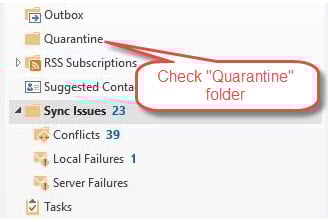
- Ստուգեք, թե արդյոք կա՞ անունով թղթապանակ Քարանտին, քարանտինացված, քարանտինացված իրեր, կամ նման մի բան։
- Այս թղթապանակներում փնտրում եմ ձեր բացակայող էլ.փոստերը։
- Եթե գտնեք ցանկալի էլ.փոստը և հաստատեք, որ այն օրինական է, տեղափոխեք այն սովորական պանակ, օրինակ՝ «Ներդրվողներ» (Inbox):
2.3.2.2 Ստուգեք կարանտինացված էլ.փոստերը հակավիրուսային ծրագրում
- Բացեք ձեր հակավիրուսային ծրագիրը (Norton, McAfee, Avast և այլն):
- Փնտրիր Կարանտին, Կարանտինացված իրերԿամ Կամար բաժին
- Ստուգեք, թե արդյոք որևէ օրինական էլեկտրոնային նամակ սխալմամբ կարանտինացվել է
- Եթե գտնվի, ընտրեք էլ.փոստերը և ընտրեք Վերականգնել or Ազատ
- Ավելացրեք ուղարկողին ձեր հակավիրուսային ծրագրին Ապահով ուղարկողներ or Սպիտակ ցուցակում
- Անհրաժեշտության դեպքում, մտածեք հակավիրուսային էլ.փոստի սկանավորման զգայունության կարգավորման մասին։
- Ստուգեք ձեր հակավիրուսային գրանցամատյանները՝ էլ.փոստի արգելափակման մասին ծանուցումների առկայության համար
2.4 Հակավիրուսային էլ.փոստի սկանավորման վերանայում
Հակավիրուսային ծրագիրը կարող է արգելափակել օրինական էլեկտրոնային նամակների ստացումը ձեր էլ. փոստարկղ:
- Բացեք ձեր հակավիրուսային ծրագրի կարգավորումները
- Ժամանակավորապես անջատեք էլփոստի սկանավորման գործառույթները
- Ստուգեք, արդյոք Outlook-ը սկսում է էլ.փոստեր ստանալ
- Outlook-ը հակավիրուսային բացառությունների ցանկում ավելացնելը
- Վերամիացրեք էլփոստի սկանավորումը՝ համապատասխան բացառություններով
2.5 Ստուգեք պահեստավորման սահմանաչափերը
Լցված փոստարկղերը կանխում են նոր նամակների ժամանումը։
Outlook.com-ի համար (վեբ տարբերակ):
- Սեղմեք է Կարգավորումներ վերին աջ անկյունում գտնվող փոխանցման պատկերակը
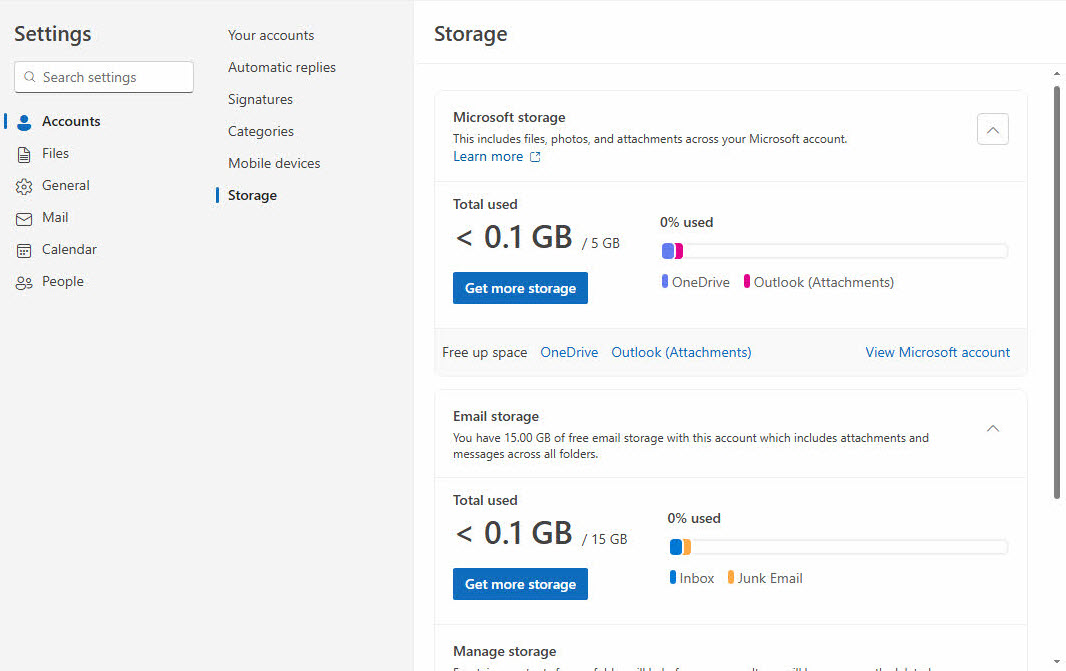
- Գնալ Հաշիվ -> Պահեստ
- Ստուգեք ձեր փոստարկղի ներկայիս օգտագործումը և ազատ տարածքը
- Ջնջեք ավելորդ էլ.փոստերը Inbox, Ուղարկված նյութեր, և այլ թղթապանակներ
- Դատարկեք ձեր Ջնջված իրերը թղթապանակը ամբողջությամբ
- Հեռացրեք մեծ կցորդները կամ պահպանեք դրանք OneDrive

Նոր Outlook-ի համար (Windows հավելված):
- Սեղմել Կարգավորումներ վերևի նավիգացիայում
- ընտրել Հաշիվներ ձախ կողային վահանակից
- Ստուգեք պահեստի մասին տեղեկությունները, եթե դրանք ցուցադրվում են, կամ այցելեք Outlook.com կայք զննարկիչում՝ օգտագործման մանրամասները տեսնելու համար։
- Ջնջել հին էլեկտրոնային նամակները բոլոր թղթապանակներից, ներառյալ Ուղարկված նյութեր
- Աջ - կտտացրեք Ջնջված իրերը եւ ընտրել Դատարկ թղթապանակ
- Արխիվացրեք կարևոր էլեկտրոնային նամակները՝ պահեստի ներկայիս օգտագործումը կրճատելու համար
- Հեռացրեք մեծ կցորդները վերջին էլ.փոստերից
Դասական Outlook-ի համար (աշխատասեղան):
- Outlook-ում, թղթապանակների վահանակում, աջ սեղմեք ձեր տվյալների ֆայլի վրա։
- ընտրել Տվյալների ֆայլի հատկությունները

- Ստացեք տվյալների ֆայլի ուղին, ստուգեք, թե արդյոք դրա չափը հասնում է սահմաններին։

Ստորև բերված են PST/-ի համար նախատեսված լռելյայն չափի սահմանափակումները։OST files:
- Outlook 97 – 2002: 2 ԳԲ։
- Outlook 2003 – 2007: 20 ԳԲ։
- Outlook 2010+: 50 ԳԲ։
Եթե տվյալների ֆայլի չափը հասնում է կամ մոտ է սահմանին, կարող եք՝
- Կոմպակտացրեք տվյալների ֆայլը

- օգտագործում Արխիվ Հին էլեկտրոնային նամակների արխիվացման հնարավորություններ
- Ջնջել հին էլ.փոստերը և դատարկել դրանք Ջնջված իրերը
- Մեծ կցորդները պահպանել արտաքինից և բնօրինակ հաղորդագրությունները ջնջել
- Կարգավորեք չափի սահմանափակումները Windows ռեգիստրի խմբագրիչում.
2.6 Վերանայեք էլփոստի կանոնները և ֆիլտրերը
Սխալ կանոնները կարող են ավտոմատ կերպով վերահղել կամ ջնջել մուտքային էլ.փոստերը, ինչը հանգեցնում է Outlook-ում էլ.փոստ չստանալու խնդրի։
Outlook.com-ի համար (վեբ տարբերակ):
- Սեղմեք է Կարգավորումներ վերին աջ անկյունում գտնվող փոխանցման պատկերակը
- ընտրել Դիտեք բոլոր Outlook կարգավորումները
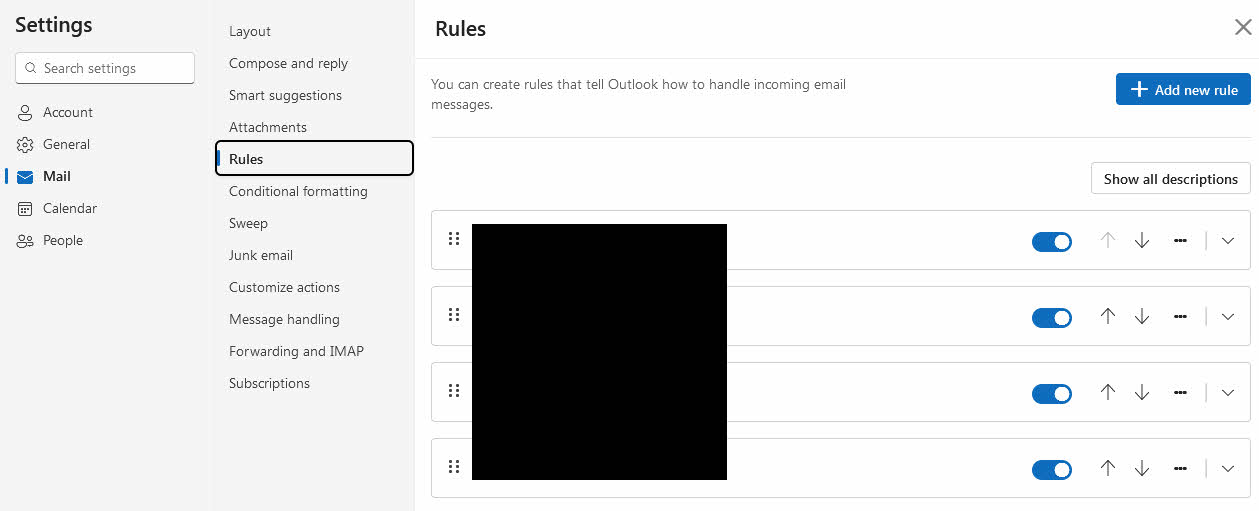
- Գնալ փոստ -> Կանոններ
- Վերանայեք ցանկում առկա բոլոր ակտիվ էլփոստի կանոնները
- Անջատեք կասկածելի կանոնները կամ սեղմեք ջնջել անցանկալիների համար
- Սեղմել Փրկել փոփոխությունները կիրառելու համար
Նոր Outlook-ի համար (Windows հավելված):
- Սեղմել Կարգավորումներ վերևի նավիգացիայում
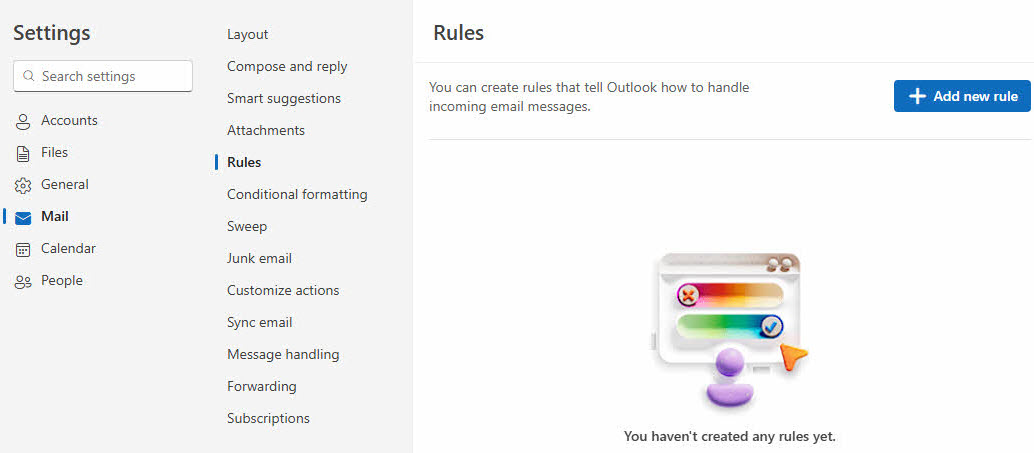
- ընտրել փոստ ձախ կողային վահանակից
- Սեղմիր Կանոններ
- Վերանայեք ակտիվ էլփոստի կանոնների ցանկը
- Օգտագործեք անջատիչները՝ խնդրահարույց կանոնները անջատելու համար
- Ջնջեք ավելորդ կանոնները՝ օգտագործելով ջնջել կոճակ
Դասական Outlook-ի համար (աշխատասեղան):
- Գնալ Կարգավորումներ or Ֆայլ -> Կառավարեք կանոններն ու ահազանգերը
- Վերանայեք բոլոր ակտիվ էլփոստի կանոնները
- Ժամանակավորապես անջատեք կասկածելի կանոնները
- Ջնջեք այն կանոնները, որոնք չեք հիշում ստեղծել
- Փոփոխություններից հետո էլ.փոստի ընդունման ստուգում

2.7 Ստուգեք արգելափակված ուղարկողների ցանկը
Պատահաբար արգելափակված ուղարկողները չեն կարողանա հասնել ձեր «Էլ. փոստարկղին»։
Outlook.com-ի համար (վեբ տարբերակ):
- Սեղմեք է Կարգավորումներ վերին աջ անկյունում գտնվող փոխանցման պատկերակը
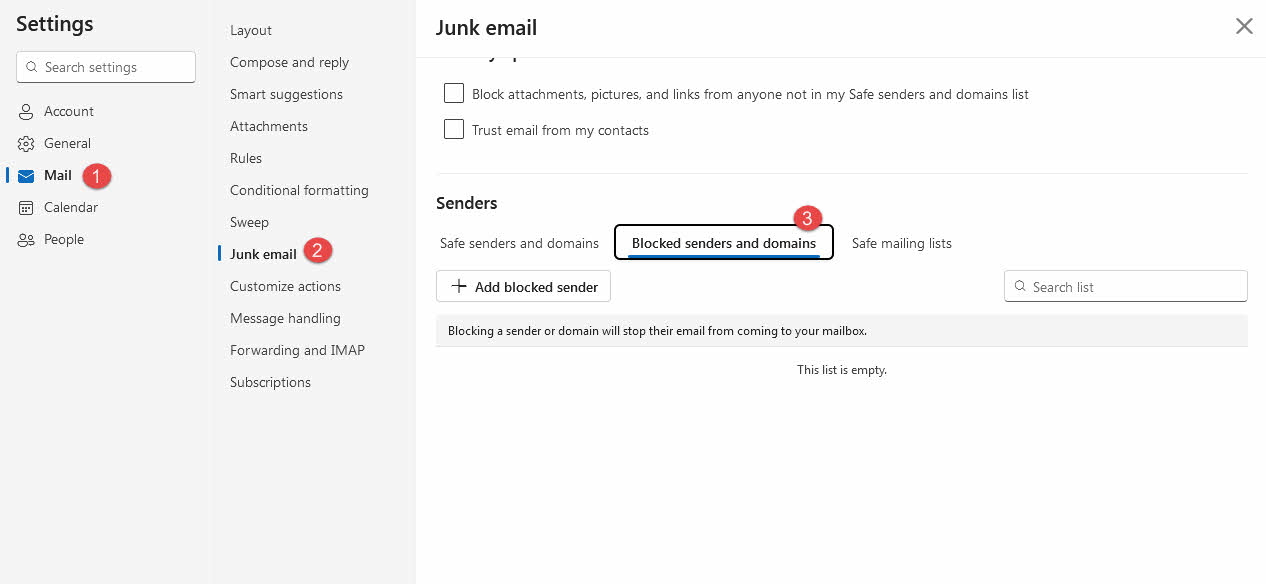
- navigate to փոստ -> Անպիտան էլ
- Սեղմիր Արգելափակված ուղարկողներ և տիրույթներ
- Ստուգեք սխալմամբ արգելափակված էլ․ հասցեների ցանկը
- Ընտրեք անցանկալի գրառումները և սեղմեք Հեռացնել
- Ավելացնել կարևոր կոնտակտներ Անվտանգ ուղարկողներ և դոմեյններ անհրաժեշտության դեպքում
- Սեղմել Փրկել փոփոխությունները կիրառելու համար
Նոր Outlook-ի համար (Windows հավելված):
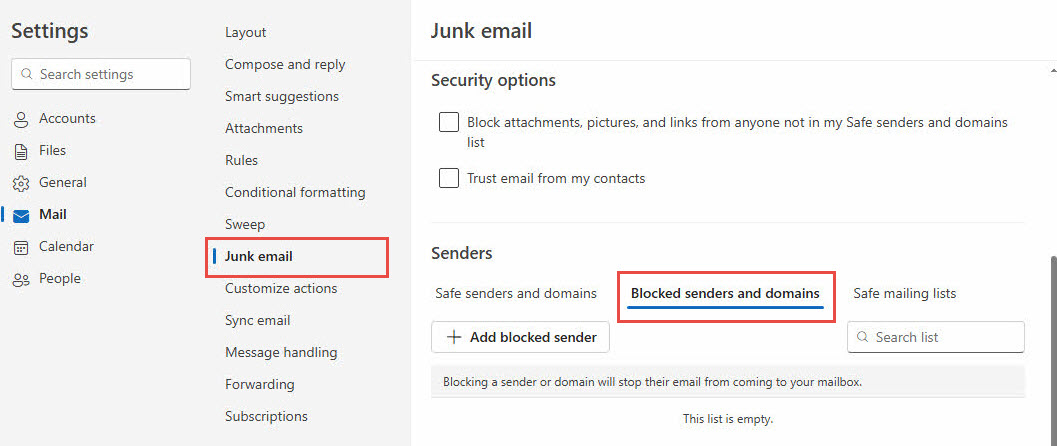
- Սեղմել Կարգավորումներ վերևի նավիգացիայում
- ընտրել փոստ ձախ կողային վահանակից
- Սեղմիր Անպիտան էլ
- Գնալ Ուղարկողներ բաժինը, ապա կտտացրեք Արգելափակված ուղարկողներ և տիրույթներ
- Ստուգեք ցանկը՝ սխալմամբ արգելափակված հասցեների համար
- օգտագործում Հեռացնել անցանկալի բլոկները ջնջելու համար
- Ավելացրեք վստահելի ուղարկողներ Անվտանգ ուղարկողներ ցուցակ
Դասական Outlook-ի համար (աշխատասեղան):
- Մուտք Գլխավոր էջանիշը -> Թափոն -> Անպիտան էլ. Փոստի ընտրանքներ

- բաց Արգելափակված ուղարկողներ

- Հեռացրեք սխալմամբ արգելափակված էլ․ հասցեները
- Ավելացնել կարևոր կոնտակտներ Ապահով ուղարկողներ ցուցակ
- Պահպանեք ձեր փոփոխությունները
2.8 Մաքրել քեշը և վերագործարկել
Երբեմն քեշը նաև խանգարում է Outlook-ին էլ.փոստեր ստանալուն։
Outlook.com-ի համար (վեբ տարբերակ):
- Բացեք ձեր վեբ զննարկչի կարգավորումները
- navigate to Գաղտնիություն եւ անվտանգություն or Մաքրել դիտարկիչի տվյալները
- ընտրել Տեղեկանիշներ և կայքի այլ տվյալներ և Cached պատկերներ եւ ֆայլեր
- Ընտրել Ամբողջ ժամանակ ժամանակահատվածի համար
- Սեղմել Մաքրել տվյալները or ջնջել
- Փակեք և վերագործարկեք ձեր զննարկիչը
- Մուտք գործեք Outlook.com և ստուգեք էլ.փոստի ընդունումը

Նոր Outlook-ի համար (Windows հավելված):
- Ամբողջությամբ փակեք Նոր Outlook հավելվածը
- մամուլ Windows + R- ը ստեղները
- Տիպ %localappdata%\Packages\Microsoft.OutlookForWindows_8wekyb3d8bbwe\LocalCache
- Ջնջել այս վայրում գտնվող բոլոր ֆայլերն ու թղթապանակները
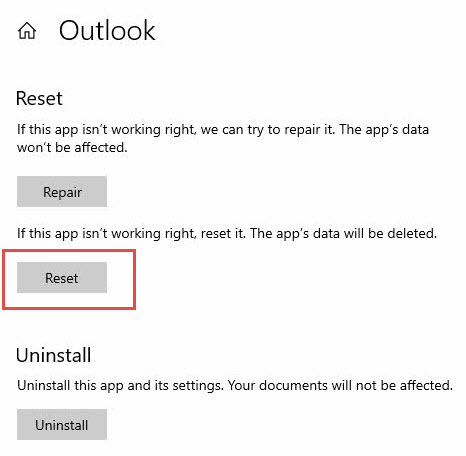
- Այլընտրանքով ՝ գնացեք Կարգավորումներ -> Apps -> Նոր Outlook -> Ընդլայնված ընտրանքներ -> Նորից դնել
- Վերագործարկեք Նոր Outlook հավելվածը
- Մուտք գործեք կրկին և փորձարկեք էլփոստի ֆունկցիոնալությունը
Դասական Outlook-ի համար (աշխատասեղան):
- Ամբողջությամբ փակեք Outlook-ը
- մամուլ Windows + R- ը ստեղները
- Տիպ %localappdata%\Microsoft\Outlook
- Բացել RoamCache թղթապանակ
- Ջնջել RoamCache թղթապանակի բոլոր ֆայլերը
- Վերագործարկեք Outlook-ը և ստուգեք էլփոստի ընդունումը
- Եթե խնդիրները շարունակվում են, մաքրեք նաև Outlook-ի հիմնական պանակի պարունակությունը (պահուստային PST ֆայլեր առաջին)
2.9 Ստուգեք Microsoft Server-ի կարգավիճակը
Սերվերի խափանումները կարող են ժամանակավորապես խոչընդոտել էլ.փոստի առաքմանը, սակայն համապատասխան սերվերները կախված են ձեր Outlook-ի տարբերակից և էլ.փոստի մատակարարից։
Outlook.com-ի համար (վեբ տարբերակ):
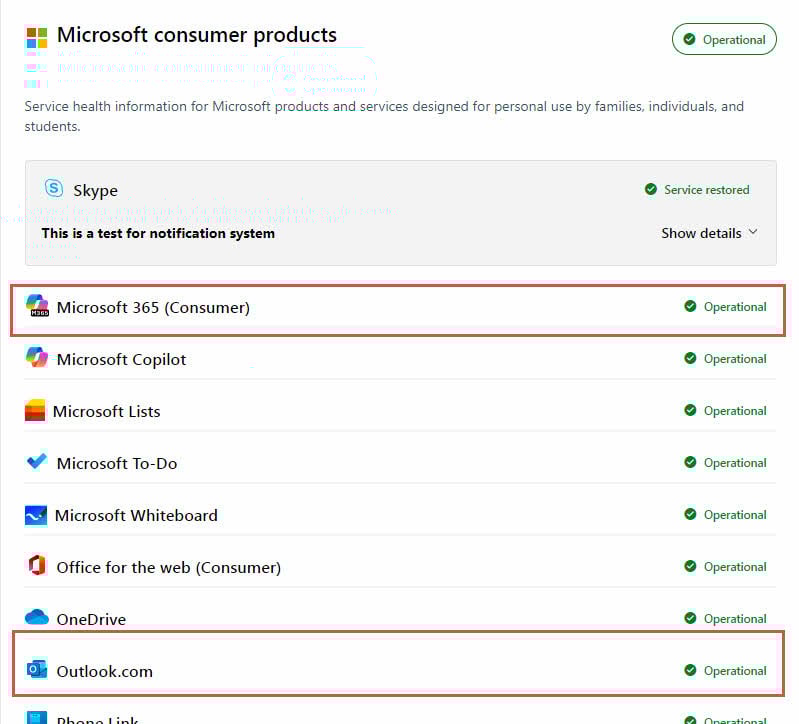
- Այցելել է Microsoft ծառայության առողջության կարգավիճակը պորտալը
- Under Microsoft-ի սպառողական ապրանքներ բաժին, սեղմեք Ցույց տալ ապրանքները.
- Փնտրել Outlook.com ծառայությունների ցանկում

- Ստուգեք կարմիր կամ դեղին կարգավիճակի ցուցիչները
- Վերանայեք ցանկացած ընթացիկ սպասարկման ծանուցում
- Ստուգեք սոցիալական ցանցերը (Twitter/X)՝ #Հեռանկարի անկում Ռեպորտաժ
- Այց downdetector.com/status/outlook օգտատիրոջ կողմից հաղորդված խնդիրների համար

Նոր Outlook-ի համար (Windows հավելված):
- Այցելել է Microsoft ծառայության առողջության կարգավիճակը պորտալը
- Ստուգել կարգավիճակը Փոխանակում առցանց և Outlook.com ծառայություններ
- Ուշադրություն դարձրեք կարմիր կամ դեղին սպասարկման ցուցիչներին
- Հետևեք Microsoft 365-ի ադմինիստրատորի հաղորդագրությունների կենտրոնին, եթե դուք բիզնես օգտատեր եք
- Որոնեք վերջին խափանումների մասին հաղորդագրությունները սոցիալական ցանցերում
Դասական Outlook-ի համար (աշխատասեղան):
Microsoft 365/Outlook.com հաշիվների համար՝
- Հետևեք վերևում նշված «Նոր Outlook»-ի նույն քայլերին
- Ստուգում Փոխանակում առցանց ծառայության կարգավիճակը, մասնավորապես
- Ստուգեք ձեր կազմակերպության Exchange սերվերի կարգավիճակը, եթե օգտագործում եք բիզնես հաշիվներ
Gmail-ի, Yahoo-ի կամ այլ երրորդ կողմի հաշիվների համար՝
- Այցելեք ձեր էլ. փոստի մատակարարի կարգավիճակի էջը՝
- gmail. status.cloud.google.com
- yahoo: yahoo.com/outages
- Apple iCloud: apple.com/support/systemstatus
- Ստուգում downdetector.com ձեր կոնկրետ էլփոստի մատակարարի համար
- Սոցիալական ցանցերում որոնեք մատակարարին հատուկ խափանումների մասին հաղորդագրություններ
- Կապվեք ձեր էլ. փոստի մատակարարի աջակցության ծառայության հետ, եթե սերվերները անջատված են թվում
Տեղական Exchange սերվերների համար՝
- Կապվեք ձեր ՏՏ ադմինիստրատորի կամ համակարգի ադմինիստրատորի հետ
- Ստուգեք ներքին ցանցային կապը
- Ստուգեք Exchange սերվերի կարգավիճակը ձեր կազմակերպության IT թիմի հետ
3. Outlook.com-ի լուծումներ (վեբ տարբերակ)
Այս շտկումները հատկապես լուծում են վեբ-հիմնված Outlook.com ծառայության հետ կապված խնդիրները։
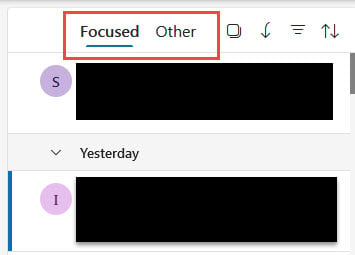
3.1 Ստուգեք «Այլ» ներդիրը (կենտրոնացված մուտքային փոստ)
Կենտրոնացված մուտքի արկղը բաժանում է էլ.փոստերը կենտրոնացած և այլ ներդիրները:
- Նայիր համար այլ ներդիր ձեր մուտքի արկղում
- Ստուգեք, թե արդյոք բացակայող էլ.փոստերը գտնվում են այնտեղ
- Սեղմեք աջ կոճակով այն էլ.փոստերի վրա, որոնք պետք է լինեն կենտրոնացած
- ընտրել Տեղափոխել կենտրոնացված ռեժիմ or Միշտ կենտրոնացեք
- Անջատեք կենտրոնացված մուտքի արկղը կարգավորումներում, եթե նախընտրում եք
3.2 Էլ․փոստի վերահասցեավորման կարգավորումների ստուգում
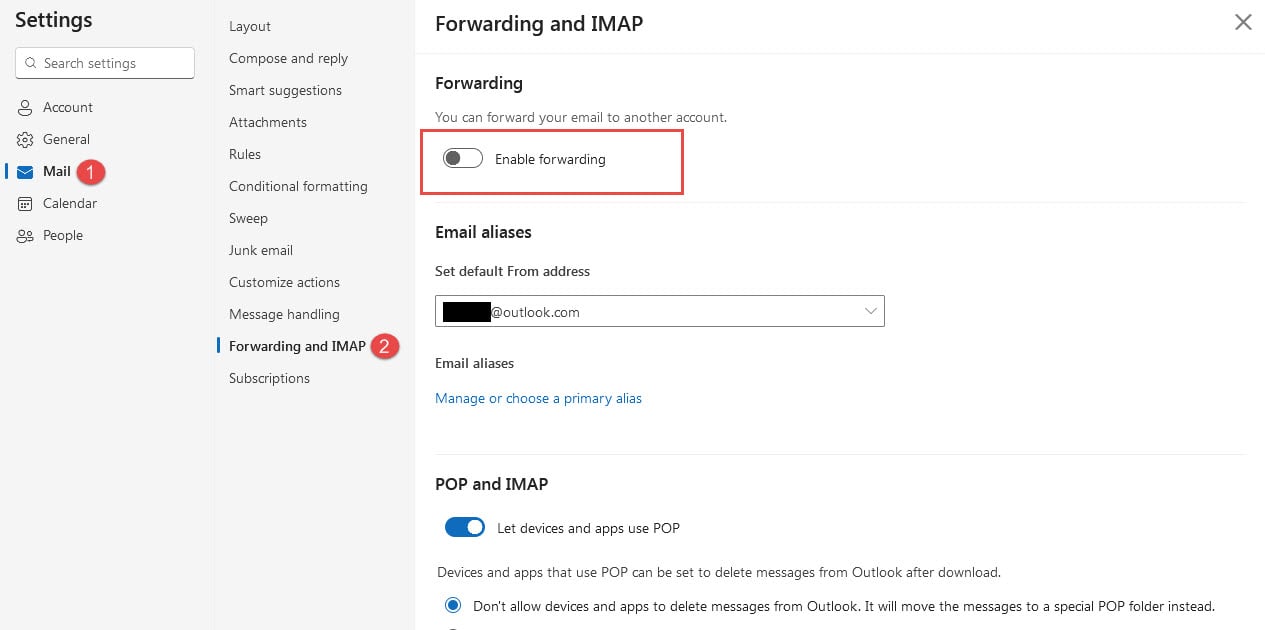
Ավտոմատ վերահասցեավորումը կարող է վերահասցեավորել էլ.փոստերը ձեր մուտքի արկղից հեռու։
- Սեղմել Կարգավորումներ (փոխանցման պատկերակ)
- Գնալ փոստ -> Forwarding
- Ստուգեք Միացնել վերահասցեավորումը ակտիվացված է
- Անջատեք վերահասցեավորումը կամ ուղղեք նպատակակետի հասցեն
- Սեղմել Փրկել փոփոխությունները կիրառելու համար
3.3 Վերանայեք IMAP/POP կարգավորումները
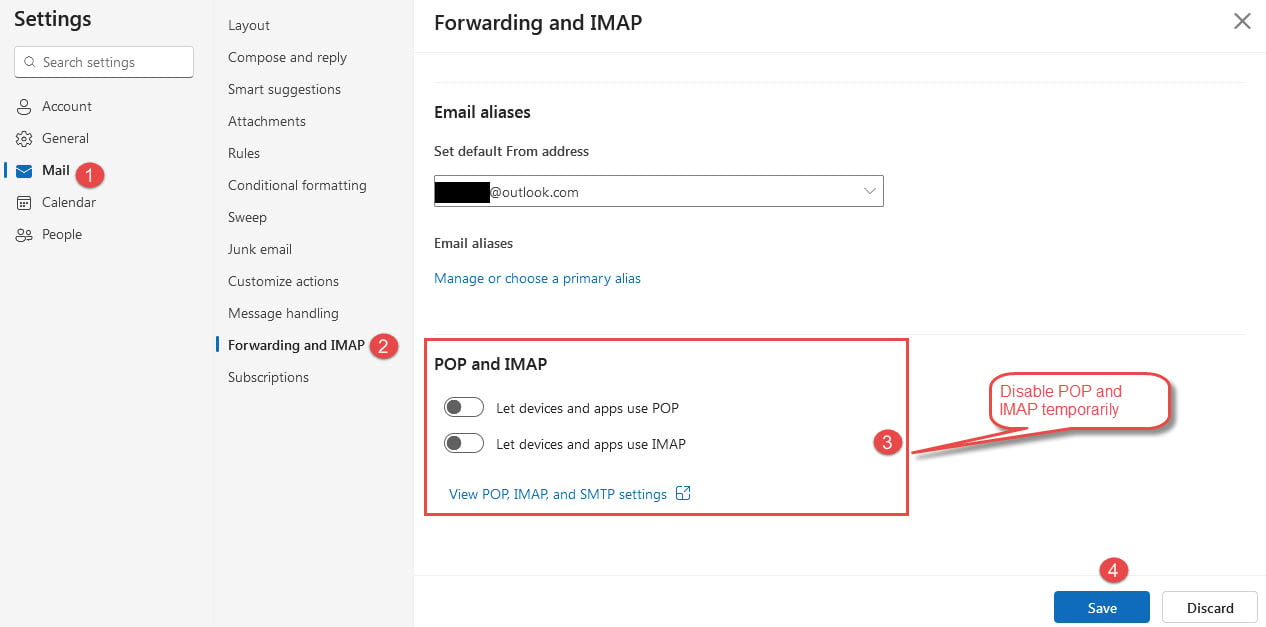
IMAP/POP օգտագործող երրորդ կողմի էլփոստի հավելվածները կարող են խանգարել վեբ մուտքին։
- navigate to Կարգավորումներ -> Համաժամեցրեք էլ. փոստը
- Վերանայեք միացված սարքերը և հավելվածները
- Հեռացրեք չօգտագործվող կամ խնդրահարույց միացումները
- Խեղել POP և IMAP ժամանակավորապես
- Ստուգեք, թե արդյոք էլ.փոստերը սկսում են նորմալ հայտնվել
3.4 Հաշվի արգելափակումների ստուգում
Անվտանգության միջոցառումները կարող են ժամանակավորապես արգելափակել ձեր հաշվի կողմից էլ.փոստերի ստացումը։
- Անվտանգության ծանուցումներ փնտրեք ձեր հաշվում
- Վերանայեք վերջին մուտքի գործողությունները
- Լրացրեք բոլոր անհրաժեշտ անվտանգության ստուգումները
- Թարմացրեք ձեր գաղտնաբառը, եթե խնդրվի
- Սպասեք հաշվի սահմանափակումների ավտոմատ վերացմանը
3.5 Տեսակավորել հաղորդագրությունները ըստ ամսաթվի
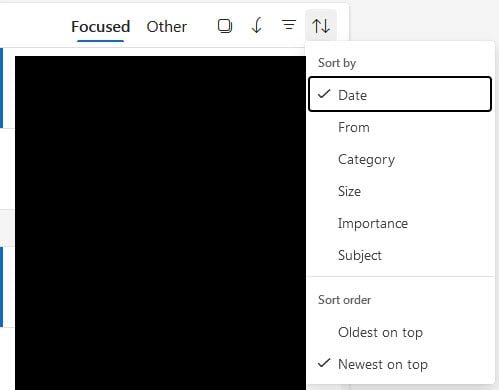
Սխալ տեսակավորումը կարող է թաքցնել վերջին նամակները։
- Սեղմեք է ֆիլտր կոճակը ձեր էլփոստի ցուցակի վերևում
- ընտրել Տեսակ -> Ամսաթիվ
- Ընտրել Ամենանորից մինչև ամենահին or Ամենահինից մինչև ամենանորը
- Թարմացրեք ձեր դիտարկիչի էջը
- Ստուգեք, թե արդյոք բացակայող էլ.փոստերը հիմա հայտնվում են
4. Լուծումներ նոր Outlook-ի համար (Windows հավելված)
Նոր Outlook հավելվածն ունի համաժամեցման և նույնականացման հատուկ գործառույթներ, որոնք կարող են ուշադրության կարիք ունենալ։
4.1 Ձեռքով համաժամեցման պարտադրում
Ձեռքով համաժամեցումը կարող է լուծել ժամանակավոր կապի խնդիրները։
- Բացել Դիտել ներդիր ժապավենի վրա
- Սեղմեք է Sync կոճակ
- Հետևեք էկրանի ներքևի մասում գտնվող կարգավիճակի հաղորդագրություններին
- Սպասեք համաժամեցման ավարտին
- Ստուգեք, թե արդյոք նոր էլ.փոստեր են հայտնվում

4.2 Ստուգեք մեծ կցորդման սահմանները
20 ՄԲ-ից մեծ կցված ֆայլերով էլ. նամակները կարող են չհասնել։
- Գնացեք ձեր Outbox թղթապանակ
- Բացեք բոլոր խցանված էլ.փոստի հաղորդագրությունները
- Ստուգեք հավելվածի չափերը
- Հեռացրեք 20 ՄԲ-ից մեծ կցորդները
- Օգտագործեք ամպային համօգտագործման հղումներ՝ մեծ ֆայլերի փոխարեն
4.3 Թարմացնել գաղտնաբառը և նույնականացնելը
Հնացած մուտքի տվյալները կարող են խանգարել էլփոստի համաժամեցմանը։
- Սեղմեք ձեր էլ․ հասցեի կողքին գտնվող հաշվի պատկերակը
- ընտրել Շարունակել երբ մուտք գործելու խնդրվի
- Մուտքագրեք ձեր ներկայիս գաղտնաբառը
- Անհրաժեշտության դեպքում սահմանեք ծրագրի համար հատուկ գաղտնաբառեր
- Լրացրեք երկփուլանի նույնականացումը, եթե այն միացված է
4.4 Ստուգեք ամպային պահեստի կարգավիճակը
Microsoft-ի լրիվ ամպային պահեստը կանխում է նոր էլ.փոստերի առաքումը։
- Այցելեք ձեր Microsoft հաշվի պահեստի էջը
- Ստուգեք OneDrive-ի և փոստարկղի պահեստի օգտագործումը
- Ջնջեք ավելորդ ֆայլերը և էլ.փոստերը
- Դիտարկեք ձեր պահեստային պլանի արդիականացումը
- Պարբերաբար վերահսկեք պահեստավորման մակարդակը
5. Լուծումներ դասական Outlook-ի համար (աշխատասեղանի ծրագիր)
Classic Outlook-ը առաջարկում է ամենաշատ կարգավորման տարբերակները, բայց նաև ունի խնդիրների լուծման եզակի պահանջներ։
5.1 Ստուգեք «Աշխատանք անցանց» ռեժիմը
Անցանց ռեժիմը թույլ չի տալիս Outlook-ին միանալ էլփոստի սերվերներին և ստանալ նոր էլփոստեր։
- Կապի կարգավիճակը կարող եք տեսնել Outlook պատուհանի ներքևի մասում։
- Եթե տեսնում եք, Անջատված է or Աշխատում է անցանց
- Գնալ Ուղարկել / ստացեք ականջակալ
- Սեղմել Աշխատեք անցանց առցանց կարգավիճակին վերադառնալու համար
- Սպասեք, մինչև Outlook-ը ավտոմատ կերպով վերամիավորվի

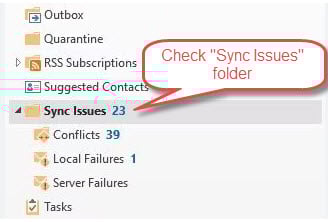
5.2 Ստուգեք «Համաժամեցման խնդիրներ» թղթապանակը
Եթե Outlook-ի և սերվերի միջև համաժամեցման խնդիրներ կան, Outlook-ը կարող է էլ.փոստերը տեղափոխել «Սինխրոնացման խնդիրներ» թղթապանակ:
- Թղթապանակների վահանակում փնտրեք Համաժամեցման խնդիրներ թղթապանակ (կարող է ծալված լինել)
- Ընդլայնում Համաժամեցման խնդիրներ թղթապանակ՝ դրա ենթաթղթապանակները տեսնելու համար
- Ստուգում Հակամարտություններ, Տեղական ձախողումներ, եւ Սերվերի խափանումներ ենթապանակներ
- Փնտրեք բացակայող էլ.փոստերը այս վայրերում
- Աջ սեղմեք ցանկացած օրինական էլ.փոստի վրա և ընտրեք Շարժվել -> Inbox
- Բոլոր պանակները, ներառյալ համաժամեցման խնդիրները, որոնելու համար սեղմեք Ctrl+Shift+F ընդլայնված որոնման համար
- Որոնման տարբերակներում ընտրեք Բոլոր փոստարկղերը եւ ստուգեք Ներառել ենթապանակներ
5.3 Outlook պրոֆիլի վերանորոգում
Վնասված պրոֆիլները էլ.փոստի ստացման հետ կապված խնդիրների տարածված պատճառ են։
- Ամբողջությամբ փակեք Outlook-ը
- Գնալ Control Panel -> փոստ
- Սեղմել Ցույց տալ պրոֆիլները
- ընտրել Ավելացնել նոր պրոֆիլ ստեղծելու համար
- Կարգավորեք ձեր էլ. փոստի հաշիվը նոր պրոֆիլում
- Սահմանեք նոր պրոֆիլը որպես լռելյայն
- Վերակարգավորեք բոլոր էլփոստի հաշիվները և սահմանեք տվյալների ուղիները։

5.4 Գործարկեք PST ֆայլերի վերականգնման գործիքը
Կոռումպացված տվյալների ֆայլերը նաև կխանգարեն Outlook-ին էլ.փոստեր ստանալուն։
Վնասված ֆայլերը վերականգնելու համար կարող եք օգտագործել հետևյալ գործիքները.
- ScanPST (Մուտքային արկղի վերականգնման գործիք)Սա Outlook-ի ներկառուցված վերականգնման գործիք է աննշան վնասված ֆայլերը շտկելու համար։
- DataNumen Outlook Repair ծրագրային ապահովմանՍա երրորդ կողմի գործիք է, որը կարող է շտկել բոլոր տեսակի կոռուպցիոն խնդիրները, այդ թվում՝ լուրջ կոռուպցիոն խնդիրները։
5.5 Անջատեք հավելումները և անվտանգ ռեժիմը
Խնդրահարույց հավելումները կարող են խանգարել էլ.փոստի ստացման գործառույթներին։
- մամուլ Windows + R- ը
- Տիպ outlook.exe / ապահով եւ սեղմեք Մտնել
- Ստուգեք, թե արդյոք էլ.փոստերը ստացվում են անվտանգ ռեժիմով
- Հաջողության դեպքում, անցեք Ֆայլ -> Ընտրանքներ -> Add-ins- ը
- Անջատեք հավելումները մեկ առ մեկ՝ մեղավորը հայտնաբերելու համար

5.6 Ուղարկման/ստացման կարգավորումների ստուգում
Սխալ ուղարկման/ստացման ժամանակահատվածները կարող են ուշացնել էլ.փոստի առաքումը։
- Գնալ Ուղարկել / ստացեք -> Խմբեր ուղարկել / ստանալ
- Սեղմել Սահմանել ուղարկել / ստանալ խմբերը
- Ապահովել Պլանավորեք ավտոմատ ուղարկում/ստացում յուրաքանչյուր XX րոպեն մեկ ստուգվում է
- Սահմանեք ընդմիջումը 10-30 րոպե
- Սեղմել փակել կարգավորումները պահպանելու համար

6. Խնդիրների առաջադեմ լուծում
Այս մեթոդները լուծում են բարդ խնդիրներ, որոնք տարրական լուծումները չեն կարող լուծել։
6.1 Հաղորդագրությունների հետևում (գործարար օգտատերեր)
Microsoft 365-ի ադմինիստրատորները կարող են հետևել էլփոստի առաքմանը՝ օգտագործելով հաղորդագրությունների հետագծումը:
- Մուտք գործեք Microsoft 365-ի կառավարման կենտրոն
- Գնալ բորսա -> Փոստի հոսք -> Հաղորդագրության հետագիծ
- Մուտքագրեք ուղարկողի և ստացողի տեղեկությունները
- Ընտրեք համապատասխան ամսաթվային միջակայք
- Գործարկեք հետքը և վերլուծեք արդյունքները
6.2 Ռեգիստրի և համակարգի մակարդակի ուղղումներ
Առաջադեմ օգտատերերը կարող են ստիպված լինել լուծել համակարգի մակարդակի կարգավորման խնդիրները։
- Վազում Windows համակարգի ֆայլերի ստուգիչ (sfc / scannow)
- Ստուգեք և տեղադրեք Windows-ի թարմացումները
- Microsoft Office-ի տեղադրման վերանորոգում
- Նորից դնել Windows-ի ցանցային կարգավորումներ Եթե անհրաժեշտ է
- Դիտարկեք մասնագիտական տեխնիկական աջակցությունը
7. Կանխարգելում և պահպանում
Կանոնավոր սպասարկումը կանխում է բազմաթիվ խնդիրներ, որոնց պատճառով Outlook-ը չի կարողանում էլեկտրոնային նամակներ ստանալ։
7.1 Կանոնավոր սպասարկման առաջադրանքներ
Սահմանեք ռեժիմ՝ Outlook-ի անխափան աշխատանքը պահպանելու համար։
- Ամեն շաբաթ մաքրեք քեշի ֆայլերը
- Արխիվացրեք հին էլեկտրոնային նամակները ամսական
- Վերանայեք և մաքրեք էլփոստի կանոնները եռամսյակը մեկ
- Պարբերաբար վերահսկեք պահեստի օգտագործումը
- Outlook-ի ծրագրակազմը թարմացված պահեք
7.2 Էլ․ փոստի վիճակի մոնիթորինգ
Մնացեք նախաձեռնող էլփոստի առաքման հետ կապված խնդիրների հարցում։
- Կարգավորեք կարևոր էլեկտրոնային նամակների ընթերցման ստացականները
- Հետևեք վերադարձվող հաղորդագրություններին
- Պարբերաբար փորձարկեք էլ.փոստի առաքումը
- Պահեք պահուստային էլ. փոստի հասցեները ակտիվ
- Փաստաթղթավորեք կրկնվող խնդիրները օրինաչափությունների ճանաչման հետ կապված
7.3 լավագույն փորձ
Հետևեք այս կանոններին՝ էլփոստի հետ կապված խնդիրները նվազագույնի հասցնելու համար։
- Պահպանեք փոստարկղի պահեստի ծավալը 80%-ից ցածր
- Սահմանափակեք էլփոստի կանոնները միայն անհրաժեշտ ավտոմատացմամբ
- Պարբերաբար թարմացրեք գաղտնաբառերը և անվտանգության կարգավորումները
- Խուսափեք Outlook-ի ավելորդ հավելումների տեղադրումից
- Պահպանեք կայուն ինտերնետ կապ
8. Ե՞րբ կապվել աջակցության ծառայության հետ
Որոշ իրավիճակներում էլեկտրոնային նամակների ստացման հետ կապված խնդիրները լուծելու համար անհրաժեշտ է մասնագիտական օգնություն։
8.1 Microsoft-ի աջակցության տարբերակներ
Microsoft-ը Outlook-ի օգտատերերի համար առաջարկում է տարբեր աջակցության ալիքներ։
- Անվճար աջակցություն՝ միջոցով Microsoft Outlook համայնքի ֆորումներ
- Վճարովի աջակցություն բարդ տեխնիկական խնդիրների համար
- Microsoft 365 բաժանորդների համար ուղիղ զրույցի աջակցություն
- Հեռախոսային աջակցություն բիզնես հաշիվների համար
- Առցանց խնդիրների լուծման գործիքներ և ախտորոշում
8.2 Ձեռնարկության աջակցություն
Գործարար օգտատերերն ունեն լրացուցիչ էսկալացիայի տարբերակներ։
- Նախ կապվեք ձեր IT ադմինիստրատորի հետ
- Exchange սերվերի խնդիրների մասին տեղեկացնել համակարգի ադմինիստրատորներին
- Հաղորդել տիրույթին հատուկ էլ. փոստի խնդիրների մասին
- Հարցում ուղարկեք հաղորդագրությունների հետագծի վերլուծության համար ՏՏ աշխատակիցներից
- Դիտարկեք երրորդ կողմի էլփոստի խորհրդատվական ծառայությունները
8.3 Այլընտրանքային լուծումներ
Ժամանակավոր շրջանցիկ լուծումներ՝ շարունակական խնդիրները լուծելիս։
- Ժամանակավորապես օգտագործեք այլընտրանքային էլփոստի հաճախորդներ
- Կարգավորեք էլփոստի վերահասցեավորումը պահուստային հաշիվներին
- Մուտք գործեք էլ. փոստին բջջային հավելվածների միջոցով
- Օգտագործեք վեբ-հիմնված էլ. փոստի մուտքը որպես պահեստային տարբերակ
- Դիտարկեք տարբեր էլփոստի մատակարարների միջև անցումը
9. Հաճախակի տրվող հարցեր
Հարց. Ինչո՞ւ Outlook-ը չի ստանում էլեկտրոնային նամակներ որոշակի ուղարկողներից:
Ա. Սա սովորաբար տեղի է ունենում դոմեյնի մակարդակի արգելափակման, ուղարկողի հեղինակության խնդիրների կամ էլ. փոստի նույնականացման ձախողումների պատճառով: Ստուգեք ձեր արգելափակված ուղարկողների ցանկը և խնդրեք ուղարկողին ստուգել իր էլ. փոստի սերվերի կարգավորումները:
Հարց. Որքա՞ն ժամանակ է պահանջվում, որ էլ.փոստերը հայտնվեն Outlook-ում:
Ա. Էլեկտրոնային նամակները սովորաբար հայտնվում են 1-5 րոպեի ընթացքում: Ուշացումներ կարող են առաջանալ սերվերի ծանրաբեռնվածության, մեծ կցորդների կամ համաժամեցման միջակայքի կարգավորումների պատճառով: Դուք կարող եք պարտադրել ձեռքով համաժամեցում՝ նոր հաղորդագրությունները անմիջապես ստուգելու համար:
Հարց. Ինչո՞ւ կարող եմ տեսնել էլեկտրոնային նամակները վեբ զննարկիչում, բայց ոչ Outlook ծրագրում:
Ա. Սա ցույց է տալիս սերվերի և ձեր տեղական ծրագրի միջև համաժամեցման խնդիր: Փորձեք մաքրել Outlook-ի քեշը, թարմացնել ձեր գաղտնաբառը կամ վերստեղծել ձեր էլ. փոստի պրոֆիլը:
Հարց. Ի՞նչ պետք է անեմ, եթե կարևոր նամակներ բաց եմ թողնում։
Ա. Նախ ստուգեք ձեր սպամի պանակը և ջնջված տարրերը: Օգտագործեք հաղորդագրությունների հետևման գործիքներ, եթե դրանք հասանելի են, կապվեք ուղարկողի հետ՝ հաստատելու համար, որ նրանք ուղարկել են էլ. նամակը, և դիտարկեք էլ. նամակների վերահասցեավորումը որպես պահուստային պատճեն կարգավորելու հնարավորությունը:
Հարց. Ինչպե՞ս իմանամ, որ իմ Outlook-ի պահեստը լիքն է։
Ա. Ստուգեք ձեր հաշվի պահեստի օգտագործումը կարգավորումներում: Անվճար հաշիվները սովորաբար ունեն 15 ԳԲ սահմանափակում, մինչդեռ վճարովի հաշիվներն առաջարկում են ավելի շատ տարածք: Դուք կստանաք նախազգուշացումներ, երբ մոտենաք պահեստի սահմանաչափին:
Հարց. Կարո՞ղ է հակավիրուսային ծրագիրը արգելափակել Outlook-ի էլ.փոստերը:
Ա. Այո, հակավիրուսային էլ.փոստի սկանավորումը կարող է խանգարել էլ.փոստի առաքմանը: Ժամանակավորապես անջատեք էլ.փոստի սկանավորումը՝ ստուգելու համար, այնուհետև ավելացրեք Outlook-ը ձեր հակավիրուսային բացառությունների ցանկին, եթե խնդիրը լուծվի:
Հարց. Ինչո՞ւ է Outlook-ը աշխատում ընդհատումներով։
Ա. Ժամանակ առ ժամանակ առաջացող խնդիրները հաճախ առաջանում են անկայուն ինտերնետային կապերից, սերվերի ժամանակի սպառումից կամ թողունակության սահմանափակումներից: Ստուգեք ձեր ցանցի կայունությունը և կապվեք ձեր ինտերնետ մատակարարի հետ, եթե խնդիրները շարունակվում են:
Հարց. Որքա՞ն հաճախ պետք է մաքրեմ Outlook-ի քեշը։
Ա. Մաքրեք քեշի ֆայլերը ամեն շաբաթ կամ երբ համաժամացման խնդիրներ ունենաք: Այս սպասարկման առաջադրանքը օգնում է կանխել վնասը և բարելավում է աշխատանքի արդյունավետությունը՝ առանց ազդելու ձեր էլ. փոստի վրա:
Հարց. Ինչո՞ւ եմ ես ստանում միայն որոշ էլեկտրոնային նամակներ, իսկ մյուսները՝ ոչ։
Ա. Էլ․ փոստի ընտրողական արգելափակումը հաճախ տեղի է ունենում սպամի ֆիլտրերի, էլ․ փոստի կանոնների կամ սերվերի կողմից ֆիլտրման պատճառով: Ստուգեք ձեր աղբարկղի պանակը, վերանայեք ակտիվ էլ․ փոստի կանոնները և համոզվեք, որ ձեր էլ․ փոստի մատակարարը չի արգելափակում որոշակի տիրույթներ կամ ուղարկողներ:
Հարց. Ինչպե՞ս ստուգել, թե արդյոք իմ էլ. փոստի հաշվի կարգավորումները ճիշտ են։
Ա. Անցեք հաշվի կարգավորումներ և ստուգեք, որ ձեր մուտքային սերվերը, միացքի համարները և անվտանգության կարգավորումները համապատասխանում են ձեր էլ. փոստի մատակարարի պահանջներին: Մատակարարների մեծ մասը հրապարակում է այս կարգավորումները իրենց աջակցության կայքերում:
Հարց. Ի՞նչ պետք է անեմ, եթե Outlook-ը շարունակաբար հարցնի իմ գաղտնաբառը։
Ա. Սա սովորաբար վկայում է նույնականացման խնդիրների մասին: Թարմացրեք ձեր գաղտնաբառը Outlook-ում՝ համապատասխանեցնելով այն ձեր ընթացիկ հաշվի գաղտնաբառին, անհրաժեշտության դեպքում միացրեք երկփուլ նույնականացումը կամ ստեղծեք ծրագրին հատուկ գաղտնաբառեր՝ անվտանգության բարելավման համար:
Հարց. Կարո՞ղ եմ վերականգնել այն էլ. նամակները, որոնք երբեք չեն առաքվել իմ Outlook:
Ա. Դժբախտաբար, սերվերի սխալների կամ պահեստի լրիվության պատճառով երբեք չհասած էլեկտրոնային նամակները չեն կարող վերականգնվել: Այնուամենայնիվ, դուք կարող եք խնդրել ուղարկողներին վերուղարկել կարևոր հաղորդագրությունները և ձեռնարկել կանխարգելիչ միջոցառումներ՝ ապագայում առաքման խափանումներից խուսափելու համար:
Հարց. Ինչո՞ւ են էլ. նամակները Outlook-ում հայտնվում ուղարկվելուց մի քանի ժամ անց։
Ա. Էլ. փոստի ուշացումները կարող են առաջանալ դանդաղ ինտերնետային կապերի, սերվերի գերբեռնվածության, կցորդների մշակման մեծ ծավալի կամ սխալ համաժամեցման ժամանակահատվածների պատճառով: Ստուգեք ձեր ուղարկման/ստացման կարգավորումները և համոզվեք, որ դրանք կարգավորված են հաճախակի թարմացումների համար:
Հարց. Նորմա՞լ է, որ Outlook-ը դադարեցնի էլ.փոստեր ստանալը Windows-ի թարմացումից հետո:
Ա. Windows-ի թարմացումները երբեմն կարող են ազդել Outlook-ի ֆունկցիոնալության վրա՝ անվտանգության փոփոխությունների կամ համատեղելիության խնդիրների պատճառով: Փորձեք վերագործարկել Outlook-ը, աշխատեցնել այն որպես ադմինիստրատոր կամ վերանորոգել Office-ի տեղադրումը, եթե խնդիրները շարունակվում են թարմացումներից հետո:
10: եզրափակում
10.1 Հիմնական ուղղումների ամփոփում
Outlook-ում էլեկտրոնային նամակներ չստանալու ամենաարդյունավետ լուծումներն են սպամի թղթապանակների ստուգումը, պահեստի սահմանաչափերի ստուգումը, քեշի ֆայլերի մաքրումը և ինտերնետ կապի պատշաճ ապահովումը: Հարթակի համար հատուկ լուծումները, ինչպիսիք են անցանց ռեժիմի անջատումը (Classic Outlook) կամ «Այլ» ներդիրի ստուգումը (Outlook.com), լուծում են եզակի խնդիրներ:
10.2 Վերջնական խնդիրների լուծման խորհուրդներ
Էլեկտրոնային փոստի ստացման հետ կապված խնդիրները լուծելիս սկսեք հիմնական լուծումներից, նախքան ավելի բարդ մեթոդներին անցնելը: Համակարգվածորեն փորձեք մի քանի լուծումներ և գրանցեք, թե որոնք են աշխատում ապագայի համար: Կանոնավոր սպասարկումը կանխում է խնդիրների մեծ մասի առաջացումը՝ երկարաժամկետ հեռանկարում խնայելով ժամանակ և հիասթափություն:
Եթե այս լուծումները փորձելուց հետո շարունակեք խնդիրներ ունենալ, մի հապաղեք կապվել Microsoft-ի աջակցության ծառայության կամ ձեր IT ադմինիստրատորի հետ՝ լրացուցիչ օգնություն ստանալու համար։
Հեղինակի մասին
Սիու Սինգ փորձառու ՏՏ մասնագետ է՝ ձեռնարկությունների էլ. փոստի համակարգերի և Microsoft Office-ի խնդիրների լուծման ավելի քան 8 տարվա փորձով: Նա օգնել է հազարավոր օգտատերերի լուծել Outlook-ի բարդ խնդիրներ տարբեր կորպորատիվ միջավայրերում:
Շիուն մասնագիտանում է էլեկտրոնային փոստի համակարգերի տեղափոխման, տվյալների վերականգնման և արտադրողականության ծրագրային ապահովման օպտիմալացման մեջ: Նրա գործնական փորձը ներառում է Exchange Server տեղակայումների կառավարում, MAPI կապի խնդիրների լուծում և կարևորագույն էլեկտրոնային փոստի համակարգերի համար հուսալի պահուստավորման ռազմավարությունների ներդրում:
Իր տեխնիկական գրավոր աշխատանքների միջոցով Շյուն նվիրված է բարդ ՏՏ լուծումները հասանելի դարձնելուն առօրյա օգտատերերի համար: Նա անընդհատ տեղեկացված է Office 365-ի և Exchange Online-ի վերջին զարգացումների և էլ. փոստի նոր տեխնոլոգիաների մասին: Երբ չի լուծում էլ. փոստի հետ կապված խնդիրները, Շյուն սիրում է կիսվել գործնական տեխնոլոգիական խորհուրդներով, որոնք օգնում են մարդկանց ավելի արդյունավետ աշխատել:
Հարցեր ունե՞ք այս ուղեցույցի վերաբերյալ կամ լրացուցիչ օգնության կարիք ունե՞ք Outlook-ի հետ կապված խնդիրների հետ կապված: Խիուն ողջունում է ձեզ: արձագանքներ և առաջարկություններ այս խնդիրների լուծման ռեսուրսները բարելավելու համար։