
1: ներածություն
Եթե ձեր Outlook-ի մուտքի արկղը չի թարմացվում նոր էլ.փոստերով, դուք միայնակ չեք։ Այս նյարդայնացնող խնդիրը ազդում է միլիոնավոր օգտատերերի վրա Outlook-ի բոլոր տարբերակներում՝ դասական համակարգչային հավելվածից մինչև նոր Outlook-ը և Outlook-ը առցանց։ Այս համապարփակ ուղեցույցը տրամադրում է 16 ապացուցված լուծումներ՝ այս խնդիրը արագ և արդյունավետ լուծելու համար։ 2-ից 10 բաժինները ընդհանուր լուծումներ են Outlook-ի բոլոր տարբերակների համար։ Մինչդեռ բաժին 11 պարունակում է հատուկ լուծումներ նոր Outlook-ի և Outlook-ի վեբ տարբերակի համար։
2. Արագ լուծումներ (նախ փորձեք սրանք)
Նախքան բարդ խնդիրների լուծմանը անցնելը, փորձեք Outlook-ի այս արագ լուծումները, որոնք լուծում են ամենատարածված խնդիրները։
2.1 Outlook-ի ամբողջական վերագործարկում
Պարզ վերագործարկումը հաճախ լուծում է ժամանակավոր խափանումները, որոնց պատճառով Outlook-ը ճիշտ չի թարմացնում էլ.փոստերը։
- Փակեք Outlook-ը՝ սեղմելով Ֆայլ -> Ելք
- մամուլ Ctrl + Shift + Esc առաջադրանքների կառավարիչը բացելու համար
- Փնտրեք որևէ մեկին Հեռանկար գործընթացներում Գործընթացները ականջակալ
- Ընտրեք Outlook-ի յուրաքանչյուր գործընթաց և սեղմեք Վերջնական հանձնարարություն
- Outlook-ը սովորականի պես վերագործարկեք

2.2 Ստուգեք ձեր ինտերնետային կապը
Outlook-ը պահանջում է կայուն ինտերնետային կապ՝ էլ.փոստերը սերվերի հետ համաժամեցնելու համար։
- Ստուգեք ձեր ինտերնետային կապը՝ բացելով վեբ զննարկիչը
- Փորձեք այցելել մի քանի կայքեր՝ կապը ստուգելու համար
- Եթե կապի խնդիրներ կան, վերագործարկեք ձեր ռոուտերը՝ այն 30 վայրկյանով անջատելով։
- Փորձարկելու համար ժամանակավորապես փորձեք անցնել այլ ցանցի
2.3. Ստուգեք սերվերի և ծառայության կարգավիճակը
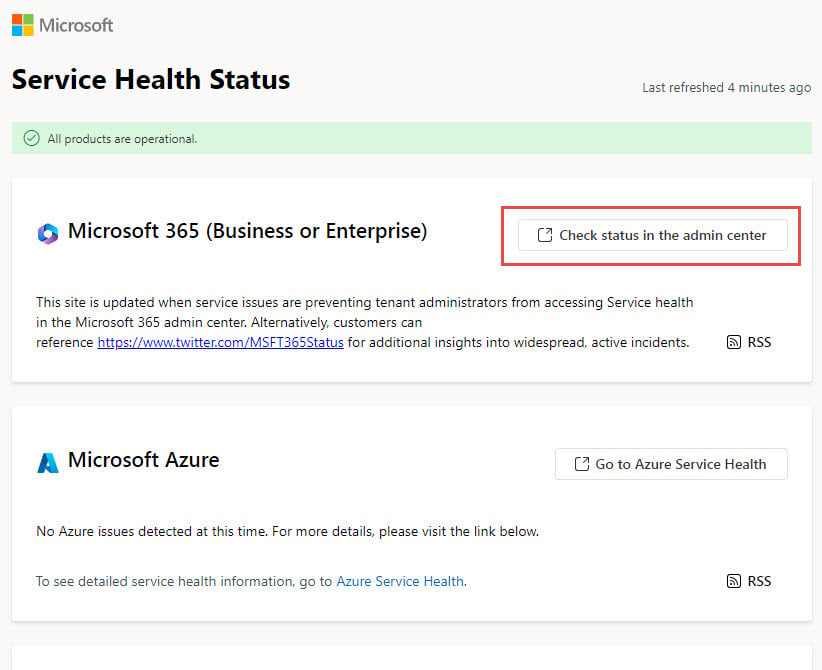
Եթե դուք օգտագործում եք Microsoft 365 (բիզնես կամ ձեռնարկություն), Outlook.com կամ Exchange Online, սերվերի խափանումները կարող են խանգարել էլփոստի համաժամեցմանը և առաջացնել Outlook Inbox-ի չթարմացման խնդիր։
- Այցելել է Microsoft ծառայության առողջության կարգավիճակը
 էջ
էջ - Ստուգեք Microsoft 365 (բիզնես կամ ձեռնարկություն), Outlook կամ Exchange Online-ի հետ կապված հայտնաբերված խնդիրները
- Եթե օգտագործում եք կորպորատիվ Exchange, կապվեք ձեր IT ադմինիստրատորի հետ
- Սպասեք ծառայության վերականգնմանը, եթե անջատումները հաստատվեն

2.4 Թղթապանակների ձեռքով համաժամեցում և թարմացում
Ստիպեք Outlook-ին անմիջապես ստուգել նոր էլ.փոստերի առկայությունը՝ օգտագործելով ձեռքով համաժամեցումը:
- Սեղմեք է Ուղարկել / ստացեք ներդիր ժապավենի վրա
- Սեղմել Ուղարկել / ստանալ բոլոր պանակները կոճակ
- Սպասեք համաժամեցման գործընթացի ավարտին
- Ստուգեք համաժամեցման առաջընթացը ներքևի մասում գտնվող կարգավիճակի գոտում

3. Էլ․ փոստի ցուցադրման և տեսակավորման խնդիրներ
Երբեմն Outlook-ի էլ.փոստերը հասնում են, բայց ճիշտ չեն ցուցադրվում ցուցադրման կամ տեսակավորման խնդիրների պատճառով: Նման դեպքերում, կարծես, Outlook-ի մուտքի արկղը չի թարմացվում:
3.1 Ստուգեք էլ.փոստի տեսակավորման կարգը
Սխալ տեսակավորումը կարող է նոր նամակները թաղել ձեր մուտքի արկղում։
Դասական Outlook-ի համար՝
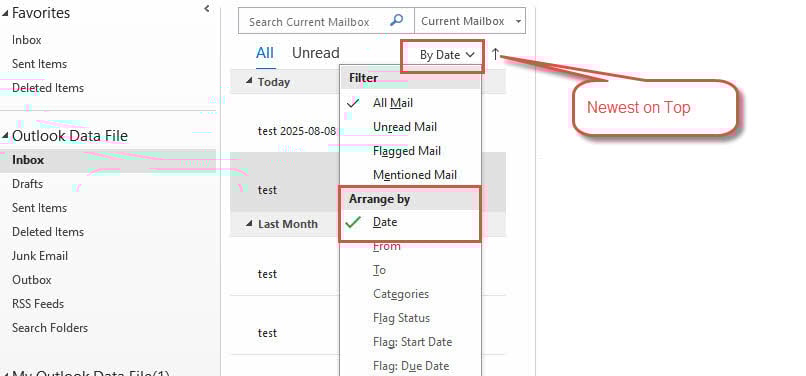
- Սեղմեք ձեր էլփոստի ցուցակի վերևում գտնվող տեսակավորման տարբերակը
- ընտրել Կազմակերպել ըստ -> Ամսաթիվ
- Համոզվեք, որ Վերևում ամենաթարմը (սլաքը վերևի կողմն է):
Նոր հեռանկարի համար՝
- Սեղմել ֆիլտր գործիքագոտում
- Գնալ Տեսակ
- ընտրել Ամսաթիվ և սահմանված է Ամենաթարմը վերևում
3.2 Վերանայեք էլփոստի կանոնները և ֆիլտրերը
Էլ․ փոստի կանոնները կարող են ավտոմատ կերպով տեղափոխել հաղորդագրությունները ձեր մուտքի արկղից։
- Գնալ Ֆայլ -> Կառավարեք կանոններն ու ահազանգերը
- Վերանայեք բոլոր ակտիվ կանոնները Կանոններ և ահազանգեր Երկխոսություն
- Ժամանակավորապես անջատեք կասկածելի կանոնները՝ հանելով դրանց նշումը
- Սեղմել OK և ստուգեք, թե արդյոք էլ. նամակները հայտնվում են Մուտքային արկղում

3.3 Ստուգեք արգելափակված ուղարկողների ցանկը
Կարևոր էլեկտրոնային նամակները կարող են արգելափակվել և ուղարկվել անպետք փոստարկղեր։
- Գնալ Գլխավոր ներդիր -> Թափոն -> Անպիտան էլ. Փոստի ընտրանքներ

- Սեղմեք է Արգելափակված ուղարկողներ ականջակալ
- Վերանայեք ցանկը՝ օրինական էլ․ հասցեների կամ դոմեյնների համար

- Ընտրեք անցանկալի գրառումները և սեղմեք Հեռացնել
- Ստուգեք Ձեր Անպիտան էլ սխալ դասակարգված հաղորդագրությունների թղթապանակ


4. Outlook հավելվածի թարմացումներ և վերանորոգումներ
Outlook-ի հնացած կամ վնասված տեղադրումները հաճախ թարմացումների հետ կապված խնդիրներ են առաջացնում։
4.1 Թարմացրեք Outlook-ը վերջին տարբերակին
Outlook-ի վերջին տարբերակի գործարկումը ապահովում է համատեղելիություն և սխալների ուղղում։
- Բացեք Outlook-ը և անցեք Ֆայլ -> Գրասենյակային հաշիվ
- Սեղմել Թարմացրեք ընտրանքները -> Թարմացրեք հիմա
- Սպասեք թարմացումների ներբեռնմանը և տեղադրմանը
- Վերագործարկեք Outlook-ը, երբ հուշում տա

4.2 Outlook հավելվածի վերանորոգում
Օգտագործեք ներկառուցված վերականգնման գործառույթը՝ վնասված Outlook ֆայլերը շտկելու համար:
- Ամբողջությամբ փակեք Outlook-ը
- բաց Control Panel -> Ծրագրեր -> Ծրագրեր եւ առանձնահատկություններ
- Գտնել Microsoft Office 365 կամ ձեր Office տարբերակը
- Աջ սեղմեք և ընտրեք Փոփոխություն
- Ընտրել Արագ վերանորոգում նախ, հետո Առցանց վերանորոգում անհրաժեշտության դեպքում
- Հետևեք էկրանին տրված հրահանգներին և վերագործարկեք աշխատանքը ավարտվելուց հետո

5. Հաշվի և կապի կարգավորումներ
Հաշվի սխալ կարգավորումները հաճախ խանգարում են Outlook-ին ճիշտ միանալ էլփոստի սերվերներին։
5.1 Վերականգնել էլ. փոստի հաշվի կարգավորումները
Լուծեք հաշվի կարգավորման խնդիրները՝ օգտագործելով Outlook-ի ներկառուցված վերականգնման գործառույթը։
- Գնալ Ֆայլ -> Հաշվի կարգավորումները -> Հաշվի կարգավորումները
- Ընտրեք ձեր խնդրահարույց էլ․ փոստի հաշիվը
- Սեղմել նորոգում (հասանելի է SMTP/IMAP հաշիվների համար)
- Հետևեք վերանորոգման վարպետի հրահանգներին։
- Ավարտից հետո վերագործարկեք Outlook-ը
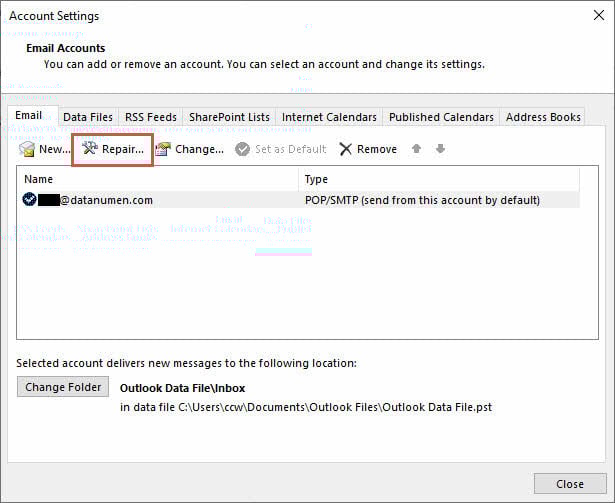
Նշում: «Վերանորոգում» տարբերակը հասանելի չէ Exchange հաշիվների համար: Եթե օգտագործում եք Exchange, կապվեք ձեր IT ադմինիստրատորի հետ:
5.2 Քեշավորված փոխանակման ռեժիմի անջատում
Քեշավորված փոխանակման ռեժիմը կարող է առաջացնել համաժամեցման անհամապատասխանություններ սերվերի և տեղական տվյալների միջև։
- navigate to Ֆայլ -> Հաշվի կարգավորումները -> Հաշվի կարգավորումները
- Ընտրեք ձեր Exchange հաշիվը և սեղմեք Փոփոխություն
- Բացեք Օգտագործեք պահված փոխանակման ռեժիմը
- Սեղմել հաջորդ և փակիր երկխոսությունը
- Վերագործարկեք Outlook-ը՝ փոփոխությունների ուժի մեջ մտնելու համար

5.3 Outlook-ը կարգավորել առցանց աշխատանքի համար
Համոզվեք, որ Outlook-ը չի խրված անցանց ռեժիմում։
Փնտրեք այս անցանց ցուցանիշները.
- Աշխատում է անցանց կարգավիճակը կարգավիճակի գոտում
- Ստվերավորված Աշխատեք անցանց ժապավենի մեջ կոճակ
- Կարմիր X Outlook պատկերակի վրա՝ առաջադրանքների վահանակում
Առցանց գնալու համար՝
- Գնալ Ուղարկել / ստացեք ականջակալ
- Սեղմեք է Աշխատեք անցանց կոճակը՝ այն անջատելու համար
- Ստուգեք, որ կարգավիճակի գիծը չի երևում «Աշխատանք անցանց» այլևս

6. Քեշի և պահեստավորման կառավարում
Քեշի հետ կապված խնդիրները և պահեստավորման սահմանափակումները կարող են խանգարել ձեր Outlook Inbox-ի պատշաճ թարմացմանը։
6.1 Մաքրել Outlook-ի քեշը
Վնասված քեշի ֆայլերը կարող են առաջացնել համաժամացման և կատարողականության խնդիրներ։
- Ամբողջությամբ փակեք Outlook-ը
- մամուլ Windows + R- ը «Գործարկել» երկխոսության պատուհանը բացելու համար
- Տիպ %localappdata%\Microsoft եւ սեղմեք Մտնել
- Գտեք և ջնջեք Հեռանկար թղթապանակ
- Վերագործարկեք Outlook-ը՝ քեշը վերականգնելու համար
6.2 Տվյալների ֆայլի չափի ստուգում
Եթե ձեր PST/OST տվյալների ֆայլի չափը հասնում է չափի սահմանաչափին, ապա Outlook-ը չի կարող ստանալ նոր էլ.փոստեր, ինչը կանխում է «Ներքին արկղի» թարմացումները։
- Սկսել Outlook-ը
- Թղթապանակների վահանակում աջ սեղմեք ձեր տվյալների ֆայլը, որի մուտքային արկղը չի կարող թարմացվել:
- ընտրել Տվյալների ֆայլի հատկությունները

- Ստացեք տվյալների ֆայլի ուղին, ստուգեք, թե արդյոք դրա չափը հասնում է սահմաններին։



Ստորև բերված են PST/-ի համար նախատեսված լռելյայն չափի սահմանափակումները։OST files:
- Outlook 97 – 2002: 2 ԳԲ։
- Outlook 2003 – 2007: 20 ԳԲ։
- Outlook 2010+: 50 ԳԲ։
Եթե տվյալների ֆայլի չափը հասնում է կամ մոտ է սահմանին, կարող եք՝
- Կոմպակտացրեք տվյալների ֆայլը
- օգտագործում Արխիվ Հին էլեկտրոնային նամակների արխիվացման հնարավորություններ
- Ջնջել հին էլ.փոստերը և դատարկել դրանք Ջնջված իրերը
- Մեծ կցորդները պահպանել արտաքինից և բնօրինակ հաղորդագրությունները ջնջել
- Կարգավորեք չափի սահմանափակումները Windows ռեգիստրի խմբագրիչում.
6.3 Ստուգեք ազատ սկավառակի տարածքները
Եթե սկավառակի վրա, որտեղ գտնվում է Outlook տվյալների ֆայլը, տեղ չկա, տվյալների ֆայլը չի կարողանա տեղավորել նոր էլ. նամակներ, ուստի կարող եք նաև հանդիպել «Outlook-ի մուտքի արկղը չի թարմացվում» սխալին։
Խնդիրը լուծելու համար կարող եք կամ՝
- Ազատեք սկավառակի վրա տարածքներ՝ օգտագործելով Disk ՄաքրումԿամ

- Տեղափոխեք Outlook-ի տվյալների ֆայլը ավելի շատ տարածք ունեցող մեկ այլ սկավառակ, այնուհետև թարմացրեք տվյալների ֆայլի ուղին ձեր հաշվում։

7. Ավտոմատ համաժամեցման կարգավորում
Համաժամեցման ճիշտ կարգավորումները ապահովում են, որ ձեր Outlook-ը ավտոմատ կերպով պարբերաբար ստուգի նոր էլ.փոստերի առկայությունը։
7.1 Միացնել ավտոմատ ուղարկման/ստացման գործառույթը
Կարգավորեք Outlook-ը՝ կանոնավոր ժամանակահատվածներում ավտոմատ համաժամեցման համար։
- Գնալ Ուղարկել / ստացեք ներդիր -> Խմբեր ուղարկել / ստանալ
- ընտրել Սահմանել ուղարկել / ստանալ խմբերը
- Երկխոսության պատուհանում համոզվեք, որ Պլանավորեք ավտոմատ ուղարկման/ստացման ժամեր ամեն ստուգվում է
- Սահմանեք համապատասխան ժամանակային միջակայք (սովորաբար 15-30 րոպե)
- Սեղմել փակել

7.2 Ուղարկման/ստացման կարգավորումների կարգավորում
Ստուգեք, որ բոլոր հաշիվներն ու թղթապանակները ներառված են ավտոմատ համաժամեցման մեջ։
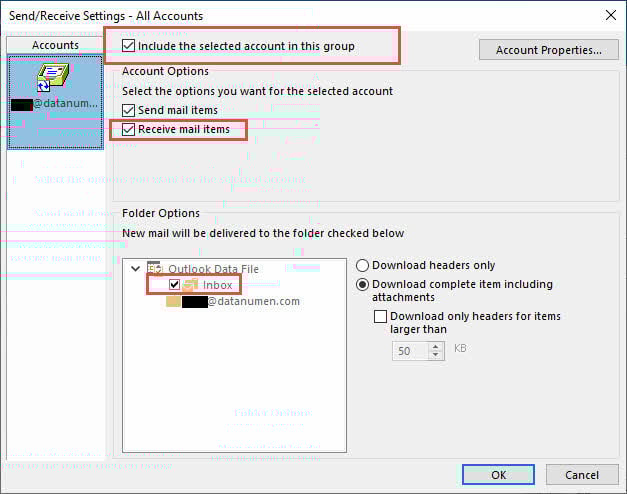
- In Խմբեր ուղարկել / ստանալ երկխոսություն, սեղմեք Խմբագրել
- Ստուգեք, որ բոլոր հաշիվները նշված են և ընտրված
- Ստուգել Ներառեք ընտրված հաշիվը այս խմբում միացված է
- Under Հաշվի ընտրանքներ, հաստատել Ստացեք փոստի իրեր միացված է
- Ապահովել Inbox թղթապանակը ստուգվում է համաժամեցման համար
- Սեղմել OK կարգավորումները պահպանելու համար
8. Երրորդ կողմի միջամտության խնդիրներ
Հավելումները և անվտանգության ծրագրակազմը կարող են խանգարել Outlook-ի էլփոստի համաժամեցման հնարավորություններին։
8.1 Երրորդ կողմի հավելումների անջատում
Խնդրահարույց հավելումները կարող են խանգարել Outlook-ի պատշաճ թարմացմանը։
- Գնալ Ֆայլ -> Ընտրանքներ -> Add-ins- ը
- Ներքևում ընտրեք COM հավելումներ բացվող ցանկից
- Սեղմել Go
- Հանեք նշումը ոչ էական հավելումներից՝ դրանք անջատելու համար
- Սեղմել OK և վերագործարկեք Outlook-ը
- Ստուգեք, թե արդյոք «Ներմուծվող արկղի» թարմացման խնդիրը լուծված է

8.2 Ստուգեք Firewall-ի և հակավիրուսային կարգավորումները
Անվտանգության ծրագիրը կարող է արգելափակել Outlook-ի կապը էլփոստի սերվերների հետ։
- Ժամանակավորապես անջատեք ձեր հակավիրուսային և firewall-ը
- Ստուգեք, թե արդյոք Outlook Inbox-ը սկսում է թարմացվել
- Եթե այն աշխատում է, ավելացրեք Outlook-ը ձեր անվտանգության ծրագրի բացառություններին։
- Կարգավորեք firewall-ը՝ Outlook-ը Windows Defender-ի միջոցով թույլատրելու համար
- Վերագործարկեք ձեր անվտանգության ծրագիրը
9. Տվյալների ֆայլերի վնասման շտկումներ
Կոռումպացված PST կամ OST ֆայլերը կարող են նաև պատճառ դառնալ, որ Outlook Inbox-ը չթարմացվի։
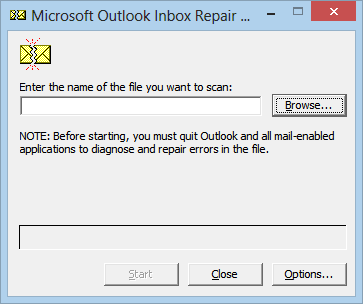
9.1 Օգտագործում ScanPST (Մուտքային արկղի վերականգնման գործիք)
Դուք կարող եք օգտագործել Outlook-ի ներկառուցված ScanPST-ը՝ վնասված Outlook տվյալների ֆայլերը վերականգնելու համար։
9.2 Օգտագործեք երրորդ կողմի գործիքներ
Եթե ScanPST-ը ձախողվի, կարող եք փորձել երրորդ կողմի գործիքներ, որոնք կարող են լուծել լուրջ վնասների խնդիրը։ DataNumen'S Outlook-ի վերականգնման գործիք լավ ընտրություն.

10. Խնդիրների լուծման առաջադեմ մեթոդներ
Երբ հիմնական լուծումները ձախողվում են, այս առաջադեմ մեթոդները կարող են լուծել Outlook-ի թարմացման մշտական խնդիրները։
10.1 Outlook-ի պրոֆիլի վերստեղծում
Թարմ պրոֆիլը կարող է լուծել խորը արմատացած կարգավորման խնդիրները։
- Գնալ Control Panel -> փոստ (կամ փնտրեք փոստ «Սկիզբ» ընտրացանկում)
- Սեղմել Ցույց տալ պրոֆիլները
- Սեղմել Ավելացնել նոր պրոֆիլ ստեղծելու համար
- Մուտքագրեք պրոֆիլի անուն և կարգավորեք ձեր էլ․ փոստի հաշիվը
- Սահմանեք նոր պրոֆիլը որպես լռելյայն և փորձարկեք ֆունկցիոնալությունը
- Ջնջելուց առաջ հին պրոֆիլից կարևոր տվյալները արտահանել

10.2 Microsoft Outlook-ի վերատեղադրում
Լրիվ վերատեղադրումը լուծում է ծրագրային ապահովման վնասման խնդիրները։
- Պահուստավորեք բոլոր կարևոր էլ.փոստերը և կարգավորումները
- Գնալ Control Panel -> Ծրագրեր եւ առանձնահատկություններ
- ընտրել Microsoft Office եւ սեղմեք Տեղահանել
- Ներբեռնեք Microsoft-ի Office-ի վերջին տեղադրիչը
- Տեղադրեք Office-ը Outlook-ի նոր օրինակով
- Վերակազմավորեք ձեր էլփոստի հաշիվները և վերականգնեք տվյալները
10.3 Ստուգեք Windows-ի թարմացումները
Համակարգի թարմացումները կարող են լուծել Outlook-ին ազդող համատեղելիության խնդիրները։
- Գնալ Կարգավորումներ -> Թարմացում և անվտանգություն -> Windows Update
- Սեղմել Ստուգել թարմացումները
- Տեղադրեք բոլոր սպասվող թարմացումները
- Վերագործարկեք ձեր համակարգիչը, երբ հուշում ստանաք
- Վերաբեռնումից հետո ստուգեք Outlook-ի ֆունկցիոնալությունը

11. Լուծումներ այլ Outlook տարբերակների համար
Outlook-ի տարբեր տարբերակները կարող են պահանջել խնդիրների լուծման հատուկ մոտեցումներ։
11.1 Նոր Outlook հավելված
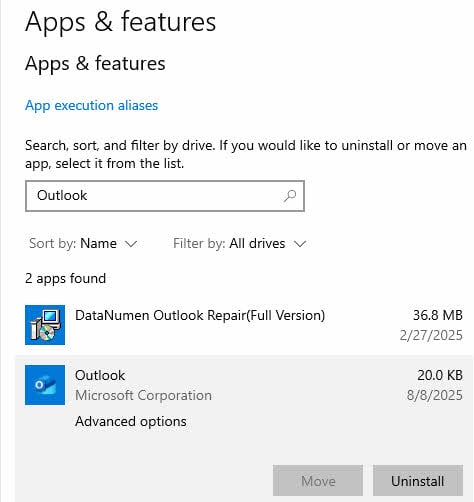
Նոր Outlook հավելվածն ունի եզակի վերագործարկման և վերականգնման տարբերակներ։
- Բացեք Windows- ը Կարգավորումներ -> Apps
- Գտնել Հեռանկար (ոչ թե դասական) հավելվածների ցանկում
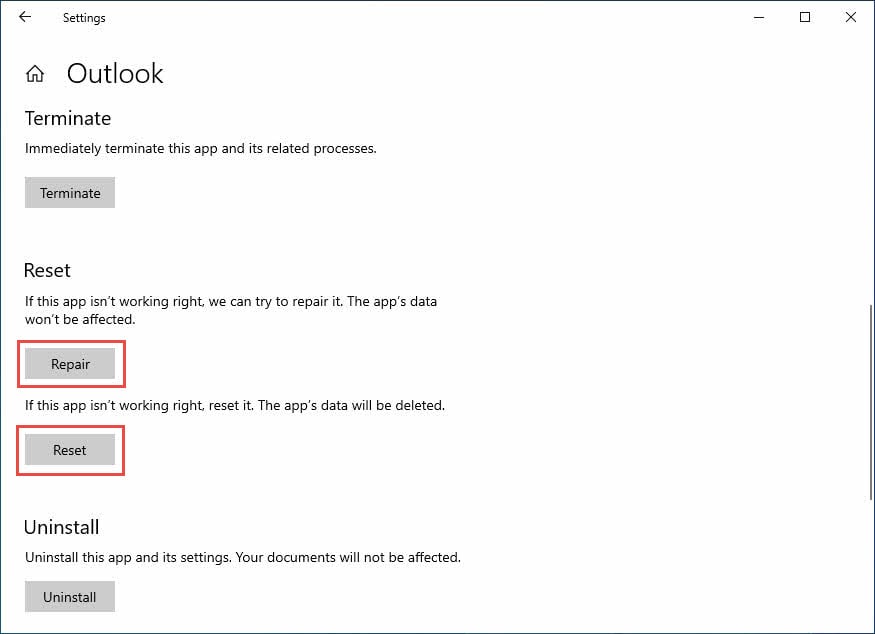
- Սեղմեք երեք կետերի վրա և ընտրեք Ընդլայնված ընտրանքներ

- Try նորոգում նախ՝ տվյալների կորստի առանց շտկելու համար
- Եթե վերանորոգումը ձախողվի, օգտագործեք Նորից դնել (սա ջնջում է հավելվածի տվյալները)
11.2 Outlook on the Web (OWA)
Զննարկչի հետ կապված խնդիրները կարող են ազդել Outlook վեբ հավելվածի աշխատանքի վրա։
- Լիովին մաքրեք ձեր զննարկչի քեշը և թխուկները
- Փորձեք Outlook-ը մուտք գործել ինկոգնիտո/գաղտնի դիտարկման պատուհանում
- Փորձարկեք այլ վեբ զննարկիչով (Chrome, Firefox, Edge)
- Թարմացրեք ձեր դիտարկիչը վերջին տարբերակին
- Անջատեք դիտարկիչի ընդլայնումները, որոնք կարող են խանգարել
- Ստուգեք, արդյոք ձեր կազմակերպությունն ունի որևէ սահմանափակում վեբ պրոքսիի համար։
12: եզրափակում
Outlook-ի մուտքի արկղի չթարմացման խնդիրները կարող են առաջանալ տարբեր պատճառներով՝ պարզ կապի խնդիրներից մինչև բարդ տվյալների վնասում: Առավել արդյունավետ լուծումները սովորաբար ներառում են Outlook-ի վերագործարկումը, ինտերնետ կապի և ծառայության կարգավիճակի ստուգումը, ինչպես նաև թղթապանակների ձեռքով համաժամեցումը: Մշտական խնդիրների դեպքում քեշի մաքրումը, հավելվածի վերանորոգումը կամ ձեր պրոֆիլի վերստեղծումը հաճախ լուծում են խնդիրը:
Սկսեք 2-րդ բաժնում ներկայացված արագ լուծումներից, քանի որ դրանք լուծում են տարածված խնդիրների 80%-ը: Եթե խնդիրները շարունակվում են, համակարգված կերպով աշխատեք բաժինների վրայով, մինչև ձեր Outlook էլ. փոստի համաժամեցումը վերականգնվի: Հիշե՛ք կարևոր տվյալների պահուստավորում նախքան խնդիրների լուծման առաջադեմ մեթոդները փորձելը։
Եթե այս լուծումներից ոչ մեկը չի աշխատում, կապվեք Microsoft-ի աջակցության կամ ձեր կազմակերպության IT բաժնի հետ՝ լրացուցիչ օգնության համար: Կանոնավոր սպասարկումը, ինչպիսիք են քեշի մաքրումը և Outlook-ի թարմացումը, կարող է կանխել ապագա թարմացման հետ կապված խնդիրները:
13. ՀՏՀ
Հարց. Ինչո՞ւ իմ Outlook-ը չի թարմացվում նոր էլ.փոստերով։
Ա. Հաճախակի պատճառներից են ինտերնետ կապի խնդիրները, սխալ համաժամեցման կարգավորումները, փոստարկղի լիքը պահեստը, անցանց ռեժիմը, վնասված քեշ ֆայլերը կամ սերվերի անջատումները: Փորձեք վերագործարկել Outlook-ը և նախ ստուգել ձեր ինտերնետ կապը:
Հարց. Ինչպե՞ս ստիպեմ Outlook-ին թարմացնել իմ «Ներկայացված արկղը»։
Ա. Կտտացրեք Ուղարկել / ստացեք ներդիր եւ ընտրեք Ուղարկել / ստանալ բոլոր պանակներըԿարող եք նաև սեղմել F9 որպես ստեղնաշարի կարճ ստեղն՝ անհապաղ համաժամեցում պարտադրելու համար։
Հարց. Ինչո՞ւ է Outlook-ը վերագործարկումից հետո աշխատում, բայց հետո դադարեցնում թարմացումը:
Ա. Սա ցույց է տալիս ժամանակավոր գործընթացային կոնֆլիկտներ կամ հիշողության խնդիրներ: Ստուգեք կոնֆլիկտային հավելումները, համոզվեք, որ ավտոմատ ուղարկման/ստացման համակարգը ճիշտ է կարգավորված և համոզվեք, որ ձեր փոստարկղը չի մոտենում պահեստավորման սահմաններին:
Հարց. Որքա՞ն հաճախ պետք է Outlook-ը ստուգի նոր էլ.փոստերի առկայությունը:
Ա. Արագ արձագանքման և սերվերի ծանրաբեռնվածության միջև օպտիմալ հավասարակշռություն ապահովելու համար սահմանեք ավտոմատ ուղարկման/ստացման ժամանակը 5-15 րոպեի վրա: Շատ հաճախակի ստուգումները (5 րոպեից պակաս) կարող են ազդել աշխատանքի արդյունավետության վրա:
Հարց. Ի՞նչ տարբերություն կա նոր Outlook-ի վերականգնման և վերագործարկման միջև:
Ա. Վերանորոգումը փորձում է շտկել հավելվածը՝ պահպանելով ձեր տվյալներն ու կարգավորումները: Վերագործարկումը ամբողջությամբ վերատեղադրում է հավելվածը և ջնջում բոլոր տվյալները, պահանջելով վերակազմակերպել ամեն ինչ:
Հարց. Կարո՞ղ է հակավիրուսային ծրագիրը կանխել Outlook-ի թարմացումը:
Ա. Այո, չափազանց ագրեսիվ հակավիրուսային կամ firewall-ի կարգավորումները կարող են արգելափակել Outlook-ի կապը էլփոստի սերվերների հետ: Ավելացրեք Outlook-ը ձեր անվտանգության ծրագրի բացառությունների ցանկին՝ խնդիրը լուծելու համար:
Հարց. Ի՞նչ է նշանակում «Աշխատանք անցանց» արտահայտությունը Outlook-ում:
Ա. Անցանց աշխատելը նշանակում է, որ Outlook-ը անջատվել է ձեր էլ. փոստի սերվերից և չի կարող նոր էլ. նամակներ ուղարկել կամ ստանալ: Դուք կտեսնեք այս կարգավիճակը ներքևի կարգավիճակի գոտում: Սեղմեք Աշխատեք անցանց կոճակը «Ուղարկել/Ստանալ» ներդիրում՝ վերամիանալու համար։
Հարց. Ինչպե՞ս իմանամ, որ իմ Outlook-ի քեշը վնասված է։
Ա. Նշաններից են դանդաղ աշխատանքը, էլ.փոստերի չհայտնվելը, համաժամացման սխալները կամ Outlook-ի հաճախակի սառեցումը: Քեշը մաքրելը %localappdata%\Microsoft-ի Outlook պանակը ջնջելով սովորաբար լուծում է այս խնդիրները:
Հարց. Ինչո՞ւ են իմ էլեկտրոնային նամակները անհետանում «Էլ. փոստարկղից» ստանալուց հետո։
Ա. Սա սովորաբար տեղի է ունենում էլփոստի կանոնների պատճառով, որոնք ավտոմատ կերպով տեղափոխում են հաղորդագրությունները այլ թղթապանակներ, սխալ տեսակավորման կարգավորումների կամ ագրեսիվ սպամի ֆիլտրերի պատճառով: Ստուգեք ձեր էլփոստի կանոնները և համոզվեք, որ տեսակավորումը սահմանված է «Վերևում ամենաթարմը» ռեժիմով:
Հարց. Ի՞նչ պետք է անեմ, եթե Outlook-ը ասի, որ իմ փոստարկղը լիքն է։
Ա. Ջնջեք հին էլ.փոստերը, մշտապես դատարկեք ձեր Ջնջված իրերի թղթապանակը՝ օգտագործելով Shift + Delete, կցորդները պահպանել արտաքին եղանակով և օգտագործել արխիվացման գործառույթները՝ հին նամակները ձեր հիմնական փոստարկղից դուրս տեղափոխելու համար:
Հարց. Կարո՞ղ եմ շտկել Outlook-ի թարմացման խնդիրները՝ առանց կորցնելու էլ.փոստերս:
Ա. Այո, շտկումների մեծ մասը պահպանում է ձեր էլ. փոստը: Միշտ պահուստավորեք ձեր PST ֆայլերը, նախքան առաջադեմ շտկումներ կատարելը: Խուսափեք վերագործարկման տարբերակներից օգտվելուց, եթե այլ մեթոդները չեն հաջողվում, քանի որ վերագործարկումը ջնջում է բոլոր տվյալները:
Հարց. Ինչո՞ւ է Outlook-ը աշխատում իմ հեռախոսի վրա, բայց ոչ իմ համակարգչի վրա:
Ա. Բջջային հավելվածները օգտագործում են տարբեր համաժամեցման արձանագրություններ և ավելի քիչ են տուժում համակարգչին հատուկ խնդիրներից, ինչպիսիք են քեշի վնասումը, հավելումները կամ firewall-ի կարգավորումները: Կենտրոնացեք համակարգչին հատուկ լուծումների վրա, ինչպիսիք են քեշի մաքրումը և կապի ստուգումը:
Հարց. Ինչպե՞ս կանխել Outlook Inbox-ի թարմացման հետ կապված խնդիրները ապագայում:
Ա. Պարբերաբար թարմացրեք Outlook-ը, ամսական մաքրեք քեշը, պահպանեք բավարար տարածք փոստարկղում, պարբերաբար վերանայեք էլփոստի կանոնները և թարմացրեք ձեր Windows համակարգը: Խուսափեք անհարկի հավելումներ տեղադրելուց, որոնք կարող են կոնֆլիկտներ առաջացնել:
Հեղինակի մասին
Սիու Սինգ փորձառու ՏՏ մասնագետ է՝ ձեռնարկությունների էլ. փոստի համակարգերի և Microsoft Office-ի խնդիրների լուծման ավելի քան 8 տարվա փորձով: Նա օգնել է հազարավոր օգտատերերի լուծել Outlook-ի բարդ խնդիրներ տարբեր կորպորատիվ միջավայրերում:
Շիուն մասնագիտանում է էլեկտրոնային փոստի համակարգերի տեղափոխման, տվյալների վերականգնման և արտադրողականության ծրագրային ապահովման օպտիմալացման մեջ: Նրա գործնական փորձը ներառում է Exchange Server տեղակայումների կառավարում, MAPI կապի խնդիրների լուծում և կարևորագույն էլեկտրոնային փոստի համակարգերի համար հուսալի պահուստավորման ռազմավարությունների ներդրում:
Իր տեխնիկական գրավոր աշխատանքների միջոցով Շյուն նվիրված է բարդ ՏՏ լուծումները հասանելի դարձնելուն առօրյա օգտատերերի համար: Նա անընդհատ տեղեկացված է Office 365-ի և Exchange Online-ի վերջին զարգացումների և էլ. փոստի նոր տեխնոլոգիաների մասին: Երբ չի լուծում էլ. փոստի հետ կապված խնդիրները, Շյուն սիրում է կիսվել գործնական տեխնոլոգիական խորհուրդներով, որոնք օգնում են մարդկանց ավելի արդյունավետ աշխատել:
Հարցեր ունե՞ք այս ուղեցույցի վերաբերյալ կամ լրացուցիչ օգնության կարիք ունե՞ք Outlook-ի հետ կապված խնդիրների հետ կապված: Խիուն ողջունում է ձեզ: արձագանքներ և առաջարկություններ այս խնդիրների լուծման ռեսուրսները բարելավելու համար։