
«Outlook-ի տվյալների ֆայլին մուտք գործել հնարավոր չէ» սխալը կարող է նյարդայնացնող լինել, հատկապես, երբ անհրաժեշտ է կարևոր էլեկտրոնային նամակներ ուղարկել կամ ստանալ: Այս համապարփակ ուղեցույցը ներկայացնում է այս սխալը շտկելու և ձեր էլեկտրոնային նամակը կրկին աշխատեցնելու 12 ապացուցված մեթոդ:
1. «Outlook-ի տվյալների ֆայլին հասանելիություն չկա» սխալի ըմբռնումը
1.1 Ի՞նչ է նշանակում այս սխալը։
«Outlook-ի տվյալների ֆայլին հասանելիություն չկա» սխալը Outlook-ի 0x8004010F սխալն է, որը ցույց է տալիս, որ Outlook-ը չի կարող գտնել կամ կարդալ ձեր տվյալների ֆայլերը (PST կամ OST ֆայլեր), որոնք պահում են ձեր էլ. փոստը, կոնտակտները և օրացույցի տեղեկությունները:
1.2 Սխալի տարածված ախտանիշները
Այս խնդրի հետ բախվելիս կարող եք բախվել հետևյալին.
- Անհնար է էլ. նամակներ ուղարկել կամ ստանալ
- Outlook-ը կախվում կամ խափանվում է գործարկման ընթացքում
- Սխալի հաղորդագրությունները կրկնվում են
- Հնարավոր չէ մուտք գործել Outlook-ի որոշակի թղթապանակներ
- Բացակայում են էլ. փոստերը, կոնտակտները կամ օրացույցի գրառումները
- Outlook-ը դառնում է անպատասխանատու
1.3 Սխալի արմատային պատճառները
Սխալը կարող է առաջանալ մի քանի գործոնների պատճառով.
- Outlook-ի վնասված պրոֆիլ՝ Պրոֆիլային վնասը խոչընդոտում է տվյալների ֆայլերին պատշաճ մուտք գործելը
- Ֆայլի գտնվելու վայրի փոփոխություններ. Տվյալների ֆայլերը տեղափոխվել կամ ջնջվել են սկզբնական տեղից
- OneDrive-ի համաժամեցման կոնֆլիկտներ՝ Ամպային համաժամեցումը խանգարում է ֆայլերին մուտք գործելուն
- Հակավիրուսային միջամտություն. Անվտանգության ծրագրակազմը արգելափակում է Outlook-ի գործողությունները
- Ցանցային կապի խնդիրներ. Ինտերնետ կապի վատթարացումը ազդում է Exchange հաշիվների վրա
- Վնասված PST/OST files: Ֆայլերի վնասումը խոչընդոտում է բնականոն գործունեությանը
- Հաշվի սխալ կարգավորումներ. Սխալ կարգավորված սերվեր կամ նույնականացման կարգավորումներ
2. Արագ ախտորոշիչ քայլեր վերանորոգումից առաջ
2.1 Ստուգեք ձեր ինտերնետային կապը
Բարդ լուծումներ փորձելուց առաջ ստուգեք ձեր ցանցային կապը.
- Ստուգեք ձեր ինտերնետային կապը՝ բացելով վեբ զննարկիչը
- Փորձեք մուտք գործել ձեր էլ. փոստին վեբ փոստի միջոցով (Outlook.com, Gmail և այլն):
- Ստուգեք, թե արդյոք այլ ինտերնետից կախված հավելվածները ճիշտ են աշխատում
- Վերագործարկեք ձեր ռաութերը, եթե կապը անկայուն է թվում
2.2 Գտեք ձեր Outlook տվյալների ֆայլերը
Outlook ֆայլերի գտնվելու վայրը հասկանալը կօգնի լուծել խնդիրները.
- PST ֆայլեր (POP3 հաշիվներ): Սովորաբար C:\Users\-ում է \Փաստաթղթեր\Outlook ֆայլեր
- OST fileներ (Փոխանակում/IMAP): Սովորաբար C:\Users\-ում է \AppData\Local\Microsoft\Outlook
Ձեր ֆայլերի ճշգրիտ գտնվելու վայրը գտնելու համար՝
- Բացեք Outlook-ը
- Գնալ Ֆայլ -> Հաշվի կարգավորումները -> Հաշվի կարգավորումները
- Սեղմեք է Տվյալների Ֆայլեր ականջակալ
- Նշեք յուրաքանչյուր տվյալների ֆայլի գտնվելու վայրի ուղին

3. Մեթոդ 1. Վերագործարկեք Outlook-ը և համակարգիչը
3.1 Outlook-ը փակելու ճիշտ եղանակը
Երբեմն պարզ վերագործարկումը լուծի Outlook-ի տվյալների ֆայլին մուտք գործելը անհնար է սխալի դեպքում՝
- Ամբողջությամբ փակեք Outlook-ը
- մամուլ Ctrl + Shift + Esc առաջադրանքների կառավարիչը բացելու համար
- Փնտրեք որևէ մեկին Microsoft Outlook գործընթացներ
- Աջ սեղմեք և ընտրեք Վերջնական հանձնարարություն յուրաքանչյուր Outlook գործընթացի համար

3.2 Համակարգի վերագործարկման ընթացակարգ
- Պահպանել բոլոր բաց աշխատանքները
- Սեղմել սկիզբ -> Ուժ -> Վերսկսել
- Սպասեք համակարգչի լիարժեք վերագործարկմանը
- Գործարկեք Outlook-ը և ստուգեք, թե արդյոք սխալը շարունակվում է
Վերագործարկումը օգնում է վերացնել ժամանակավոր խափանումները և ապակողպել ֆոնային գործընթացների կողմից օգտագործվող ցանկացած տվյալների ֆայլ։
4. Մեթոդ 2. Ստեղծեք նոր Outlook պրոֆիլ
Նոր պրոֆիլ ստեղծելը պրոֆիլի վնասման պատճառով Outlook-ի 0x8004010F սխալի ամենաարդյունավետ լուծումներից մեկն է։
4.1 Գտեք ընթացիկ պրոֆիլի կարգավորումները
- Ամբողջությամբ փակեք Outlook-ը
- բաց Control Panel
- Որոնել և սեղմել փոստ
- Փոստի կարգավորման երկխոսության պատուհանում սեղմեք Ցույց տալ պրոֆիլները
- Նշեք ձեր ներկայիս պրոֆիլի անունը
4.2 Քայլ առ քայլ նոր պրոֆիլի ստեղծում
- «Փոստ» երկխոսության պատուհանում սեղմեք Ավելացնել
- Մուտքագրեք անուն ձեր նոր պրոֆիլի համար (օրինակ՝ «Outlook New»)
- Սեղմել OK
- Ընտրել Email հաշիվ և մուտքագրեք ձեր էլեկտրոնային փոստի հասցեն և գաղտնաբառը
- Թույլ տվեք Outlook-ին ավտոմատ կերպով կարգավորել ձեր հաշվի կարգավորումները
- Սեղմել հաջորդ երբ կարգավորումն ավարտվի
- ընտրել Ավարտ

4.3 Նոր պրոֆիլը սահմանել որպես լռելյայն
- Փոստի երկխոսության պատուհանում ընտրեք Միշտ օգտագործեք այս պրոֆիլը
- Ընտրեք ձեր նոր պրոֆիլը ցանկից
- Սեղմել OK
- Գործարկեք Outlook-ը՝ նոր պրոֆիլը փորձարկելու համար
5. Մեթոդ 3. Վերականգնել վնասված տվյալների ֆայլերը
Վնասված տվյալների ֆայլերը նույնպես կարող են առաջացնել «Outlook-ի տվյալների ֆայլին հասանելիություն չկա» սխալը: Այդ դեպքում կարող եք օգտագործել հատուկ վերանորոգման գործիքներ՝ խնդիրը լուծելու համար:
5.1 ScanPST-ի (Ներմուծվող փոստի վերականգնման գործիք) օգտագործումը
ScanPST (Մուտքային արկղի վերականգնման գործիք) Outlook-ի ներկառուցված գործիք է վնասված տվյալների ֆայլերը շտկելու համար։ Մենք գրել ենք համապարփակ ուղեցույց այն օգտագործելու եղանակի մասին։
5.2 Երրորդ կողմի գործիքների օգտագործումը
ScanPST-ը կարող է շտկել միայն աննշան վնասված տվյալների ֆայլերը: Լուրջ վնասվածների դեպքում կարող եք օգտագործել երրորդ կողմի գործիքներ, ինչպիսիք են՝ DataNumen'S Outlook-ի վերականգնման գործիք:
- Փակեք Outlook-ը և բոլոր այլ ծրագրերը, որոնք կարող են մուտք գործել ձեր PST ֆայլ:
- սկիզբ DataNumen Outlook Repair
- Ընտրեք ձեր վնասված PST ֆայլը որպես աղբյուրի ֆայլ։
- Սահմանեք ֆայլի ֆիքսված անունը։
- Սեղմել «Սկսեք վերանորոգումը» կոճակ
- Վերանորոգման գործընթացից հետո՝ DataNumen կստեղծի նոր ֆիքսված PST ֆայլ։
- Բացեք շտկված PST ֆայլը Outlook-ում՝ վերականգնված տվյալներին մուտք գործելու համար։

6. Մեթոդ 4. Ֆայլի տեղորոշման և թույլտվության հետ կապված խնդիրների լուծում
6.1 Ստուգեք, թե արդյոք PST ֆայլը միայն ընթերցման համար է
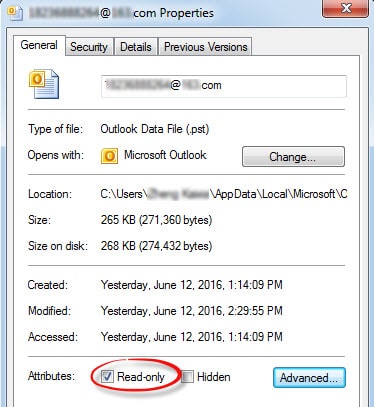
Եթե PST ֆայլը սահմանված է միայն ընթերցման ռեժիմի, ապա այն չի կարող ստանալ նոր մուտքային էլ.փոստեր, ինչը կարող է առաջացնել «Outlook տվյալների ֆայլին մուտք գործել հնարավոր չէ» կամ «Outlook տվյալների ֆայլին հնարավոր չէ բացել» զգուշացումը: Այս խնդիրը լուծելու համար պարզապես անջատեք միայն ընթերցման կարգավիճակը, ինչպես նշված է ստորև.
- Սկզբի համար ավելի լավ է Outlook-ը ճիշտ դուրս գալ։
- Մուտք գործեք ձեր համակարգչի «Սկսել» մենյու և սեղմեք Control Panel ցանկի մեջ։
- Այնուհետև «Կառավարման վահանակ» -ի նոր պատուհանում մենք կարող ենք հարմարեցնել համակարգչի կարգավորումները: Դիտել ըստ սրբապատկերների այստեղ շատ առաջարկվում է, այնպես, որ մեզ համար շատ հարմար կլինի գտնել և սեղմել «Փոստ» տարբերակը:
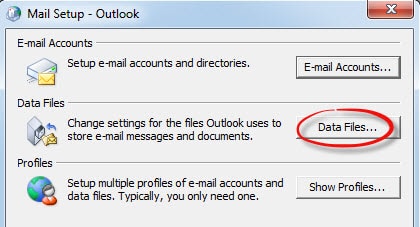
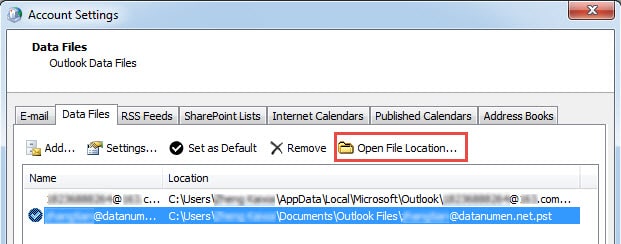
- «Փոստի տեղադրում» երկխոսության դաշտում հաջորդիվ մենք կարող ենք պարզապես սեղմել «Տվյալների ֆայլեր» կոճակը ՝ «Հաշվի կարգավորումներ» պատուհանը բացելու համար: «Հաշվի կարգավորումներում» մենք պետք է տեղադրենք ֆայլը և սեղմենք «Բացել ֆայլի գտնվելու վայրը» կոճակը: PST ֆայլը պարունակող միջերեսը կվերածվի:
- Աջ կտտացրեք ֆայլին և համատեքստի ընտրացանկում ընտրեք «Հատկություններ»: «Հատկություններ» երկխոսության դաշտի ներքևի մասում «Ընդհանուր» ներդիրի տակ կարող ենք տեսնել «Միայն կարդալու» կետը: Ապանշեք նշումը «Միայն կարդալու» կողքին: Վերջապես կտտացրեք «OK» ՝ պարամետրը պահպանելու համար:
6.2 Ֆայլի թույլտվությունների ստուգում և փոփոխություն
Սխալ ֆայլի թույլտվությունները կարող են առաջացնել «Outlook տվյալների ֆայլին մուտք գործել հնարավոր չէ» սխալը.
- Անցնել ձեր Outlook տվյալների ֆայլի գտնվելու վայր
- Անմիջապես սեղմեք այն OST կամ PST ֆայլ
- ընտրել Հատկություններ
- Սեղմեք է Անվտանգություն ականջակալ
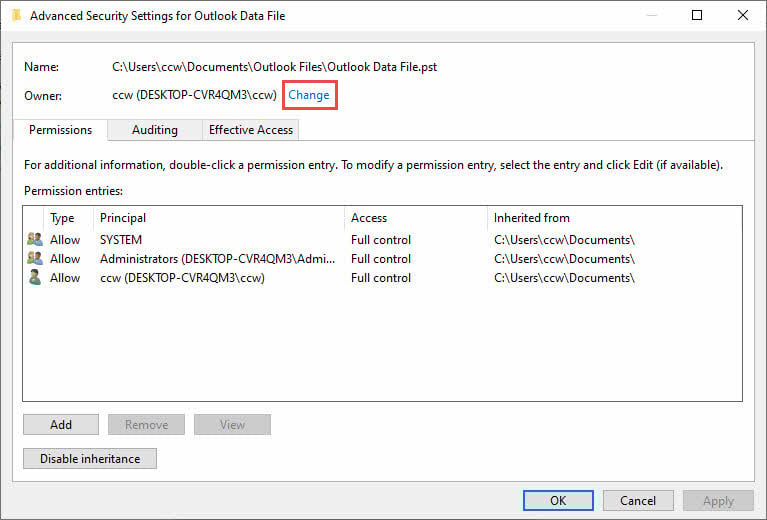
- Սեղմել Առաջադեմ
- Սեղմել Փոփոխություն սեփականատիրոջ անվան կողքին
- Մուտքագրեք ձեր օգտատիրոջ անունը և սեղմեք Ստուգեք անունները
- Սեղմել OK եւ ապահովել Լրիվ վերահսկողություն տրվում է
6.2 Ֆայլերի տեղափոխում OneDrive-ից
Եթե ձեր տվյալների ֆայլերը OneDrive-ում են, դրանք կարող են կողպված լինել համաժամեցման ընթացքում։
- Ամբողջությամբ փակեք Outlook-ը
- Բաց ֆայլի Explorer- ը
- Անցեք ձեր OneDrive\Documents\Outlook Files պանակին
- Պատճենեք ձեր PST ֆայլերը C:\Users\ պանակում \Փաստաթղթեր\Outlook ֆայլեր
- Համոզվեք, որ տեղական թղթապանակը համաժամեցված չէ OneDrive-ի հետ
6.3 Outlook-ում ֆայլերի ուղիների թարմացում
- Բացեք Outlook-ը
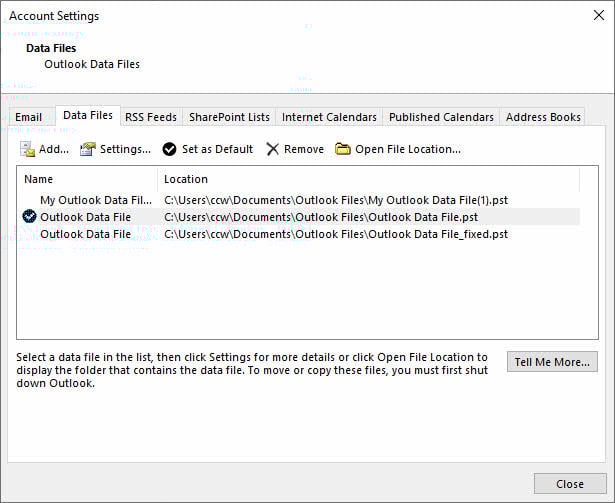
- Գնալ Ֆայլ -> Հաշվի կարգավորումները -> Հաշվի կարգավորումները
- Սեղմեք է Տվյալների Ֆայլեր ականջակալ
- Ընտրեք խնդրահարույց տվյալների ֆայլը
- Սեղմել Բաց ֆայլի գտնվելու վայրը
- Եթե ուղին սխալ է, հեռացրեք ֆայլը և ավելացրեք այն նոր տեղից։
7. Մեթոդ 5. Հաշվի կարգավորումների ստուգում և ուղղում
7.1 Մուտք գործել հաշվի կարգավորումներ
Սխալ սերվերի կարգավորումները կարող են առաջացնել Outlook-ի 0x8004010F սխալը։
- Բացեք Outlook-ը
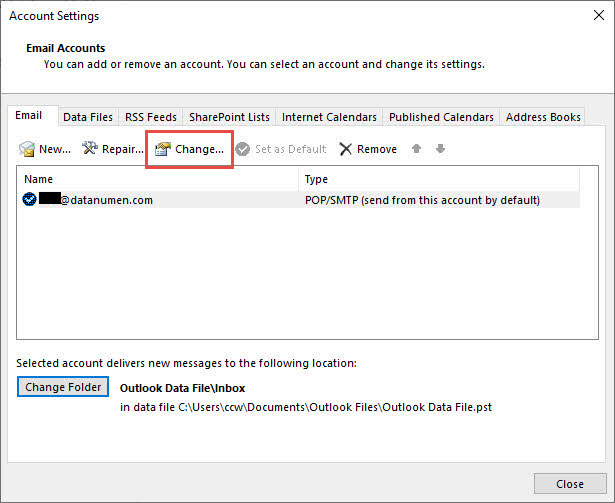
- Սեղմել Ֆայլ -> Հաշվի կարգավորումները -> Հաշվի կարգավորումները
- Ընտրեք ձեր էլփոստի հաշիվը ցանկից
- Սեղմել Փոփոխություն
7.2 Հաշվի կապի ստուգում
- Հաշվի կարգավորումների պատուհանում սեղմեք Փորձեք հաշվի կարգավորումները
- Ստուգեք թեստի արդյունքները՝ ցանկացած սխալի համար
- Նշեք բոլոր ձախողված նույնականացման կամ սերվերի միացման թեստերը
- Սեղմել փակել երբ փորձարկումն ավարտվում է
7.3 Թարմացնել նույնականացման կարգավորումները
- «Փոխել հաշիվը» երկխոսության պատուհանում սեղմեք Լրացուցիչ Կառավարում
- Կարդացեք Առաջադեմ ականջակալ
- Ստուգեք սերվերի պորտերի համարները և կոդավորման կարգավորումները
- Ստուգում Օգտագործեք հետևյալ տեսակի կոդավորված կապը
- Համոզվեք, որ նույնականացման մեթոդը ճիշտ է սահմանված
- Սեղմել OK եւ ապա հաջորդ
8. Մեթոդ 6. Ժամանակավորապես անջատեք հակավիրուսային ծրագիրը
8.1 Հակավիրուսային միջամտության նույնականացում
Անվտանգության ծրագիրը երբեմն կարող է արգելափակել Outlook-ի մուտքը տվյալների ֆայլերին: Հաճախակի նշաններն են՝
- Սխալ է հայտնվում հակավիրուսային թարմացումներից հետո
- Էլ․փոստի սկանավորման գործառույթները խանգարում են PST/-ինOST files
- Firewall-ը արգելափակում է Outlook-ի կապերը
8.2 Անվտանգության ծրագրաշարի անվտանգ անջատում
Windows Defender-ի համար՝
- Գնալ սկիզբ -> Կարգավորումներ -> Թարմացում և անվտանգություն
- Սեղմել Windows- ի անվտանգություն
- ընտրել Պաշտպանություն վիրուսներից և սպառնալիքներից
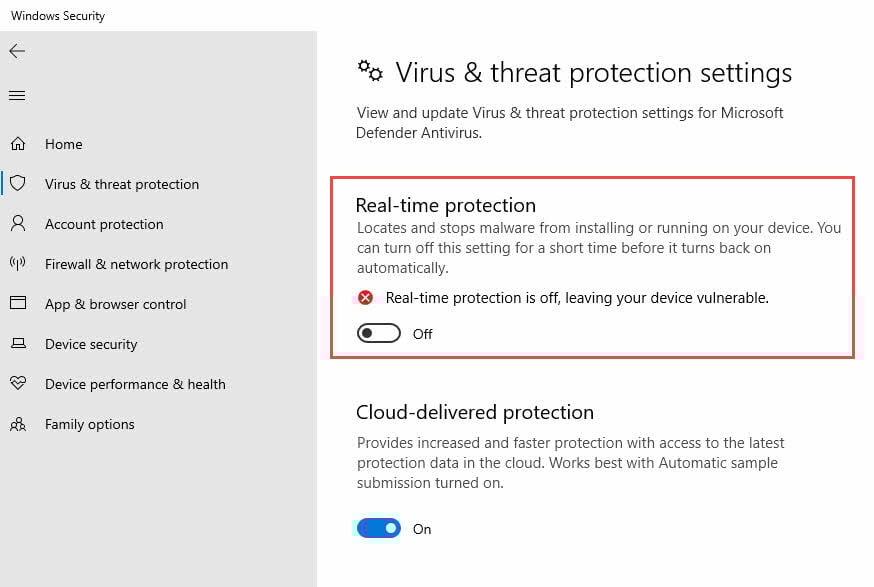
- Սեղմել Կառավարել կարգավորումները «Վիրուսներից և սպառնալիքներից պաշտպանության կարգավորումներ» բաժնում
- Անջատել Պաշտպանություն իրական ժամանակում ժամանակավորապես
Երրորդ կողմի հակավիրուսային ծրագրաշարի դեպքում ստուգեք ձեր ծրագրաշարի փաստաթղթերը՝ անջատման ընթացակարգերը տեսնելու համար:
8.3 Պաշտպանության փորձարկում և վերամիացում
- Գործարկեք Outlook-ը և ստուգեք, թե արդյոք սխալը լուծված է
- Եթե շտկվի, Outlook.exe-ը ավելացրեք հակավիրուսային բացառություններին
- Վերագործարկել իրական ժամանակի պաշտպանությունը
- Նորից փորձարկեք Outlook-ը՝ համոզվելու համար, որ այն դեռ աշխատում է
9. Մեթոդ 7. OneDrive-ի համաժամեցման կոնֆլիկտների լուծում
9.1 OneDrive-ի խնդիրների բացահայտում
OneDrive-ը կարող է առաջացնել Outlook-ի տվյալների ֆայլը չի կարող բացվել սխալ, երբ այն փորձում է համաժամեցնել PST ֆայլերը։
- OneDrive\Documents\Outlook Files-ում տեղակայված ֆայլերը
- OneDrive-ի ծանուցումներում հայտնվող համաժամեցման սխալներ
- OneDrive-ի համաժամեցման ժամանակ ֆայլերին մուտք գործելու սխալներ
9.2 OneDrive-ի կարգավորումների կարգավորում
- Սեղմեք աջ կոճակով OneDrive պատկերակի վրա համակարգի սկուտեղում
- Սեղմել Կարգավորումներ (փոխանցման պատկերակ)
- Կարդացեք Համաժամեցում և կրկնօրինակում ականջակալ
- Սեղմել Կառավարել պահուստավորումը
- Բացեք Փաստաթղթեր թղթապանակ
- Սեղմել Պահել փոփոխությունները
9.3 Ֆայլերը տեղական պահեստ տեղափոխելը
- Ամբողջությամբ փակեք Outlook-ը
- Պատճենեք PST ֆայլերը OneDrive-ից C:\Users\[Username]\Documents\Outlook Files ֆայլում
- Թարմացրեք Outlook-ի տվյալների ֆայլերի հղումները՝ տեղական ֆայլերին մատնանշելու համար
- Վերագործարկեք Outlook-ը և ստուգեք ֆունկցիոնալությունը
10. Մեթոդ 8. Փոստի առաքման վայրը փոխելը
10.1 Տվյալների ֆայլի կարգավորումներին մուտք գործելը
Outlook-ում նոր հաղորդագրությունների առաքման վայրի փոփոխությունը կարող է լուծել մուտքի հետ կապված խնդիրները՝
- Բացեք Outlook-ը
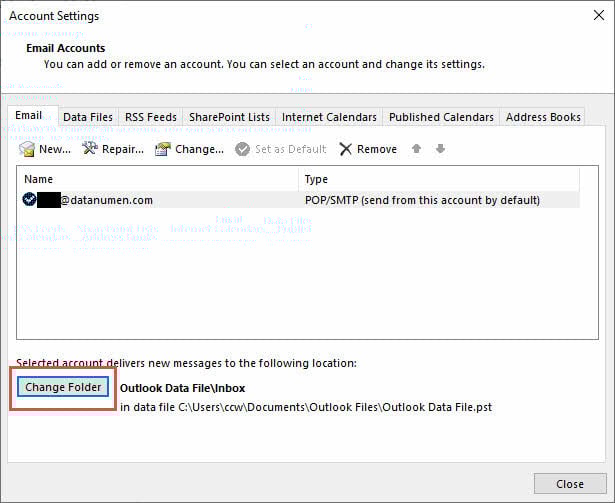
- Գնալ Ֆայլ -> Հաշվի կարգավորումները -> Հաշվի կարգավորումները
- Ընտրեք ձեր էլփոստի հաշիվը
- Սեղմել Փոխել պանակը
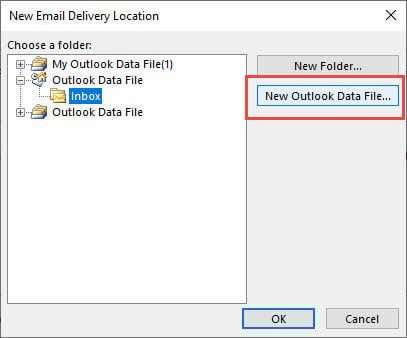
10.2 Ստեղծել նոր տվյալների ֆայլ
- Սեղմել Նոր Outlook տվյալների ֆայլ
- Մուտքագրեք նոր ֆայլի անունը (օրինակ՝ «Նոր էլ. փոստի տվյալներ»)
- Սեղմել OK
- Ընտրել Inbox նոր տվյալների ֆայլի
- Սեղմել OK
10.3 Ներմուծել առկա էլ.փոստերը
- Գնալ Ֆայլ -> Բացել և արտահանել -> Ներմուծում / Արտահանում
- ընտրել Ներմուծում այլ ծրագրից կամ ֆայլից
- Ընտրել Outlook տվյալների ֆայլ (.pst)
- Զննեք ձեր հին PST ֆայլը
- Ընտրեք ներմուծման տարբերակները և սեղմեք Ավարտ

11. Մեթոդ 9. Անջատել քեշավորված փոխանակման ռեժիմը
11.1 Քեշավորված փոխանակման ռեժիմի հասկացումը
Քեշավորված փոխանակման ռեժիմը պահպանում է ձեր փոստարկղի տեղական պատճենը, բայց երբեմն կարող է առաջացնել OST Սխալ՝ ֆայլը հնարավոր չէ բացել։ Այն անջատելը ստիպում է Outlook-ին աշխատել միայն առցանց։
11.2 Քեշավորման անջատում քայլ առ քայլ
- Բացեք Outlook-ը
- Գնալ Ֆայլ -> Հաշվի կարգավորումները -> Հաշվի կարգավորումները
- Ընտրեք ձեր Exchange հաշիվը
- Սեղմել Փոփոխություն
- Բացեք Օգտագործեք պահված փոխանակման ռեժիմը
- Սեղմել հաջորդ եւ ապա Ավարտ
- Վերագործարկեք Outlook-ը

11.3 Այլընտրանքային լուծումներ Exchange օգտատերերի համար
Եթե քեշավորված ռեժիմի անջատումը ցանկալի չէ՝
- Ջնջել OST դիմում՝ հանգստի հարկադրման համար
- Նվազեցնել փոստարկղի համաժամացման ժամանակահատվածը
- Օգտագործեք Outlook Web App-ը որպես այլընտրանք
12. Մեթոդ 10. Outlook-ը գործարկել անվտանգ ռեժիմով
12.1 Outlook-ը անվտանգ ռեժիմով գործարկելը
- մամուլ Windows Key + R- ը
- Տիպ outlook.exe / ապահով
- Սեղմել OK
- Սպասեք, մինչև Outlook-ը գործարկվի անվտանգ ռեժիմով

12.2 Հավելումների կոնֆլիկտների նույնականացում
Եթե Outlook-ը աշխատում է անվտանգ ռեժիմով, ապա խնդիրը կարող է լինել հավելումների պատճառով.
- Գնալ Ֆայլ -> Ընտրանքներ -> Add-ins- ը
- ընտրել COM հավելումներ բացվող ցանկից
- Սեղմել Go
- Հանեք բոլոր հավելումների նշումը
- Սեղմել OK և վերագործարկեք Outlook-ը սովորականի պես

12.3 Հավելվածների մշտական կառավարում
- Միացնել հավելումները մեկ առ մեկ
- Փորձարկեք Outlook-ը յուրաքանչյուր հավելումը միացնելուց հետո
- Հեռացրեք ցանկացած հավելում, որը սխալի վերադարձի պատճառ է դառնում
- Միացված պահեք միայն անհրաժեշտ հավելումները
13. Մեթոդ 11. Microsoft Office-ի վերականգնում
13.1 Access Office-ի վերանորոգման տարբերակներ
Office-ի վնասված տեղադրման ֆայլերը կարող են Outlook-ի մշտական սխալներ առաջացնել.
- բաց Control Panel
- Սեղմել Ծրագրեր եւ առանձնահատկություններ
- Գտեք ձեր Microsoft Office-ի տեղադրումը
- Աջ սեղմեք և ընտրեք Փոփոխություն
13.2 Կատարել գրասենյակային վերանորոգում
- ընտրել Արագ վերանորոգում առաջին
- Սեղմել նորոգում
- Սպասեք վերանորոգման գործընթացի ավարտին
- Եթե խնդիրը շարունակվում է, կրկնեք Առցանց վերանորոգում
- Առցանց վերանորոգումը պահանջում է ինտերնետ կապ և ավելի երկար ժամանակ է պահանջում

13.3 Վերանորոգման հաջողության ստուգում
- Վերանորոգումն ավարտվելուց հետո վերագործարկեք համակարգիչը
- Գործարկել Outlook- ը
- Փորձարկեք էլ.փոստերի ուղարկումը և ստացումը
- Ստուգեք, թե արդյոք Outlook տվյալների ֆայլին հասանելիություն չկա, սխալը լուծված է
14. Մեթոդ 12. Առաջադեմ լուծումներ և մասնագիտական գործիքներ
14.1 Փոխարկել OST PST- ին
Երբ OST ֆայլերը լրջորեն վնասված են, PST ձևաչափի փոխարկումը կարող է օգնել.
- Ամբողջությամբ փակեք Outlook-ը
- Տեղադրեք ձեր OST ֆայլ
- Վերանվանեք այն՝ պահուստային պատճեն ստեղծելու համար (օրինակ՝ ֆայլի անվանը ավելացրեք «.backup»):
- Օգտվեք մասնագետի ծառայություններից OST-ից PST փոխակերպման գործիք
- Ներմուծեք փոխակերպված PST ֆայլը Outlook
14.2 Դիտարկեք մասնագիտական օգնությունը
Կապվեք մասնագիտական ծառայությունների հետ, երբ՝
- Բազմաթիվ մեթոդներ ձախողվել են
- Կարևորագույն բիզնես տվյալները վտանգի տակ են
- Դուք հարմար չեք տեխնիկական ընթացակարգերին
- Կասկածվում է ապարատային խափանում
15. Կանխարգելման խորհուրդներ և լավագույն փորձ
15.1 Կանոնավոր պահուստավորման ռազմավարություններ
Կանխել տվյալների կորուստը և նվազեցնել Outlook-ի ապագա 0x8004010F սխալի միջադեպերի ազդեցությունը.
- PST ֆայլերը ամսական արտահանեք արտաքին պահեստ
- Օգտագործեք Outlook-ի ներկառուցված պահուստավորման հնարավորությունները
- Միացրեք կարևոր էլփոստերի ավտոմատ ամպային պահուստավորումը
- Պարբերաբար փորձարկեք պահուստային պատճենների վերականգնման ընթացակարգերը
Տեսնել մեր ամբողջական ուղեցույցը Outlook-ի էլ.փոստերի պահուստավորման եղանակի մասին։
15.2 Պատշաճ սպասարկում
- Արխիվացրեք հին էլեկտրոնային նամակները PST ֆայլի չափը նվազեցնելու համար
- Դատարկ Ջնջված իրերը թղթապանակը պարբերաբար
- Ամսական գործարկեք SCANPST-ը որպես կանխարգելիչ սպասարկում
- Պահեք Outlook-ը և Office-ը թարմացված
- Outlook-ը պատշաճ կերպով փակեք նախքան այն անջատելը
15.3 Ընդհանուր որոգայթներից խուսափելը
- OneDrive. Մի համաժամեցրեք Outlook-ի տվյալների ֆայլերը ամպային պահեստի հետ
- Հակավիրուսային: Outlook-ը բացառությունների ցանկերին ավելացնելը
- Ցանցային կրիչներ՝ PST ֆայլերը պահեք տեղական, այլ ոչ թե ցանցային համօգտագործման մեջ
- Բազմաթիվ դեպքեր՝ Մի՛ բացեք նույն PST ֆայլը Outlook-ի մի քանի օրինակներում
16. Հատուկ սցենարների խնդիրների լուծում
16.1 Windows-ի թարմացումներից հետո
Windows-ի թարմացումները երբեմն կարող են խափանել Outlook-ի ֆունկցիոնալությունը.
- Ստուգեք Windows Update-ի պատմությունը վերջին տեղադրումների համար
- Վերագործարկեք ձեր համակարգիչը ամբողջությամբ
- Գործարկեք Office-ի վերականգնումը, եթե սխալը շարունակվում է
- Ստուգեք Microsoft-ի հայտնի խնդիրների փաստաթղթերը
16.2 Office 365-ից անցումից հետո
Վարձակալների տեղափոխությունները կարող են տվյալների ֆայլերին մուտք գործելու խնդիրներ առաջացնել.
- Ջնջել հինը OST ֆայլեր՝ հանգստի հարկադրման համար
- Ստուգեք, որ նոր սերվերի կարգավորումները ճիշտ են
- Մաքրել Outlook-ի հավատարմագրերի քեշը
- Վերստին նույնականացրեք նոր վարձակալի մուտքային տվյալներով
Համօգտագործվող փոստարկղերն ունեն հատուկ կարգավորման պահանջներ.
- Ստուգեք, որ ունեք համապատասխան թույլտվություններ համօգտագործվող փոստարկղում
- Խեղել Ներբեռնել համօգտագործվող թղթապանակները հաշվի կարգավորումներում
- Մուտք գործեք համօգտագործվող փոստարկղերին առցանց՝ տեղականի փոխարեն
- Ստուգեք Exchange-ի ադմինիստրատորի թույլտվությունների հետ կապված խնդիրները
17. Ե՞րբ կապվել աջակցության ծառայության հետ
17.1 Անլուծելի խնդիրների ճանաչում
Որոշ խնդիրներ պահանջում են մասնագիտական միջամտություն.
- Սարքավորումների խափանման ցուցիչներ (կոշտ սկավառակի սխալներ)
- Լուրջ ֆայլային համակարգի կոռուպցիա
- Ցանցային ենթակառուցվածքի խնդիրներ
- Exchange սերվերի կողմի խնդիրներ
17.2 Աջակցության հետ կապ հաստատելու նախապատրաստում
Աջակցության ծառայությանը դիմելուց առաջ հավաքեք այս տեղեկությունները.
- Ճշգրիտ սխալի հաղորդագրություններ և կոդեր
- Outlook-ի տարբերակը և կառուցման համարը
- Երբ խնդիրը սկսվեց
- Արդեն փորձված մեթոդներ
- Սխալի երկխոսության պատուհանների էկրանի պատկերներ
17.3 Microsoft-ի աջակցության տարբերակներ
- Microsoft-ի աջակցության կայք
 : Անվճար հոդվածներ խնդիրների լուծման վերաբերյալ
 - Համայնքային ֆորումներ: Հասակակիցների աջակցություն և լուծումներ
- Վճարովի աջակցություն: Microsoft-ի տեխնիկների անմիջական օգնություն
- Բիզնեսի աջակցություն. Ձեռնարկության մակարդակի օգնության տարբերակներ

18. Հաճախակի տրվող հարցեր
18.1 Ընդհանուր սխալների հարցեր
Հարց. Ի՞նչ է նշանակում «Outlook-ի տվյալների ֆայլին մուտք գործել հնարավոր չէ» արտահայտությունը։
Ա. Այս սխալը ցույց է տալիս, որ Outlook-ը չի կարող կարդալ կամ գտնել PST-ն կամ OST Ձեր էլ. փոստի տվյալները պարունակող ֆայլեր, որոնք սովորաբար պայմանավորված են ֆայլերի վնասմամբ, թույլտվության խնդիրներով կամ պրոֆիլի խնդիրներով։
Հարց. Ինչո՞ւ եմ անընդհատ ստանում 0x8004010F սխալը։
Ա. Կրկնվող սխալները հաճախ վկայում են շարունակական խնդիրների մասին, ինչպիսիք են OneDrive-ի համաժամեցման կոնֆլիկտները, հակավիրուսային միջամտությունը կամ ֆայլերի մշտական վնասը, որոնք պահանջում են ավելի մանրակրկիտ լուծում:
Հարց. Այս սխալը վտանգավոր է՞ իմ տվյալների համար։
Ա. Սխալն ինքնին չի վնասում ձեր տվյալները, բայց դրա հիմքում ընկած պատճառները (օրինակ՝ ֆայլի վնասումը) կարող են վնասել: Միշտ պահուստավորեք ձեր տվյալները, նախքան դրանք վերականգնելու փորձերը:
18.2 Ֆայլին վերաբերող հարցեր
Հարց. Ի՞նչ տարբերություն կա PST-ի և OST ֆայլեր
Ա. PST ֆայլերը POP3 հաշվի տվյալները պահում են տեղական մակարդակում, մինչդեռ OST ֆայլերը քեշավորում են Exchange/IMAP տվյալները՝ անցանց մուտքի համար: Այս սխալը կարող է ազդել երկուսի վրա էլ:
Հարց. Կարո՞ղ եմ վերականգնել վնասված տվյալները OST ֆայլ
Ա. Այո, օգտագործելով SCANPST կամ մասնագիտական վերականգնման գործիքներ: Exchange հաշիվների համար տվյալները կարող են նաև վերամիացվել սերվերից:
Հարց. Ինչո՞ւ Outlook-ը չի կարողանում գտնել իմ տվյալների ֆայլը Windows-ի թարմացումից հետո:
Ա. Windows-ի թարմացումները երբեմն կարող են փոխել ֆայլերի թույլտվությունները կամ գտնվելու վայրերը: Ստուգեք ֆայլերի ուղիները և թույլտվությունները, ինչպես նկարագրված է 4-րդ մեթոդում:
18.3 Լուծման հետ կապված հարցեր
Հարց. Ո՞ր մեթոդը պետք է փորձեմ նախ։
Ա. Սկսեք 1-ին մեթոդից (վերագործարկում), ապա 2-րդ մեթոդից (նոր պրոֆիլ) և 3-րդ մեթոդից (SCANPST): Սրանք լուծում են ամենատարածված դեպքերը:
Հարց. Նոր պրոֆիլ ստեղծելը կջնջի՞ իմ էլ.փոստերը:
Ա. Ոչ, եթե նոր պրոֆիլը ուղղորդեք ձեր առկա տվյալների ֆայլերին: Այնուամենայնիվ, միշտ պահուստավորեք ձեր PST/OST fileառաջինը:
Հարց. Որքա՞ն ժամանակ է պահանջվում SCANPST-ի կողմից ֆայլերը վերականգնելու համար:
Ա. Վերականգնման ժամանակը կախված է ֆայլի չափից և վնասի աստիճանից: Փոքր ֆայլերը կարող են տևել մի քանի րոպե, մինչդեռ մեծ վնասված ֆայլերը կարող են տևել ժամեր:
18.4 Կանխարգելման և սպասարկման հարցեր
Հարց. Որքա՞ն հաճախ պետք է պահուստավորեմ Outlook-ի տվյալները։
Ա. Կարևոր տվյալների պահուստավորումը կատարեք շաբաթական կամ ամսական՝ կախված էլ.փոստի ծավալից: Ավելի հաճախակի պահուստավորումներ՝ բիզնեսի համար կարևորագույն հաղորդակցությունների համար:
Հարց. Կարո՞ղ է OneDrive-ը առաջացնել այս սխալը:
Ա. Այո, OneDrive-ի համաժամեցումը կարող է կողպել PST ֆայլերը և առաջացնել մուտքի սխալներ: Պահեք Outlook-ի տվյալների ֆայլերը տեղական պանակներում, որոնք համաժամեցված չեն ամպի հետ:
Հարց. Ի՞նչ հակավիրուսային կարգավորումներ պետք է օգտագործեմ Outlook-ի համար։
Ա: Ավելացրեք Outlook.exe-ը և ձեր PST/-ը։OST file հակավիրուսային բացառությունների ցուցակների տեղակայում՝ միջամտությունը կանխելու համար:
18.5 Խնդիրների լուծման առաջադեմ հարցեր
Հարց. Ե՞րբ պետք է կապվեմ Microsoft-ի աջակցության հետ։
Ա. Կապվեք աջակցության ծառայության հետ, երբ մի քանի մեթոդներ ձախողվում են, կասկածվում են սերվերի կողմի խնդիրներ կամ գործ ունեք բիզնեսի համար կարևոր տվյալների վերականգնման հետ։
Հարց. Անվտա՞նգ են երրորդ կողմի վերանորոգման գործիքների օգտագործումը:
Ա. Հաստատված ընկերությունների հեղինակավոր գործիքները, որպես կանոն, անվտանգ են, բայց միշտ նախ պահուստավորեք ձեր տվյալները և մանրակրկիտ ուսումնասիրեք մատակարարին։
Հարց. Կարո՞ղ եմ կանխել այս սխալի կրկնությունը:
Ա. Այո, կանոնավոր սպասարկման, պատշաճ անջատումների, ֆայլերի համաժամեցման կոնֆլիկտներից խուսափելու և մեր կանխարգելման բաժնում նշված պահուստային պատճեններ պահելու միջոցով:
19. Եզրակացություն և ամփոփում
19.1 Արագ հղումների շտկման առաջնահերթություն
Outlook-ի տվյալների ֆայլին մուտք գործելը հնարավոր չէ, և սխալի արագ լուծման համար փորձեք մեթոդները հետևյալ հերթականությամբ՝
- Վերագործարկեք Outlook-ը և համակարգիչը (Մեթոդ 1) – Ուղղում է ժամանակավոր խնդիրները
- Ստեղծեք նոր Outlook պրոֆիլ (Մեթոդ 2) – Լուծում է պրոֆիլի վնասման խնդիրը
- Գործարկեք SCANPST վերականգնման գործիքը (Մեթոդ 3) – Ուղղում է ֆայլերի վնասումը
- Ստուգեք ֆայլի թույլտվությունները և գտնվելու վայրը (Մեթոդ 4) – Լուծում է մուտքի խնդիրները
- Ժամանակավորապես անջատեք հակավիրուսային ծրագիրը (Մեթոդ 6) – Հայտնաբերում է ծրագրային կոնֆլիկտները
Եթե հիմնական մեթոդները չեն օգնում, անցեք առաջադեմ լուծումների, ինչպիսիք են Office-ի վերանորոգումը կամ մասնագիտական վերականգնման գործիքները:
19.2 Վերջնական առաջարկություններ
Outlook-ի 0x8004010F սխալի ապագայում կրկնությունը նվազագույնի հասցնելու համար՝
- Պահպանեք տվյալների կանոնավոր պահուստային պատճեններ
- Պահեք Outlook-ը և Windows-ը թարմացված
- Հակավիրուսային բացառությունները ճիշտ կարգավորելը
- Խուսափեք տվյալների ֆայլերը ամպային համաժամեցման պանակներում պահելուց
- Կատարեք ամսական սպասարկում SCANPST-ի միջոցով
- Հետևեք ֆայլերի չափերին և արխիվացրեք հին էլեկտրոնային նամակները
Հիշե՛ք, որ Outlook-ի տվյալների ֆայլերին մուտք գործելու խնդիրների մեծ մասը լուծելի է ճիշտ մոտեցմամբ: Սկսե՛ք պարզ լուծումներից, նախքան բարդ լուծումներին անցնելը, և միշտ առաջնահերթություն տվեք տվյալների անվտանգությանը՝ փոփոխություններ կատարելուց առաջ ստեղծելով պահուստային պատճեններ:
Եթե այս մեթոդները փորձելուց հետո շարունակեք խնդիրներ ունենալ, խնդիրը կարող է մասնագիտական օգնություն պահանջել կամ վկայել թաքնված սարքային խնդիրների մասին, որոնք պետք է լուծվեն։
Հեղինակի մասին
Սիու Սինգ փորձառու ՏՏ մասնագետ է՝ ձեռնարկությունների էլ. փոստի համակարգերի և Microsoft Office-ի խնդիրների լուծման ավելի քան 8 տարվա փորձով: Նա օգնել է հազարավոր օգտատերերի լուծել Outlook-ի բարդ խնդիրներ տարբեր կորպորատիվ միջավայրերում:
Շիուն մասնագիտանում է էլեկտրոնային փոստի համակարգերի տեղափոխման, տվյալների վերականգնման և արտադրողականության ծրագրային ապահովման օպտիմալացման մեջ: Նրա գործնական փորձը ներառում է Exchange Server տեղակայումների կառավարում, MAPI կապի խնդիրների լուծում և կարևորագույն էլեկտրոնային փոստի համակարգերի համար հուսալի պահուստավորման ռազմավարությունների ներդրում:
Իր տեխնիկական գրավոր աշխատանքների միջոցով Շյուն նվիրված է բարդ ՏՏ լուծումները հասանելի դարձնելուն առօրյա օգտատերերի համար: Նա անընդհատ տեղեկացված է Office 365-ի և Exchange Online-ի վերջին զարգացումների և էլ. փոստի նոր տեխնոլոգիաների մասին: Երբ չի լուծում էլ. փոստի հետ կապված խնդիրները, Շյուն սիրում է կիսվել գործնական տեխնոլոգիական խորհուրդներով, որոնք օգնում են մարդկանց ավելի արդյունավետ աշխատել:
Հարցեր ունե՞ք այս ուղեցույցի վերաբերյալ կամ լրացուցիչ օգնության կարիք ունե՞ք Outlook-ի հետ կապված խնդիրների հետ կապված: Խիուն ողջունում է ձեզ: արձագանքներ և առաջարկություններ այս խնդիրների լուծման ռեսուրսները բարելավելու համար։