
Պանակը բացակայո՞ւմ է Outlook-ում: Ստացեք 21 ապացուցված լուծում հիմա: Քայլ առ քայլ լուծումներ՝ Windows-ում արագ լուծումից մինչև առաջադեմ վերականգնում:
1: ներածություն
Outlook-ում կարևոր թղթապանակի բացակայության հայտնաբերումից ավելի վատ բան չկա։ Անկախ նրանից, թե դա ձեր հաճախորդների նամակագրությունն է, նախագծի ֆայլերը, թե անձնական էլեկտրոնային նամակները, երբ դուք կորցնում եք Outlook-ում որևէ թղթապանակ, դա անմիջապես խուճապ է առաջացնում և խաթարում է ձեր աշխատանքային հոսքը։
Այս համապարփակ ուղեցույցում դուք կբացահայտեք քայլ առ քայլ լուծումներ՝ Outlook-ում բացակայող թղթապանակները գտնելու, թղթապանակների անհետացման պատճառների և ձեր էլփոստի կազմակերպչական համակարգը պաշտպանելու կանխարգելման ռազմավարությունների վերաբերյալ։
2. Հասկանալ, թե ինչու են թղթապանակները բացակայում Outlook-ում
2.1 Պանակների բացակայության տարածված պատճառները
- Պատահական ջնջում կամ տեղաշարժ. Outlook-ում թղթապանակների անհետացման ամենատարածված պատճառը էլեկտրոնային փոստի կառավարման ընթացքում դրանց պատահական ջնջումն է կամ այլ վայրեր տեղափոխումը։
- Դիտել կարգավորումները և ֆիլտրի խնդիրները՝ Փոփոխված դիտման կարգավորումները կամ ակտիվ ֆիլտրերը կարող են թաքցնել թղթապանակները՝ դրանք անհայտ կորած թվալով, մինչդեռ դրանք իրականում դեռ առկա են։
- Համաժամացման խնդիրներ. Վատ ինտերնետ կապը կամ սերվերի խնդիրները կարող են առաջացնել համաժամացման խափանումներ, ինչը կհանգեցնի թղթապանակների ժամանակավոր բացակայության։
- Outlook-ի տվյալների ֆայլերի վնասում. Կոռումպացված PST կամ OST ֆայլերը կարող են պանակի բացակայության պատճառ դառնալ Outlook սցենարներում, հատկապես հին տեղադրումներում։
- Անձնագրի կոռուպցիա. Վնասված Outlook պրոֆիլները կարող են բոլոր թղթապանակները ճիշտ չցուցադրել, ինչը կարող է ստեղծել բացակայող տվյալների տպավորություն։
- Երրորդ կողմի հավելումների միջամտություն. Անհամատեղելի կամ հնացած հավելումները կարող են խանգարել թղթապանակների ցուցադրմանը և առաջացնել անսպասելի վարքագիծ։
- Ծրագրային ապահովման թարմացումներ և թարմացումներ. Outlook-ի վերջին թարմացումները, մասնավորապես՝ դասականից նոր Outlook-ին անցումը, կարող են ժամանակավորապես թաքցնել թղթապանակները թարմացման գործընթացի ընթացքում։
2.2 Բացակայող թղթապանակների սցենարների տեսակները
- Լիովին անհետացած թղթապանակներ. Թղթապանակներ, որոնք, կարծես, ամբողջությամբ անհետացել են թղթապանակների վահանակից և չեն կարող գտնվել սովորական նավիգացիայի միջոցով։
- Թաքնված կամ ծալված թղթապանակներ՝ Գոյություն ունեցող, բայց թաքնված են ծալված մայր թղթապանակների տակ կամ նվազագույնի հասցված բաժիններում։
- Տեղափոխվել է սխալ տեղ՝ Թղթապանակները պատահաբար տեղափոխվել են թղթապանակների հիերարխիայի տարբեր վայրեր, ինչը դժվարացնում է դրանց գտնելը։
- Ջնջված, բայց վերականգնվող՝ Ջնջված, բայց դեռևս վերականգնվող թղթապանակներ ջնջված տարրերից կամ սերվերի պահուստային պատճեններից։
3. Արագ լուծումներ. սկսեք այստեղից
Մինչ բարդ խնդիրների լուծմանը անցնելը, փորձեք այս պարզ լուծումները, որոնք լուծում են Outlook-ում թղթապանակների բացակայության հետ կապված խնդիրների մեծ մասը: Այս մեթոդները տևում են ընդամենը մի քանի րոպե և լուծում են թղթապանակների կորստի հետ կապված խնդիրների մոտ 40%-ը՝ առանց տեխնիկական գիտելիքներ պահանջելու:
3.1 Մեթոդ 1. Վերագործարկեք Outlook ծրագիրը
3.1.1 Լրիվ անջատում և վերագործարկում
- Ամբողջությամբ փակեք Outlook-ը՝ սեղմելով Ֆայլ -> Ելք
- Սպասեք 10-15 վայրկյան, որպեսզի համոզվեք, որ բոլոր գործընթացները ավարտված են
- Վերագործարկեք Outlook-ը և ստուգեք, թե արդյոք բացակայող թղթապանակները կրկին հայտնվում են
- Եթե թղթապանակները դեռ բացակայում են, փորձեք վերագործարկել համակարգիչը
3.1.2 Երբ է այս մեթոդը լավագույնս աշխատում
Այս պարզ լուծումը հաճախ լուծում է ժամանակավոր ցուցադրման խափանումները և համաժամացման աննշան խնդիրները, որոնք Outlook-ում թղթապանակի բացակայության պատճառ են դառնում։
3.2 Մեթոդ 2. Ստուգեք թաքնված կամ ծալված թղթապանակները
3.2.1 Բացել բոլոր թղթապանակների հիերարխիաները
- Փնտրեք փոքր սլաքների պատկերակներ
 թղթապանակների անունների կողքին
 - Սեղմեք յուրաքանչյուր սլաքը՝ ծալված թղթապանակները բացելու համար
- Ստուգեք, թե արդյոք ձեր բացակայող պանակը հայտնվում է ընդարձակված բաժինների տակ
 թղթապանակների անունների կողքին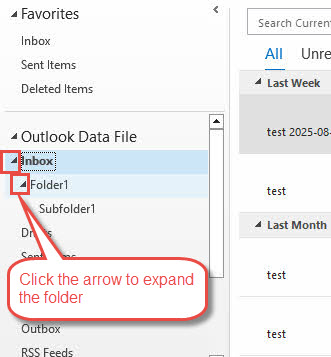
- Ընտրեք թղթապանակ նավիգացիոն վահանակում
- Օգտագործում աջ սլաքի ստեղն թղթապանակը ընդարձակելու համար
- Օգտագործում ձախ սլաքի ստեղն թղթապանակը ծալելու համար
3.2.3 Փնտրեք ներդրված ենթապանակներ
- Համակարգվածորեն նավարկեք բոլոր հիմնական թղթապանակներում
- Նշեք ներքևում Inbox, Ուղարկված նյութերև այլ հիմնական թղթապանակներ
- Փնտրեք պատահաբար միացված ենթապանակներ
3.3 Մեթոդ 3. Ստուգեք թղթապանակի վահանակի տեսանելիությունը
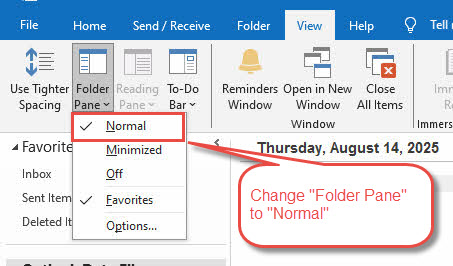
3.3.1 Անցեք Դիտել > Թղթապանակի վահանակ > Նորմալ
- Սեղմեք է Դիտել ներդիր ժապավենի վրա
- Սեղմել Թղթապանակ դասավորության բաժնում
- ընտրել սովորական բացվող մենյուից
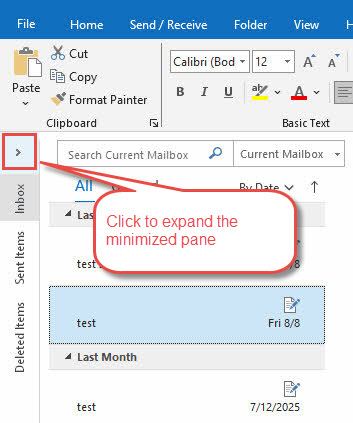
3.3.2 Ստուգեք, թե արդյոք վահանակը նվազագույնի է հասցված
- Փնտրեք Outlook պատուհանի ձախ կողմում գտնվող փոքր > նշանը
- Սեղմեք այս խորհրդանիշը՝ նվազագույնի հասցված թղթապանակի վահանակը բացելու համար
- Կարգավորեք վահանակի լայնությունը՝ անհրաժեշտության դեպքում քաշելով եզրագիծը
4. Որոնման և հայտնաբերման մեթոդներ
Երբ թղթապանակները ակնհայտորեն տեսանելի չեն, այս որոնման մեթոդները օգնում են գտնել դրանք ձեր Outlook տվյալների կառուցվածքում: Այս մեթոդները հատկապես արդյունավետ են, երբ թղթապանակները պատահաբար տեղափոխվել են կամ թաքնված են համաժամեցման խնդիրների պատճառով:
4.1 Մեթոդ 4. Օգտագործեք ընդլայնված որոնման գործառույթը
4.1.1 Սեղմեք Ctrl + Shift + F
- մամուլ Ctrl+Shift+F Բացել «Ընդլայնված որոնում» երկխոսության պատուհանը: Այս կարճուղին աշխատում է Outlook-ի բոլոր տարբերակներում և օգնում է գտնել թաքնված թղթապանակները:
- «Ընդլայնված որոնում» երկխոսության պատուհանում ընտրեք «Փնտրել» Outlook-ի բոլոր տեսակի իրեր։
- Սեղմել Առաջադեմ ականջակալ
- Under Սահմանեք ավելի շատ չափանիշներ բաժին, սեղմեք Դաշտ -> Փոստի բոլոր դաշտերը -> Թղթապանակում
- Ընտրել Պայման ինչպես քպարունակում է.
- հավաքածու Արժեք ձեր բացակայող թղթապանակի անվանը, օրինակ՝ Folder1-ին
- Սեղմել Ավելացնել ցուցակում

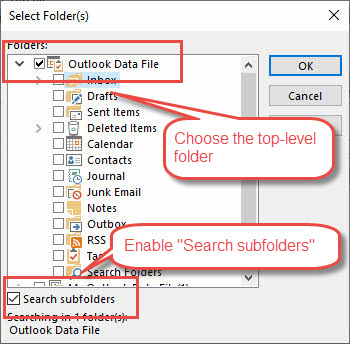
- Սեղմել Թերթել
- Ստուգեք վերին մակարդակի թղթապանակը, ապա ստուգեք Որոնել ենթապանակները

- Սեղմել Գտնել հիմա նամակները գտնելու համար բացակայող թղթապանակում։

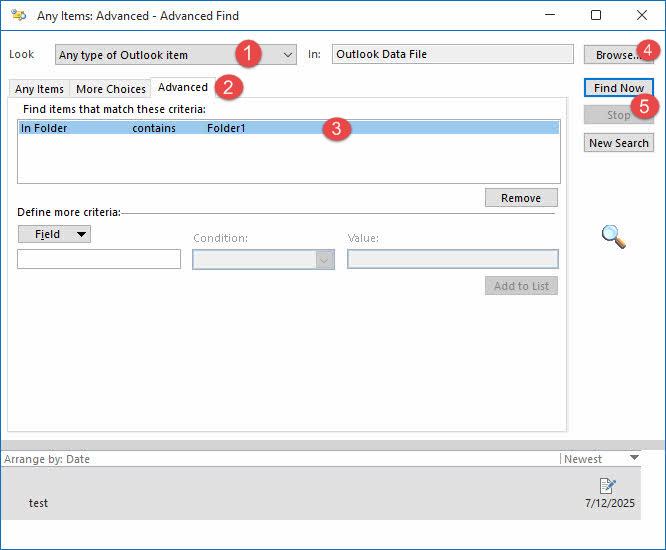
Եթե կարող եք գտնել որոշ էլեկտրոնային նամակներ բացակայող թղթապանակում, բայց այդ թղթապանակը դեռևս տեսանելի չէ ձեզ համար, կարող եք ստեղծել նոր թղթապանակ և պատճենել կամ տեղափոխել գտնված էլեկտրոնային նամակները այդ թղթապանակ:
4.1.2 Օգտագործեք «Փնտրել» կոճակը՝ թղթապանակի ուղին գտնելու համար
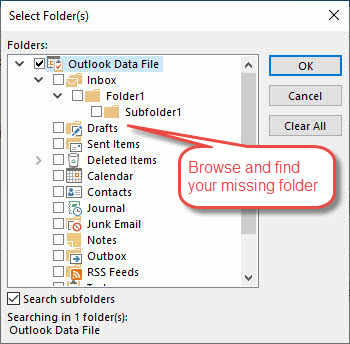
Հնարավոր է նաև օգտագործել՝ Թերթել «Ընդլայնված որոնում» երկխոսության մեջ սեղմեք կոճակը՝ բացակայող պանակը անմիջապես գտնելու համար։
- Սեղմեք է Թերթել կոճակը «Ընդլայնված որոնում» երկխոսության պատուհանում
- Վերանայեք հայտնվող թղթապանակի կառուցվածքի ելնող պատուհանը
- Նշեք ձեր բացակայող թղթապանակի գտնվելու վայրը
- Նավարկեք դեպի այդ տեղը Outlook-ի հիմնական ինտերֆեյսում
4.2 Մեթոդ 5. Ստուգեք տվյալների ֆայլի հատկությունները և թղթապանակի չափը
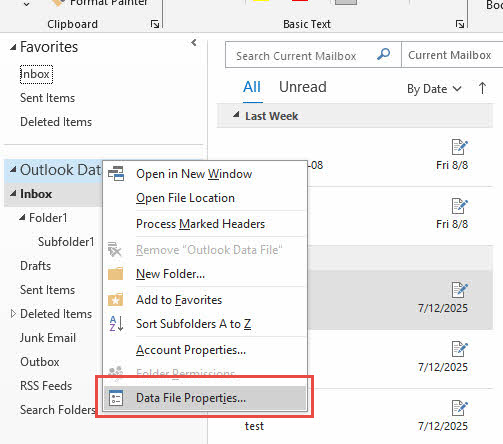
4.2.1 Աջ սեղմեք էլ. փոստի հաշիվ > Տվյալների ֆայլի հատկություններ
- Նավիգացիոն վահանակում աջ սեղմեք ձեր էլ. փոստի հաշվի վրա
- ընտրել Տվյալների ֆայլի հատկությունները համատեքստային ցանկից

- Սա կբացի ձեր փոստարկղի հատկությունների երկխոսության պատուհանը
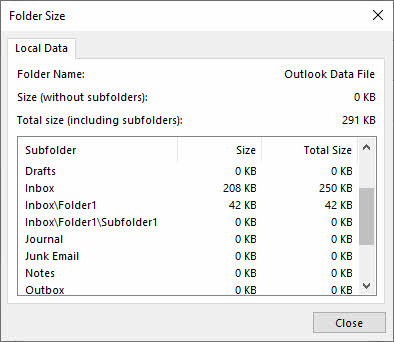
- սեղմեք Թղթապանակի չափը կոճակ
- Հայտնվում է բոլոր թղթապանակների և ենթաթղթապանակների համապարփակ ցանկ
- Փնտրեք ձեր բացակայող թղթապանակը այս ամբողջական գույքագրման մեջ
- Նշեք թղթապանակի ուղու տեղեկատվությունը
4.3 Մեթոդ 6. Օգտագործեք Outlook Web App (OWA)-ն
4.3.1 Մուտք գործել Outlook.office.com կայք
- Բացեք ձեր վեբ զննարկիչը և այցելեք outlook.office.com կայքը։
- Մուտք գործեք ձեր Microsoft հաշվի մուտքային տվյալներով
- Մուտք գործեք ձեր էլ. փոստին վեբ ինտերֆեյսի միջոցով
4.3.2 Ստուգեք, թե արդյոք թղթապանակները հայտնվում են վեբ տարբերակում
- Նավարկել դեպի փոստ բաժին վեբ հավելվածում
- Ստուգեք ձախ կողմում գտնվող թղթապանակների ցանկը
- Փնտրեք ձեր բացակայող թղթապանակը վեբ ինտերֆեյսում
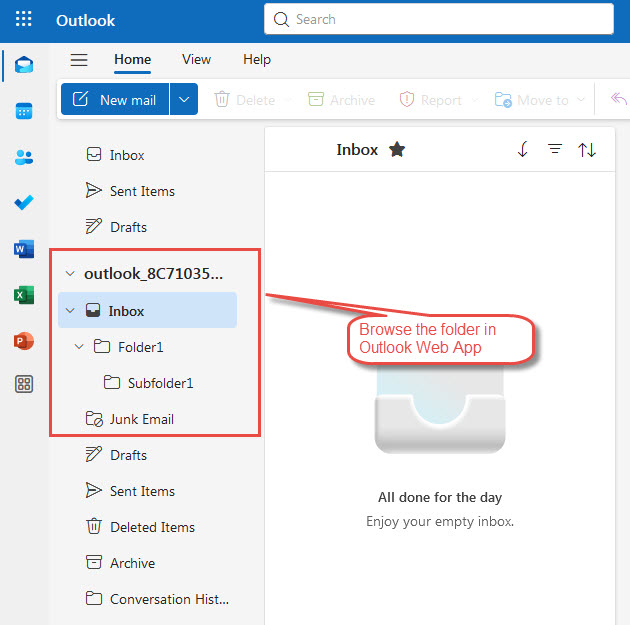
4.3.3 Համեմատեք աշխատասեղանի և վեբ թղթապանակների կառուցվածքը
- Եթե թղթապանակները հայտնվում են համացանցում, բայց ոչ աշխատասեղանին, ապա դա տեղական էկրանի խնդիր է։
- Ուշադրություն դարձրեք վեբ տարբերակում թղթապանակների անուններին և գտնվելու վայրերին
- Օգտագործեք այս տեղեկատվությունը աշխատասեղանի ծրագրի խնդիրները լուծելու համար
5. Դիտման և ցուցադրման խնդիրներ
Ցուցադրման խնդիրների պատճառով թղթապանակները հաճախ բացակայում են, մինչդեռ դրանք իրականում առկա են, բայց թաքնված են դիտման կարգավորումների, ֆիլտրերի կամ նավիգացիոն վահանակի խնդիրների պատճառով: Այս լուծումները լուծում են Outlook-ում տեսանելիության ամենատարածված խնդիրները:
5.1 Մեթոդ 7. Վերագործարկել դիտման կարգավորումները
5.1.1 Օգտագործել outlook.exe /cleanviews հրամանը
- Ամբողջությամբ փակեք Outlook-ը
- մամուլ Windows + R- ը բացելու համար «Գործարկել» երկխոսության պատուհանը
- Տիպ outlook.exe / cleanviews եւ սեղմեք Մտնել
- Սպասեք Outlook-ի վերագործարկմանը՝ վերականգնելով դիտման կարգավորումները
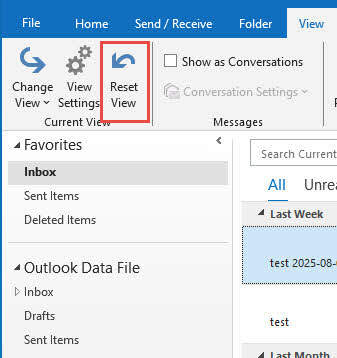
5.1.2 Այլընտրանքային տարբերակ՝ «Դիտել» ներդիր > «Վերագործարկել» տեսքը
- Outlook-ում սեղմեք Դիտել ականջակալ
- Է Ընթացիկ դիտում բաժին, սեղմեք Վերակայել տեսքը
- Սեղմել Այո երբ խնդրվում է հաստատել
- Ստուգեք, թե արդյոք բացակայող թղթապանակները կրկին հայտնվում են
5.1.3 Վերականգնել բոլոր թղթապանակների տեսքերը
- Փոխեք տեսքը մեկ առ մեկ։

- Կրկնեք վերակայման գործընթացը տարբեր դիտումների համար
- Նավարկեք տարբեր թղթապանակներ և վերակայեք յուրաքանչյուր դիտումը առանձին
- Սա ապահովում է տեսարանի համապարփակ վերականգնում
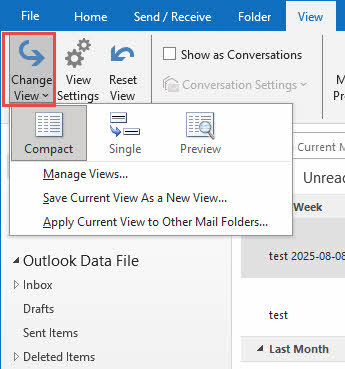
5.2 Մեթոդ 8. Ստուգեք կիրառված ֆիլտրերը
5.2.1 Հեռացնել ամսաթվի ֆիլտրերը
- Ստուգեք ներկայիս դիտման կարգավորումները՝ ամսաթվի սահմանափակումների համար
- Գնալ Դիտել -> Դիտեք Պարամետրերը
- Սեղմել ֆիլտր և հեռացրեք ամսաթվի ցանկացած սահմանափակում
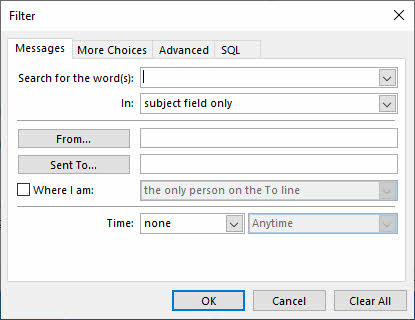
5.2.2 Բանալի բառերի ֆիլտրերի մաքրում
- Փնտրեք ցանկացած տեքստ վերևի որոնման դաշտում
- Մաքրել բոլոր որոնման բառերը և բանալի բառերը
- Ստուգեք թեմայի կամ բովանդակության վրա հիմնված ֆիլտրերը
5.2.3 Կարդացված/չկարդացված կարգավիճակի ֆիլտրերի վերագործարկում
- Հեռացրեք միայն կարդացված կամ չկարդացված տարրերը ցուցադրող զտիչները
- Համոզվեք, որ բոլոր էլ. նամակները ցուցադրվում են անկախ կարգավիճակից
5.2.4 Հեռացնել ուղարկողի/ստացողի ֆիլտրերը
- Մաքրել որոշակի ուղարկողների վրա հիմնված բոլոր ֆիլտրերը
- Հեռացրեք ստացողի վրա հիմնված սահմանափակումները
- Վերակայել կարևորության և չափի զտիչները
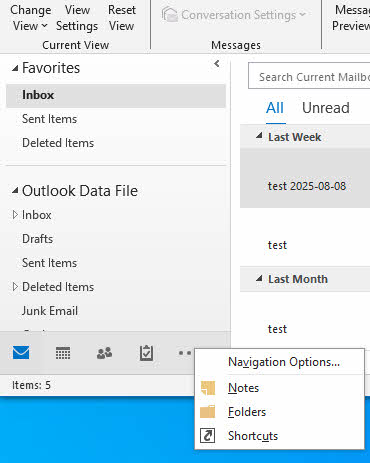
- Սեղմեք աջ մկնիկի կոճակը նավիգացիոն վահանակում
- ընտրել Նավիգացիոն ընտրանքներ

- Սեղմել Նորից դնել լռելյայն կարգավորումները վերականգնելու համար

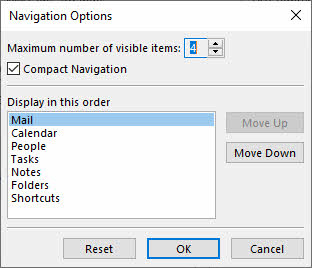
5.3.2 Վերականգնել թղթապանակների լռելյայն հերթականությունը
- Ստուգեք, թե արդյոք թղթապանակները վերադասավորված են կամ թաքցված
- Քաշեք թղթապանակները իրենց սկզբնական դիրքերին
- Համոզվեք, որ բոլոր թղթապանակները կարգավորված են տեսանելի լինելու համար
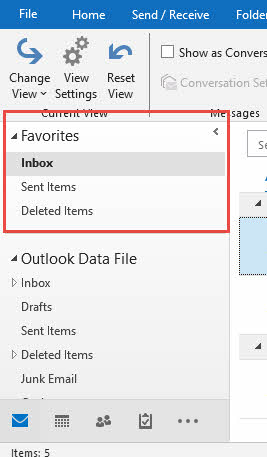
5.3.3 Ստուգել «Ընտրյալներ» բաժինը
- Նայիր մեջ Էջանշան նավիգացիոն վահանակի բաժին
- Ստուգեք, թե արդյոք ձեր բացակայող թղթապանակը հայտնվում է այնտեղ
- Անհրաժեշտության դեպքում հեռացրեք և վերամիացրեք թղթապանակները «Ընտրյալներ» ցանկում
6. Ջնջումից հետո վերականգնում
Եթե ձեր թղթապանակները իրականում ջնջվել են, այս մեթոդները կօգնեն վերականգնել դրանք ջնջման տարբեր փուլերից հետո: Հաջողությունը կախված է նրանից, թե որքան ժամանակ առաջ է տեղի ունեցել ջնջումը և ձեր էլ. փոստի հաշվի տեսակից (Exchange, IMAP կամ տեղական պահեստ):
6.1 Մեթոդ 10. Ստուգեք ջնջված տարրերի պանակը
Մենք գրել ենք համապարփակ ուղեցույց՝ Ինչպես վերականգնել ջնջված թղթապանակները «Ջնջված տարրեր» թղթապանակից.
6.2 Մեթոդ 11. Օգտագործեք «Վերականգնել ջնջված տարրերը» գործիքը
Մեր ուղեցույցը նաև հրահանգներ է պարունակում, թե ինչպես Վերականգնեք ջնջված թղթապանակները «Վերականգնել ջնջված իրերը» գործիքով.
6.3 Մեթոդ 12. Սերվերի կողմից վերականգնում (Exchange/Office 365)
Մեր ուղեցույցը նաև հրահանգներ է պարունակում, թե ինչպես վերականգնել ջնջված թղթապանակները սերվերի կողմից.
7. Սինխրոնիզացման լուծումներ
Ցանցային կապի և սերվերի համաժամեցման խնդիրները հաճախ ժամանակավորապես բացակայող թղթապանակների պատճառ են դառնում: Այս մեթոդները վերականգնում են Outlook-ի և ձեր էլ. փոստի սերվերների միջև պատշաճ կապը՝ Outlook-ի սցենարներում բացակայող թղթապանակը վերականգնելու համար:
7.1 Մեթոդ 13. Ձեռքով համաժամեցման պարտադրում
7.1.1 Սեղմեք «Ուղարկել/Ստանալ» կոճակը
- Սեղմեք է Ուղարկել / ստացեք ներդիր ժապավենի վրա
- Սեղմել Ուղարկել / ստանալ բոլոր պանակները
- Սպասեք համաժամեցման գործընթացի ավարտին

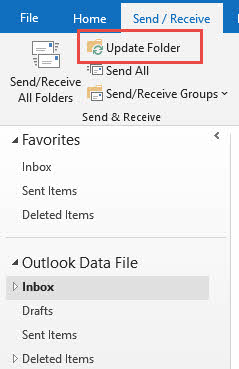
7.1.2 Ընտրեք «Թարմացնել թղթապանակը»
- Թղթապանակների վահանակում աջ սեղմեք ձեր էլ. փոստի հաշվի վրա
- ընտրել Թարմացնել պանակը համատեքստային ցանկից
- Սա ստիպում է թարմացնել թղթապանակի կառուցվածքը
7.1.3 Բոլոր էլփոստի հաշիվների համաժամեցում
- Եթե ունեք մի քանի հաշիվ, համաժամեցրեք յուրաքանչյուրը առանձին
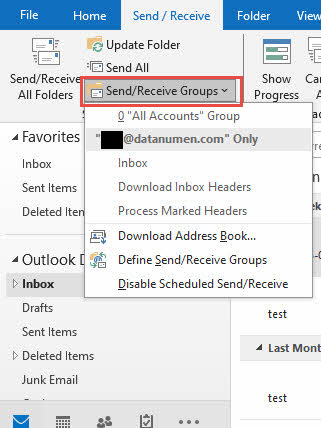
- Սեղմել Ուղարկել / ստացեք -> Խմբեր ուղարկել / ստանալ
- Ընտրեք յուրաքանչյուր հաշիվ և պարտադրեք համաժամեցում
7.2 Մեթոդ 14. Ստուգեք IMAP թղթապանակի բաժանորդագրությունները
7.2.1 Անցնել IMAP թղթապանակներ
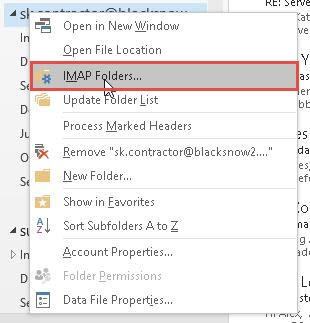
- Թղթապանակների վահանակում աջ սեղմեք հաշվի/տվյալների ֆայլի վրա։
- Սեղմել IMAP պանակներ (տեսանելի է միայն IMAP հաշիվների համար)
- Սա բացում է IMAP թղթապանակի բաժանորդագրության երկխոսության պատուհանը
7.2.2 Սեղմեք «Հարցում» կոճակը
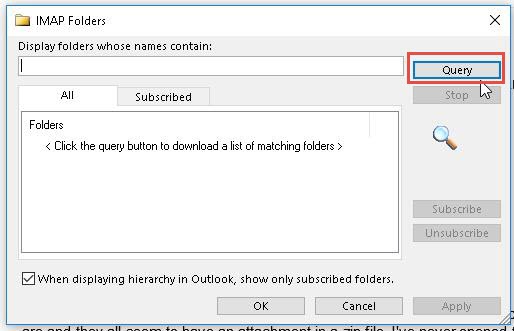
- IMAP թղթապանակների երկխոսության պատուհանում սեղմեք Query
- Սա սերվերից վերցնում է թղթապանակների վերջին ցանկը
- Սպասեք սերվերի պատասխանի ավարտին
7.2.3 Բաժանորդագրվել բացակայող թղթապանակներին
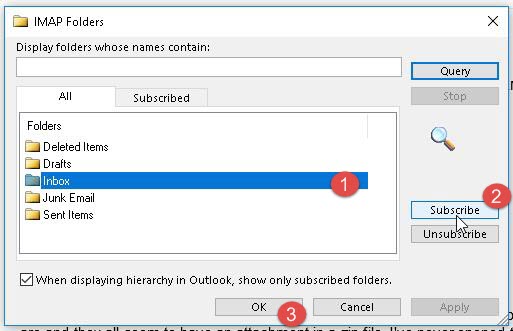
- Փնտրեք ձեր բացակայող թղթապանակը բոլոր ցանկում
- Ընտրեք թղթապանակը
- Սեղմել Բաժանորդագրվել այն ձեր թղթապանակների ցանկին կրկին ավելացնելու համար
- Սեղմել OK երբ ավարտես
7.3 Մեթոդ 15. Կապի խնդիրների լուծում
7.3.1 Ինտերնետ կապի ստուգում
- Ստուգեք ձեր ինտերնետային կապը՝ այցելելով որևէ կայք
- Համոզվեք, որ ունեք կայուն կապ
- Հնարավորության դեպքում փորձեք միանալ այլ ցանցի
7.3.2 Ստուգեք Firewall-ի կարգավորումները
- Ժամանակավորապես անջատեք Windows Firewall-ը՝ փորձարկելու համար
- Ստուգեք, թե արդյոք երրորդ կողմի firewall-ները արգելափակում են Outlook-ը
- Անհրաժեշտության դեպքում ավելացրեք Outlook-ի բացառություններ firewall-ում
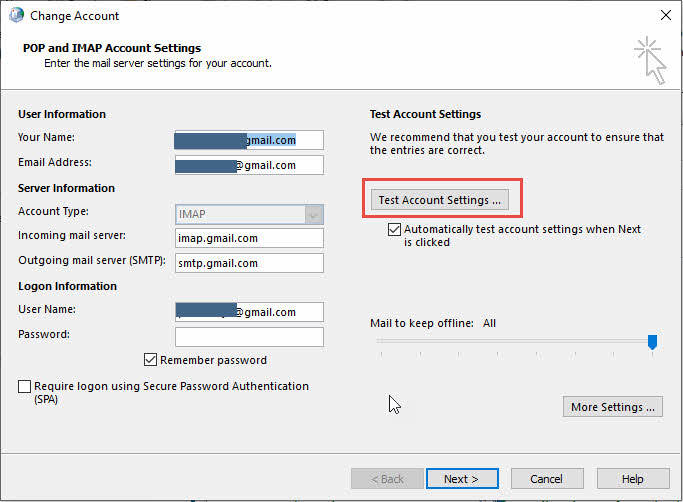
7.3.3 Հաշվի կապի ստուգում
- Գնալ Ֆայլ -> Հաշվի կարգավորումները -> Հաշվի կարգավորումները
- Ընտրեք ձեր հաշիվը և սեղմեք Փորձեք հաշվի կարգավորումները
- Ստուգեք թեստի արդյունքները՝ կապի խնդիրների համար
8. Ծրագրային և համակարգային շտկումներ
Ծրագրային կոնֆլիկտները, հնացած տարբերակները և համակարգային մակարդակի խնդիրները կարող են հանգեցնել Outlook-ում թղթապանակների անհետացմանը: Այս լուծումները լուծում են ծրագրային մակարդակի խնդիրները, որոնք խոչընդոտում են թղթապանակների պատշաճ ցուցադրմանը և ֆունկցիոնալությանը:
8.1 Մեթոդ 16. Outlook հավելվածի թարմացում
8.1.1 Ստուգեք Office-ի թարմացումները
- Բացեք ցանկացած Office ծրագիր
- Գնալ Ֆայլ -> Հաշիվ
- Սեղմել Թարմացրեք ընտրանքները -> Թարմացրեք հիմա

8.1.2 Վերջին թարմացումների տեղադրում
- Թույլատրել Windows Update-ին ներբեռնել և տեղադրել Office-ի թարմացումները
- Ստուգեք ինչպես կարևոր, այնպես էլ լրացուցիչ թարմացումները
- Համոզվեք, որ ձեր Outlook-ի տարբերակը արդիական է

8.1.3 Վերագործարկում թարմացումներից հետո
- Թարմացումները տեղադրելուց հետո վերագործարկեք համակարգիչը
- Գործարկեք Outlook-ը և ստուգեք, թե արդյոք թղթապանակները վերադարձվել են
- Ստուգեք, որ բոլոր գործառույթները ճիշտ են աշխատում
8.2 Մեթոդ 17. Անջատել երրորդ կողմի հավելումները
8.2.1 Outlook-ը անվտանգ ռեժիմով գործարկելը
- մամուլ Windows + R- ը «Գործարկել» երկխոսության պատուհանը բացելու համար
- Տիպ հեռանկար / անվտանգ եւ սեղմեք Մտնել
- Outlook-ը գործարկվում է առանց հավելումների բեռնման

8.2.2 Կասկածելի հավելումների անջատում
- Գնալ Ֆայլ -> Ընտրանքներ -> Add-ins- ը
- Վերանայեք ակտիվ հավելումների ցանկը
- Անջատեք վերջերս տեղադրված կամ կասկածելի հավելումները
- Սեղմել Go և հանել խնդրահարույց հավելումների նշումը

8.2.3 Թեստային թղթապանակի տեսանելիություն
- Հավելումները անջատելուց հետո Outlook-ը սովորականի պես վերագործարկեք
- Ստուգեք, թե արդյոք բացակայող թղթապանակները կրկին հայտնվում են
- Վերագործարկեք հավելումները մեկ առ մեկ՝ մեղավորը նույնականացնելու համար
8.3 Մեթոդ 18. Նոր Outlook-ի և դասական Outlook-ի կառավարում
8.3.1 Վերադառնալ դասական Outlook-ին
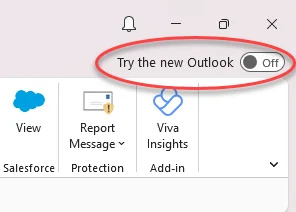
- Վերին աջ անկյունում փնտրեք «Նոր Outlook» կոճակը
- Սեղմեք անջատիչը՝ Նոր Outlook-ը անջատելու համար
- Թույլատրել Outlook-ը վերագործարկել դասական ինտերֆեյսով
8.3.2 Վերականգնել ավանդական ինտերֆեյսը
- Համոզվեք, որ օգտագործում եք Outlook-ի Classic տարբերակը
- Ստուգեք, թե արդյոք բոլոր թղթապանակները տեսանելի են ավանդական ինտերֆեյսում
- Դիտարկեք Classic-ը շարունակելը մինչև New Outlook-ի կայունացումը
9. Advanced Data Recovery Մեթոդներ
Outlook-ի տվյալների ֆայլի վնասումը նույնպես կհանգեցնի Outlook-ում թղթապանակների բացակայությանը: Այդ դեպքում մենք կարող ենք օգտագործել մասնագիտական գործիքներ՝ ֆայլը շտկելու և ձեր թղթապանակը վերականգնելու համար:
9.1 Մեթոդ 19. ScanPST-ի օգտագործումը PST ֆայլը վերականգնելու համար
ScanPST-ը (Inbox Repair Tool) Outlook-ի ներկառուցված գործիք է վնասված PST ֆայլերը վերականգնելու համար: Մենք գրել ենք ScanPST-ի օգտագործման համապարփակ ուղեցույց.
9.2 Մեթոդ 20. Երրորդ կողմի մասնագիտական գործիքների օգտագործում
ScanPST-ը կարող է շտկել միայն մանր վնասները։ Եթե այն ձախողվի, կարող եք փորձել երրորդ կողմի մասնագիտական գործիքներ, ինչպիսիք են՝ DataNumen Outlook Repair ծրագիրը.
Ստորև ներկայացված են քայլերը.
- Ընտրեք վնասված PST ֆայլը։
- Սահմանեք ֆայլի ֆիքսված անունը։
- Եթե ցանկանում եք վերականգնել ջնջված թղթապանակը, անցեք Ընտրանքներ -> Ընդլայնված Options, ստուգեք երկուսն էլ Վերականգնել ջնջված թղթապանակները և Վերականգնել ջնջված հաղորդագրությունները.
- Սեղմել Սկսեք վերանորոգել վերանորոգման գործընթացը սկսելու համար։

- Վերանորոգումից հետո դուք կարող եք գտնել ձեր ցանկալի թղթապանակը հետևյալ 3 վայրերում՝
- Սկզբնական տեղը, որտեղ այն գոյություն ունի։
- Ջնջված իրերը թղթապանակում, եթե այն ջնջվել է այս թղթապանակից։
- Վերականգնված_Խումբxxx թղթապանակներ. DataNumen Outlook Repair կորած և գտնված իրերը կտեղադրվեն այս թղթապանակներում: Այսպիսով, եթե չեք կարողանում գտնել թղթապանակը առաջին երկու տեղերում, կարող եք փորձել այն փնտրել Վերականգնված_Խումբxxx թղթապանակներ.
- Եթե կարող եք հիշել ցանկալի թղթապանակում գտնվող էլ. նամակների թեման, ամսաթիվը, ուղարկողը և այլն, կարող եք նաև որոնել դրանք՝ սկսելով թղթապանակի վերևից, որպեսզի նույնականացրեք բացակայող թղթապանակը.

9.3 Մեթոդ 21. Outlook-ի պրոֆիլի վերականգնում կամ վերակառուցում
9.2.1 Հաշվի կարգավորումների վերականգնում
- Գնալ Ֆայլ -> Հաշվի կարգավորումները -> Հաշվի կարգավորումները
- Ընտրեք ձեր էլփոստի հաշիվը ցանկից
- Սեղմել նորոգում վերանորոգման գործընթացը սկսելու համար

- Հետևեք էկրանին տրված հրահանգներին՝ հաշիվը վերականգնելու համար
- Մուտքագրեք ձեր գաղտնաբառը, երբ ձեզ հուշեն
- Թույլատրել Outlook-ին վերամիավորել և վերակառուցել թղթապանակների կառուցվածքը
- Սպասեք վերանորոգման գործընթացի ավարտին

9.2.2 Անհրաժեշտության դեպքում նոր պրոֆիլ ստեղծել
- Եթե վերանորոգումը ձախողվի, բացեք Control Panel -> փոստ
- Սեղմել Ցույց տալ պրոֆիլները
- Սեղմել Ավելացնել նոր պրոֆիլ ստեղծելու համար
- Կարգավորեք ձեր էլ. փոստի հաշիվը նոր պրոֆիլում

10. Վերականգնել պահուստային պատճենից
Այս բաժինը ներառում է, թե ինչպես վերականգնել թղթապանակները առկա պահուստային պատճեններից։
10.1 PST պահուստային ֆայլերի որոնում
- Ստուգեք ձեր PST ֆայլերի համար սովորական պահուստային տեղադրությունները
- Փնտրեք ամպային պահեստավորման ծառայություններ, ինչպիսիք են OneDrive-ը կամ Google Drive-ը
- Որոնեք .pst ընդլայնմամբ ֆայլեր ձեր համակարգչում
10.2 Ներմուծում Ֆայլ > Բացել և արտահանել միջոցով
- Գնալ Ֆայլ -> Բացել և արտահանել -> Ներմուծում / Արտահանում
- ընտրել Ներմուծում այլ ծրագրից կամ ֆայլից
- Ընտրել Outlook տվյալների ֆայլ (.pst)
- Զննեք ձեր պահուստային PST ֆայլը և ներմուծեք այն

10.3 Վերականգնել թղթապանակի կառուցվածքը
- Ներմուծման ընթացքում ընտրեք ներմուծել առկա թղթապանակների մեջ
- Համոզվեք, որ թղթապանակների հիերարխիան պահպանված է
- Ստուգեք, որ բոլոր էլ.փոստերը և ենթաթղթապանակները վերականգնված են
Ավելի մանրամասն տեղեկությունների համար ստուգեք մեր Outlook-ի էլփոստի պահուստավորման և վերականգնման ամբողջական ուղեցույց.
11. Outlook-ի տարբերակի հետ կապված խնդիրների լուծում
11.1 Outlook Microsoft 365-ի համար
- Տարբերակին հատուկ խնդիրներ՝ Անընդհատ թարմացման մոդելը երբեմն կարող է ժամանակավորապես խնդիրներ առաջացնել պանակների տեսանելիության հետ կապված գործառույթների թողարկման ընթացքում։
- Ամպային համաժամեցման խնդիրներ. Ամպային ինտեգրման կատարելագործումը կարող է հանգեցնել նրան, որ համաժամացման ուշացումների ժամանակ թղթապանակները բացակայեն։
- Հատկանիշների թարմացումների ազդեցությունը՝ Նոր գործառույթները, ինչպիսիք են բարելավված որոնումը կամ թղթապանակների կազմակերպումը, կարող են ժամանակավորապես ազդել թղթապանակների ցուցադրման վրա։
11.2 2019/2016/2013 թվականների հեռանկար
- Հնացած տարբերակի նկատառումներ՝ Հին տարբերակները կարող են համատեղելիության խնդիրներ ունենալ նոր Exchange սերվերների հետ, որոնք ազդում են թղթապանակների համաժամեցման վրա։
- Համատեղելիության խնդիրներ. Որոշ ժամանակակից ամպային գործառույթներ կարող են ճիշտ չաշխատել, ինչը կարող է հանգեցնել թղթապանակների ցուցադրման խնդիրների։
- Սահմանափակ ամպային հնարավորություններ. Ամպային ինտեգրման նվազեցումը կարող է պահանջել ձեռքով համաժամեցում՝ բացակայող թղթապանակները վերականգնելու համար։
11.3 Outlook Mac-ի համար
11.3.1 Ստուգեք «Իմ համակարգչի վրա» բաժինը
- Նայիր մեջ Իմ համակարգչի վրա թղթապանակների ցանկի բաժինը
- Տեղական թղթապանակները կարող են պահվել այստեղ՝ սերվերի թղթապանակների փոխարեն
- Ընդարձակեք այս բաժինը՝ բացակայող տեղական թղթապանակները գտնելու համար
11.3.2 Mac-ի համար հատուկ վերականգնման քայլեր
- Գնալ Հեռանկար մենյու -> նախապատվություններ
- Ստուգում Հաշիվներ համաժամեցման խնդիրների կարգավորումներ
- օգտագործում Գործիքներ -> Վերակառուցել տվյալների շտեմարանը անհրաժեշտության դեպքում
11.3.3 Միջպլատֆորմային համաժամեցման խնդիրներ
Windows-ում ստեղծված թղթապանակները կարող են ճիշտ չհամաժամեցվել Mac-ի հետ և հակառակը, ինչը կպահանջի ձեռքով վերստեղծել դրանք։
12. Կանխարգելում. ապագայում թղթապանակի կորստի կանխարգելում
12.1 Թղթապանակների կառավարման լավագույն մեթոդները
- Կանոնավոր պահուստավորման ժամանակացույցեր՝ Կատարեք PST ֆայլերի շաբաթական ավտոմատացված պահուստավորում՝ թղթապանակների անհետացման դեպքում տվյալների մշտական կորուստը կանխելու համար։
- Թղթապանակների ճիշտ կազմակերպում. Ստեղծեք տրամաբանական թղթապանակների հիերարխիա, որը հեշտ է նավարկելու համար և պակաս հակված է պատահական ջնջման կամ տեղափոխման:
- Խուսափեք չափազանց բույն դնելուց. Սահմանափակեք թղթապանակի խորությունը մինչև 3-4 մակարդակ՝ բարդ հիերարխիաներում թղթապանակների կորուստը կանխելու համար։
12.2 Մոնիտորինգ և սպասարկում
- PST ֆայլերի առողջության կանոնավոր ստուգումներ. Ամսական մեկ անգամ գործարկեք ScanPST-ը՝ աննշան վնասները հայտնաբերելու և շտկելու համար, նախքան դրանք պանակի անհետացման պատճառ կդառնան։
- Պահպանման սահմանաչափերի մոնիթորինգ. Պահեք PST ֆայլերը խորհուրդ տրված չափի սահմաններից ցածր՝ կոռուպցիան և թղթապանակներին մուտք գործելու հետ կապված խնդիրները կանխելու համար։
- Պահեք Outlook-ը թարմացված՝ Արագորեն տեղադրեք թարմացումները՝ Outlook-ի սցենարներում թղթապանակների բացակայությունը կանխող սխալների շտկումներից օգտվելու համար։
12.3 Ուսուցում և օգտագործողների կրթություն
- Թղթապանակների կառավարման դասընթաց. Ուսուցանեք օգտատերերին թղթապանակների պատշաճ վարման վերաբերյալ՝ պատահական ջնջումն ու տեղափոխումը կանխելու համար։
- Պահուստավորման իրազեկություն. Համոզվեք, որ օգտատերերը հասկանում են կանոնավոր պահուստավորման կարևորությունը և անհրաժեշտության դեպքում տվյալները վերականգնելու եղանակը։
- Վաղ նախազգուշացման նշաններ. Սովորեցրեք օգտատերերին ճանաչել PST-ի վնասման կամ համաժամացման խնդիրների նշանները, նախքան թղթապանակների անհետացումը։
13. Ե՞րբ կապվել աջակցության ծառայության հետ
13.1 Microsoft-ի աջակցության տարբերակներ
- Ներկառուցված օգնության ռեսուրսներ՝ Արտաքին աջակցության ծառայությանը դիմելուց առաջ օգտագործեք Outlook-ի ներկառուցված օգնության համակարգը և ախտորոշիչ գործիքները։
- Համայնքային ֆորումներ. Microsoft համայնքի ֆորումները տրամադրում են օգտատիրոջ կողմից ստեղծված լուծումներ թղթապանակների բացակայության տարածված խնդիրների համար։
- Մասնագիտական աջակցության ալիքներ՝ Դիտարկեք Microsoft-ի վճարովի աջակցությունը բիզնեսի համար կարևորագույն թղթապանակների վերականգնման իրավիճակներում։
13.2 ՏՏ ադմինիստրատորի օգնություն
- Exchange Server-ի հետ կապված խնդիրներ՝ Սերվերի կողմի խնդիրները պահանջում են ադմինիստրատորի միջամտություն՝ պահուստային պատճեններից բացակայող թղթապանակները վերականգնելու համար։
- Դոմեյնի մակարդակի խնդիրներ. Active Directory-ի կամ տիրույթի քաղաքականության հետ կապված խնդիրները կարող են ազդել թղթապանակների տեսանելիության վրա և լուծելու համար պահանջել ադմինիստրատորի մուտք։
- Ձեռնարկության վերականգնման տարբերակներ՝ Խոշոր կազմակերպություններն ունեն կորցրած էլփոստի թղթապանակները վերականգնելու մասնագիտացված վերականգնման գործիքներ և ընթացակարգեր։
14. Հաճախակի տրվող հարցեր
Հարց. Հնարավո՞ր է վերականգնել ընդմիշտ ջնջված թղթապանակները:
Ա. Մշտապես ջնջված թղթապանակները հաճախ կարելի է վերականգնել սերվերի պահուստային պատճեններից (Exchange/Office 365) կամ PST պահուստային պատճեններից: Այնուամենայնիվ, երբ թղթապանակը մշտապես ջնջվում է բոլոր վերականգնման վայրերից, այն չի կարող վերականգնվել ներկառուցված գործիքների միջոցով:
Հարց. Ինչո՞ւ են թղթապանակները անհետանում Outlook-ի թարմացումներից հետո:
Ա. Outlook-ի թարմացումները կարող են փոխել թղթապանակների ցուցադրման կարգավորումները, ներմուծել նոր դիտման տարբերակներ կամ ժամանակավորապես խաթարել համաժամեցումը: Դասականից նոր Outlook-ին անցումը հատկապես հակված է թղթապանակների տեսանելիության ժամանակավոր խնդիրների առաջացմանը:
Հարց. Ինչպե՞ս կանխել թղթապանակի կորուստը ապագայում:
Ա. Պարբերաբար պահուստավորումը, թղթապանակների ճիշտ կազմակերպումը, Outlook-ը թարմացված պահելը և սերվերի վրա հիմնված պահեստի (IMAP/Exchange) օգտագործումը տեղական պահեստի փոխարեն զգալիորեն նվազեցնում են թղթապանակների կորստի ռիսկը:
Հարց. Ի՞նչ տարբերություն կա տեղական և սերվերային թղթապանակների միջև։
Ա. Տեղական թղթապանակները պահվում են միայն ձեր համակարգչում PST ֆայլերով, մինչդեռ սերվերի թղթապանակները պահվում են էլփոստի սերվերների վրա և համաժամեցվում են սարքերի միջև: Սերվերի թղթապանակները, որպես կանոն, ավելի անվտանգ են, քանի որ դրանք պահուստավորվում են կենտրոնացված եղանակով:
Հարց. Որքա՞ն ժամանակ են ջնջված տարրերը վերականգնվում։
Ա. Exchange/Office 365-ում ջնջված տարրերը սովորաբար վերականգնվում են 14-30 օրվա ընթացքում՝ կախված կազմակերպության կարգավորումներից: Տեղական PST ջնջված տարրերը մնում են մինչև ձեռքով չմաքրվեն «Ջնջված տարրեր» պանակից:
Հարց. Ինչո՞ւ չեմ կարողանում տեսնել իմ թղթապանակները Նոր Outlook-ում, բայց դրանք հայտնվում են Դասական Outlook-ում:
Ա. Նոր Outlook-ը դեռևս մշակման փուլում է և կարող է բոլոր պանակները ճիշտ չցուցադրել: Մասնավորապես, տեղական PST պանակները կարող են ճիշտ չհամաժամեցվել Նոր Outlook-ի հետ: Վերադարձեք դասական Outlook-ին՝ օգտագործելով անջատիչը՝ ձեր բոլոր պանակներին մուտք գործելու համար:
Հարց. Ինչպե՞ս իմանամ, որ իմ PST ֆայլը վնասված է։
Ա. PST ֆայլի վնասման նշաններից են բացակայող թղթապանակները, Outlook-ի դանդաղ աշխատանքը, թղթապանակները բացելիս սխալի հաղորդագրությունները կամ Outlook-ի հաճախակի կախումը: Օգտագործեք ScanPST.exe-ը՝ վնասման խնդիրները սկանավորելու և շտկելու համար:
Հարց. Ի՞նչ պետք է անեմ, եթե ScanPST-ը չի շտկում բացակայող թղթապանակներս։
Ա. Եթե ScanPST-ը ձախողվի, փորձեք ստեղծել նոր Outlook պրոֆիլ, ներմուծել պահուստային PST ֆայլից կամ օգտագործել երրորդ կողմի վերականգնման ծրագիր, ինչպիսին է Stellar Repair for Outlook-ը: Լուրջ վնասված ֆայլերի համար կարող են անհրաժեշտ լինել մասնագիտական տվյալների վերականգնման ծառայություններ:
Հարց. Կարո՞ղ եմ վերականգնել թղթապանակները, եթե պահուստային պատճեն չունեմ:
Այո, թղթապանակները կարող են վերականգնվել առանց պահուստային պատճենների մի քանի մեթոդներով՝ ստուգեք Ջնջված տարրերը և Վերականգնվող տարրերը թղթապանակներում, օգտագործեք ընդլայնված որոնում՝ տեղափոխված թղթապանակները գտնելու համար, վերականգնեք PST ֆայլը ScanPST-ի միջոցով կամ կապվեք ձեր IT ադմինիստրատորի հետ՝ սերվերի կողմից վերականգնման համար:
Հարց. Ինչո՞ւ են իմ IMAP թղթապանակները անընդհատ անհետանում:
Ա. IMAP թղթապանակի անհետացումը սովորաբար առաջանում է բաժանորդագրության կամ սերվերի համաժամացման խնդիրների պատճառով: Ստուգեք ձեր IMAP թղթապանակի բաժանորդագրությունները, ապահովեք կայուն ինտերնետ կապ և ստուգեք սերվերի կարգավորումները ձեր էլ. փոստի մատակարարի հետ:
Հարց. Որքա՞ն մեծ կարող է լինել իմ PST ֆայլը, նախքան թղթապանակները սկսեն անհետանալ:
Ա. PST ֆայլերը պետք է մնան 50 ԳԲ-ից պակաս՝ օպտիմալ աշխատանքի համար: 100 ԳԲ-ին մոտ գտնվող ֆայլերը կարող են վնասվել և խնդիրներ ունենալ թղթապանակների հետ: Թղթապանակների հետ կապված խնդիրներից խուսափելու համար խորհուրդ է տրվում արխիվացնել հին էլեկտրոնային նամակները կամ բաժանել մեծ PST ֆայլերը:
Հարց. Ի՞նչ տարբերություն կա OST և PST ֆայլեր՝ թղթապանակի վերականգնման վերաբերյալ։
A: OST ֆայլերը համաժամացվում են Exchange սերվերների հետ և կարող են վերականգնվել վնասվելու դեպքում, մինչդեռ PST ֆայլերը միայն տեղական պահեստում են։ Եթե OST Եթե թղթապանակները անհետանան, դրանք հաճախ կարելի է վերականգնել՝ պարտադրելով վերամիացում: PST թղթապանակի վերականգնումը պահանջում է ֆայլերի վերականգնում կամ պահուստային պատճենների վերականգնում:
Հարց. Կարո՞ղ է երրորդ կողմի հակավիրուսային ծրագիրը թղթապանակների անհետացման պատճառ դառնալ:
Ա. Այո, ագրեսիվ հակավիրուսային սկանավորումը կարող է խանգարել PST ֆայլերին մուտք գործելուն և ժամանակավորապես անհետացնել թղթապանակները: Ավելացրեք ձեր Outlook տվյալների ֆայլերը հակավիրուսային բացառություններին կամ ժամանակավորապես անջատեք իրական ժամանակի սկանավորումը՝ ստուգելու համար, թե արդյոք դա լուծում է խնդիրը:
Հարց. Ինչպե՞ս տեղափոխել թղթապանակները տեղական պահեստից սերվեր:
Ա. Ստեղծեք համապատասխան թղթապանակներ ձեր IMAP կամ Exchange հաշվի վրա, այնուհետև քաշեք և գցեք էլ.փոստերը տեղական թղթապանակներից սերվերի թղթապանակներ: Մեծ քանակությամբ տվյալների համար արտահանեք տեղական թղթապանակները PST ֆայլերի և ներմուծեք դրանք սերվերի վրա հիմնված թղթապանակներ՝ ամբողջական փոխանցումն ապահովելու համար:
15: եզրափակում
15.1 Լուծումների ամփոփում
Այս ուղեցույցը ներկայացնում է Outlook-ում կորած թղթապանակը վերականգնելու 21 ապացուցված մեթոդ՝ սկսած պարզ վերագործարկումներից մինչև PST վերականգնման առաջադեմ մեթոդներ: Թղթապանակների անհետացման հետ կապված խնդիրների մեծ մասը կարող է լուծվել առաջին 10 մեթոդներով:
15.2 Տարբեր մեթոդների հաջողության մակարդակը
Արագ լուծումները (մեթոդներ 1-3) լուծում են դեպքերի մոտավորապես 40%-ը: Որոնման և հայտնաբերման մեթոդները (մեթոդներ 4-6) կարգավորում են ևս 30%-ը: Դիտման և համաժամեցման խնդիրները (մեթոդներ 7-15) ծածկում են մնացած դեպքերի մեծ մասը, իսկ լուրջ վնասների դեպքում անհրաժեշտ է առաջադեմ վերականգնում (մեթոդներ 16-21):
15.3 Վերջնական առաջարկություններ
Միշտ սկսեք պարզ լուծումներից, նախքան բարդ վերանորոգումներ փորձելը: Պահպանեք կանոնավոր պահուստային պատճեններ՝ տվյալների մշտական կորուստը կանխելու համար: Ավելի լավ թղթապանակների պաշտպանության և համաժամեցման համար խորհուրդ է տրվում անցնել սերվերի վրա հիմնված էլ. փոստի պահեստավորման:
15.4 Հաջորդ քայլերը և ռեսուրսները
Եթե այս մեթոդները չեն լուծում ձեր թղթապանակի բացակայության խնդիրը, դիտարկեք մասնագիտական տվյալների վերականգնման ծառայությունները կամ ավելի կայուն էլփոստի հարթակի անցնելը: Կանոնավոր սպասարկումը և պահուստավորման պրակտիկան կկանխեն Outlook-ում թղթապանակների անհետացման սցենարներում ապագայում հայտնվելը:
Հեղինակի մասին
Սիու Սինգ փորձառու ՏՏ մասնագետ է՝ ձեռնարկությունների էլ. փոստի համակարգերի և Microsoft Office-ի խնդիրների լուծման ավելի քան 8 տարվա փորձով: Նա օգնել է հազարավոր օգտատերերի լուծել Outlook-ի բարդ խնդիրներ տարբեր կորպորատիվ միջավայրերում:
Շիուն մասնագիտանում է էլեկտրոնային փոստի համակարգերի տեղափոխման, տվյալների վերականգնման և արտադրողականության ծրագրային ապահովման օպտիմալացման մեջ: Նրա գործնական փորձը ներառում է Exchange Server տեղակայումների կառավարում, MAPI կապի խնդիրների լուծում և կարևորագույն էլեկտրոնային փոստի համակարգերի համար հուսալի պահուստավորման ռազմավարությունների ներդրում:
Իր տեխնիկական գրավոր աշխատանքների միջոցով Շյուն նվիրված է բարդ ՏՏ լուծումները հասանելի դարձնելուն առօրյա օգտատերերի համար: Նա անընդհատ տեղեկացված է Office 365-ի և Exchange Online-ի վերջին զարգացումների և էլ. փոստի նոր տեխնոլոգիաների մասին: Երբ չի լուծում էլ. փոստի հետ կապված խնդիրները, Շյուն սիրում է կիսվել գործնական տեխնոլոգիական խորհուրդներով, որոնք օգնում են մարդկանց ավելի արդյունավետ աշխատել:
Հարցեր ունե՞ք այս ուղեցույցի վերաբերյալ կամ լրացուցիչ օգնության կարիք ունե՞ք Outlook-ի հետ կապված խնդիրների հետ կապված: Խիուն ողջունում է ձեզ: արձագանքներ և առաջարկություններ այս խնդիրների լուծման ռեսուրսները բարելավելու համար։