
Այս հոդվածում մենք որոշում ենք ձեզ ցույց տալ ձեր Word փաստաթղթի մի մասը կամ ամբողջը պաշտպանելու համար գրելու ձևը:
Լինում են դեպքեր, երբ ավարտում եք Word փաստաթղթի ստեղծումը, և ցանկանում եք, որ բացի ձեզանից ոչ ոք ուրիշ ոչ մի հնարավորություն ունենա այն փոփոխելու: Բնականաբար, ձեզանից ոմանք կարող են գալ ձեր փաստաթուղթը գաղտնաբառով գաղտնագրելու գաղափարին: Իհարկե, դա կարող է լավ պաշտպանել ձեր գաղտնիությունը: Այնուամենայնիվ, կան նաև դեպքեր, երբ ստիպված եք ուրիշներին թույլ տալ դիտել ձեր փաստաթուղթը: Նման դեպքերում անհրաժեշտ է օգտագործել Word- ում «Սահմանափակել խմբագրումը» տարբերակը `ֆայլի բովանդակության ամբողջականությունն ապահովելու համար:
Ստորև բերված են երկու տարբեր իրավիճակներ, որոնք թույլ չեն տալիս մարդկանց փոխել ձեր փաստաթուղթը: Առաջինը ակնհայտորեն սահմանափակում է խմբագրումը ամբողջ փաստաթղթի համար: Ինչ վերաբերում է երկրորդին, հաշվի առնելով տարբեր նպատակներ, մենք ձեզ առաջարկում ենք փաստաթղթի մասերի խմբագրումը սահմանափակելու երկու եղանակ:
Իրավիճակ 1. Գրեք Պաշտպանեք ամբողջ փաստաթուղթը
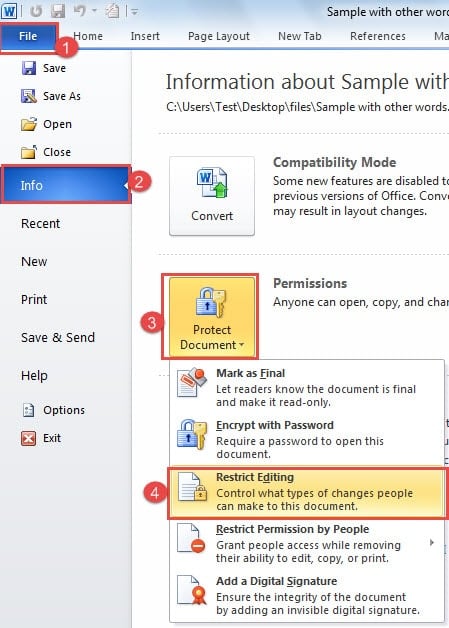
- Նախ բացեք այն ֆայլը, որը ցանկանում եք պաշտպանել:
- Կտտացրեք «Պատկեր» «uաշացանկի գոտում»:
- Դրանից հետո կտտացրեք «Տեղեկություն» տարբերակը:
- Հաջորդը կտտացրեք աջ կողմում «Պաշտպանեք փաստաթուղթը»:
- Chooseանկի ընտրացանկում ընտրեք «Սահմանափակել խմբագրումը»:
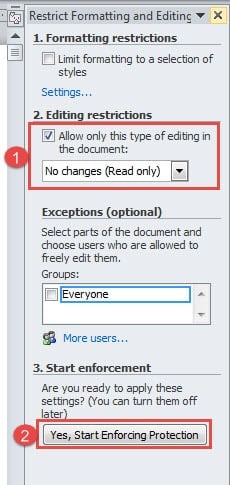
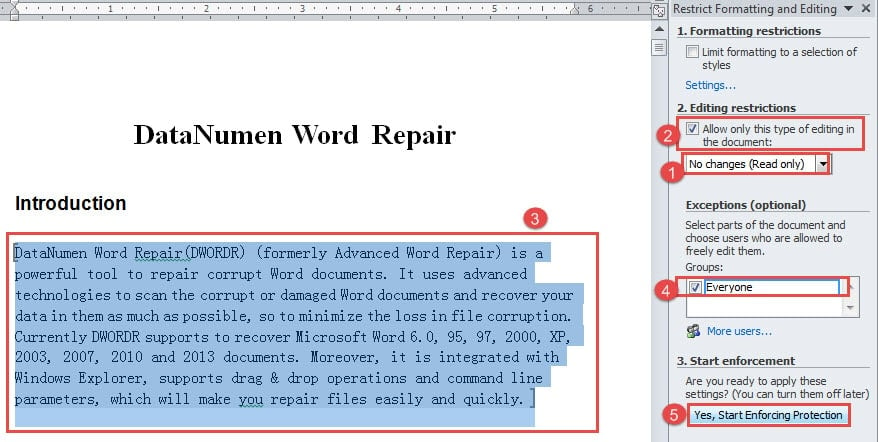
- Այժմ դուք բացել եք «Սահմանափակել ձևաչափումը և խմբագրումը» պատուհանը: «Խմբագրման սահմանափակումները» ներքևի ցուցակում ընտրեք «Ոչ մի փոփոխություն (միայն կարդալ)»:
- Դրանից հետո նշեք «Փաստաթղթում թույլատրել միայն խմբագրման այս տեսակը» վանդակը:
- Այժմ սեղմեք «Այո, սկսեք պաշտպանության կիրառումը» կոճակը։

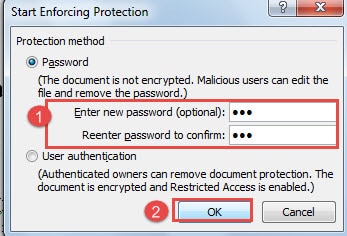
- «Սկսել պաշտպանության կիրառումը» երկխոսության պատուհանում մուտքագրեք ձեր գաղտնաբառը։
- Ապա նորից մուտքագրեք ձեր գաղտնաբառը:
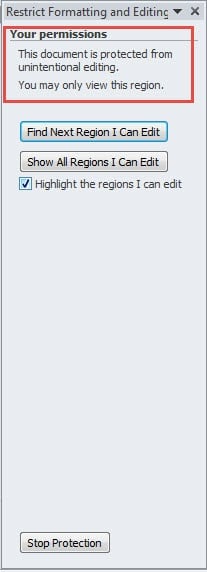
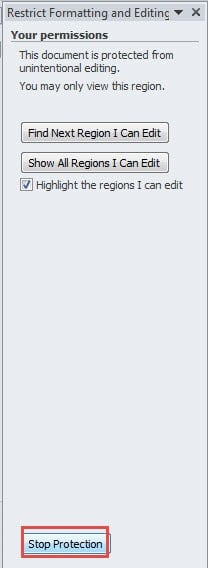
- Կտտացրեք «Լավ»: «Սահմանափակել ձևաչափումը և խմբագրումը» պատուհանում կարող եք տեսնել ձեր թույլտվությունների բացատրությունը:


- Վերջապես, հիշեք, որ պահպանեք փոփոխությունը ՝ պահպանելով փաստաթուղթը:
Հաջորդ անգամ, երբ բացեք այս փաստաթուղթը և այն խմբագրելու կարիք ունենաք, հետևեք հետևյալ քայլերին.
- Կրկնեք վերը նշված քայլերը 2-րդ քայլից մինչև 5-րդ քայլը, որպեսզի բացվի «Սահմանափակել ձևաչափումը և խմբագրումը» պատուհանը:
- Կտտացրեք «Դադարեցնել պաշտպանությունը»:

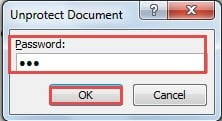
- Մուտքագրեք գաղտնաբառը «Ապահովել փաստաթուղթը» երկխոսության դաշտում:
- Սեղմեք "OK":

- Եթե ցանկանում եք ընդմիշտ դադարեցնել պաշտպանությունը, փաստաթուղթը փակելուց առաջ պետք է պահպանեք:
Իրավիճակ 2. Գրեք պաշտպանիչ փաստաթղթերի մասեր
Ինչպես վերը նշեցինք, այս առաջադրանքին հասնելու երկու եղանակ կա.
Մեթոդ 1. Բացառություններ արեք
- Կրկնել 1-ից 7-րդ քայլերը «Իրավիճակ 1. Սահմանափակել խմբագրումը ամբողջ փաստաթղթում» բաժնում:
- Ընտրեք խմբագրումը թույլ տվող տեքստի մասը:
- Նշեք «Բոլորը» վանդակը:
- Կրկնել 8-ից 11-րդ քայլերը «Իրավիճակ 1. Սահմանափակել խմբագրումը ամբողջ փաստաթղթում» բաժնում:

Այժմ դուք կարող եք տեսնել այն շրջանը, որը կարող եք փոփոխել ընդգծված կերպով, օրինակ ՝ ստորև: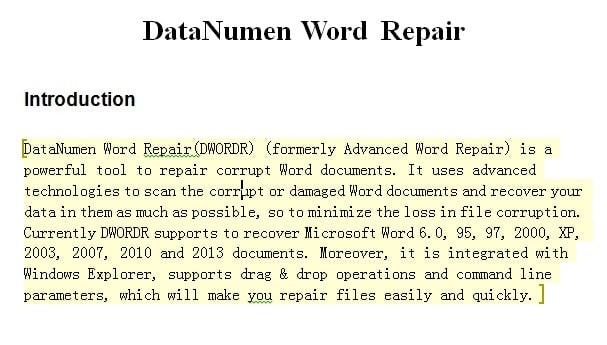
Մեթոդ 2. Փաստաթղթի մասերի կողպում
Սկզբից ձեզ տեղեկացնելու համար այս մեթոդը պետք է օգտագործի «Կառուցապատող» տարբերակը: Այսպիսով, նախքան բոլոր քայլերը կատարելը, նախ պետք է «Մենյու բար» -ին ավելացնել «Կառուցապատող»: Հատուկ քայլերի համար այցելեք մեր հոդվածներից մեկը. Ինչպես ներմուծել ֆոնային երաժշտություն ձեր Word փաստաթղթում
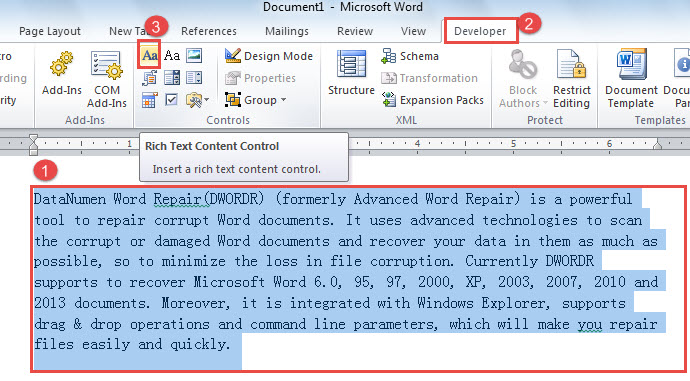
- Նախ ընտրեք այն մասը, որը թույլ չի տալիս փոփոխություն կատարել:
- Սեղմեք «Կառուցապատող»:
- Դրանից հետո կտտացրեք «Հարուստ տեքստի բովանդակության վերահսկում» կետին:

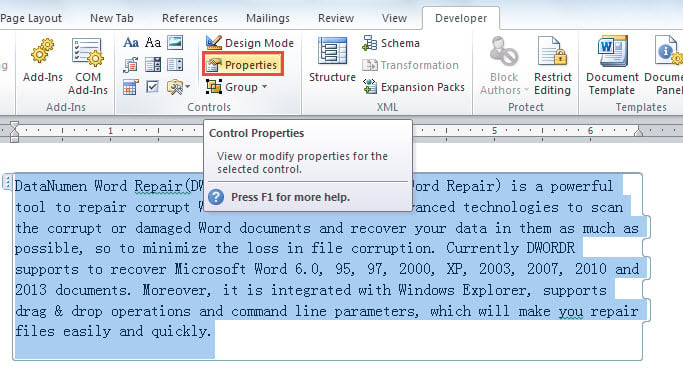
- Հաջորդը կտտացրեք «Հատկություններ» կետին:

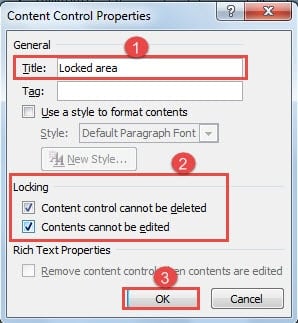
- «Բովանդակության վերահսկման հատկությունները» երկխոսության դաշտում մուտքագրեք վերնագիր:
- Դրանից հետո նշեք «Բովանդակության վերահսկումը հնարավոր չէ ջնջել» վանդակը:
- Եվ նշեք «Բովանդակությունը հնարավոր չէ խմբագրել» վանդակը:
- Սեղմեք "OK":

Այժմ ձեր կուրսորը դրեք կողպված հատվածում, դուք կտեսնեք հետևյալ ազդեցությունը.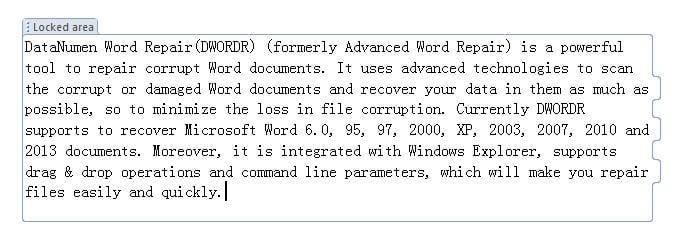
Ինչպես կառավարել բառերի փլուզումը
Չնայած իր հզոր գործառույթին, Word-ը կարող է փլուզվել և թողնել ձեզ բոլոր վնասված ֆայլերը։ Երբ Word-ի խափանման պատճառով կորցնում եք տվյալներ, լավագույնն է դիմել մասնագիտացված մասնագետի օգնությանը։ բառերի նորոգում գործիք ՝ ձեր տեղեկությունները հնարավորինս ստանալու համար:
Հեղինակի ներածություն.
Վերա Չենը տվյալների վերականգնման փորձագետ է DataNumen, Inc., որը տվյալների վերականգման տեխնոլոգիաների համաշխարհային առաջատարն է, այդ թվում գերազանց վերականգնում և pdf նորոգել ծրագրային արտադրանքները: Լրացուցիչ տեղեկությունների համար այցելեք www.datanumen.com