
Հոդվածը լույս է սփռում Microsoft Access- ի անվտանգության թույլտվությունների վրա և բացատրում է թույլտվությունների նշանակման գործընթացը
MS Access- ի վրա աշխատելիս օգտատերերը երբեմն անհրաժեշտություն են ունենում որոշակի թույլտվություններ հատկացնել օբյեկտներին ՝ որոշակի առաջադրանքներ կատարելու համար: Շատ օգտվողներ չեն ցանկանում բոլոր թույլտվությունները հատկացնել իրենց օբյեկտներին, այնպես որ նրանք որոշները հեռացնում են:
MS Access- ը իր օգտվողներին տրամադրում է տվյալների շտեմարանների համար թույլտվություններ նշանակելու և հեռացնելու ընտրանքներ `անվտանգության նպատակով առկա աղյուսակների, ձևերի, մակրոների, հաշվետվությունների և հարցումների հետ միասին:
Օգտագործողները ցանկացած պահի կարող են ընտրել թույլտվություն նշանակել այլ օգտվողների կամ խմբերի, հաշվի առնելով, որ աշխատանքային խմբի տեղեկատվության ֆայլը պետք է պարունակի այն օգտվողի հաշիվները, որոնց համար պետք է նշանակվեն թույլտվությունները: Օգտատերերը կարող են հետևել այս պարզ ընթացակարգին ՝ թույլտվություն տալու համար:
Քայլ 1
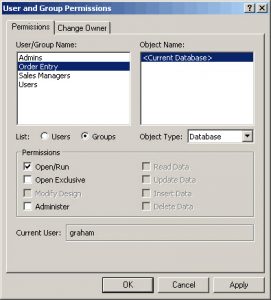 Սեղմեք «Գործիքներ» տարբերակի վրա և Անվտանգության բացվող ընտրացանկից ընտրեք «Օգտագործողի և խմբի թույլտվություն»:
Քայլ 2
Թույլտվություններ բաժնի տակ կարող եք հեշտությամբ գտնել «Օգտագործողներ կամ խմբեր» տարբերակը: Սեղմելով ՝ այն ձեզ ցույց կտա բոլոր օգտվողների և խմբերի անունը օգտագործողի / խմբի անուն վանդակում, որտեղից կարող եք ընտրել ցանկացած անուն կամ խումբ, որի համար ցանկանում եք նշանակել թույլտվություններ:
Քայլ 3
Օբյեկտի Անուն վանդակում, OBJECT TYPE տուփից, իր անվան հետ կարող եք ընտրել թույլտվություններ նշանակելու համար: Օբյեկտի անուն վանդակում կարող եք կամ ընտրել մեկ կամ մի քանի օբյեկտ: Բազմաթիվ օբյեկտներ ընտրելու համար կարող եք սեղմել CTRL ստեղնը, այնուհետև կտտացնել օբյեկտների վրա կամ պարզապես կարող եք մկնիկը ներքև քաշել օբյեկտների վրա:
Քայլ 4
Առարկաներն ընտրելուց հետո կարող եք նշանակել թույլտվությունները կամ նույնիսկ հեռացնել դրանք ՝ ըստ ձեր նախընտրության: Պարզապես պետք է ընտրեք «Թույլտվությունները» և այնուհետև կտտացրեք կիրառել: Listուցակում կլինեին բազմաթիվ թույլտվություններ, ինչպիսիք են Կարդալ տվյալները կամ Read Design- ի թույլտվությունը, որոնցից կարող եք ընտրել նրանց, ովքեր ցանկանում եք նշանակել խմբին կամ ինչ-որ օգտագործողի: Թույլտվությունները հանելու կարգը նույնպես նման է:
Քայլ 5
Եթե կան հավելյալ օգտվողներ կամ խմբեր, ապա դրանց նախապատվություններ նշանակելու համար կարող եք հետևել 2-ից 4-ի քայլերին:
Կարեւոր միավորներ
Պետք է նշել, որ MS Access- ում որոշ թույլտվություններ լռելյայն նշանակում են այլ օբյեկտների ընտրություն: Եթե սեղանին եք վերափոխում տվյալների փոփոխության թույլտվությունը, ապա այլ թույլտվություններ, ինչպիսիք են Read Data- ն ու Read design- ը, նույնպես ավտոմատ կերպով նշանակվում են:
Եթե օբյեկտում փոփոխություններ կամ փոփոխություններ եք կատարել, այնուհետև այն պահպանել եք, ապա դա չի փոխի նշանակված թույլտվությունները: Դուք պետք է նորից անցնեք բոլոր քայլերը, եթե ցանկանում եք փոխել այդ հատկությունները:
Սակայն, եթե օբյեկտը այլ վայրում պահելու համար ընտրեք «Պահպանել որպես»՝ «Պահպանել»-ի փոխարեն, այդ դեպքում նշանակված հատկությունները չեն պահպանվի, և դուք կարող է ստիպված լինեք դրանք վերանշանակել: Նույնը վերաբերում է նաև այն դեպքին, երբ կտրում և տեղադրում եք, ներմուծում կամ արտահանում եք օբյեկտ(ներ), նշանակված հատկությունները լռելյայնորեն կորչում են: Նման կորստի պատճառը պարզ է, քանի որ վերջին դեպքերում դուք ստեղծում եք նորը և չեք փոփոխում հին տարբերակը, ուստի նորերը լռելյայնորեն ստանում են հատկություններ:
Access տվյալների բազաների վրա աշխատելիս պետք է պատրաստ լինել հետևյալ դեպքերի համար Կոռուպցիայի մատչում կամ նույնիսկ տվյալների բազան խափանում է: Դա անելու լավագույն միջոցներից մեկը ենթադրում է ներդրումներ կատարել այնպիսի վերականգնման հզոր գործիքի մեջ, ինչպիսին է DataNumen Access Repair.
Հեղինակի ներածություն.
Վիվիան Սթիվենսը տվյալների վերականգման փորձագետ է DataNumen, Inc., որը տվյալների վերականգման տեխնոլոգիաների համաշխարհային առաջատարն է, այդ թվում կոռումպացված sql և գերազանցել վերականգնման ծրագրային արտադրանքները: Լրացուցիչ տեղեկությունների համար այցելեք www.datanumen.com