
Timesամանակ առ ժամանակ, Outlook- ի էլ.փոստը կազմելիս, գուցե ցանկանաք տեղափոխել աղյուսակի տողեր և սյուններ: MS Excel- ի օժանդակությամբ դուք հեշտությամբ կարող եք հասնել դրան: Այժմ, այս հոդվածում, մենք ձեզ ցույց կտանք մանրամասն քայլերը:
Էլ.փոստը խմբագրելիս երբեմն որոշ աղյուսակներ կներդնեք հաղորդագրության մարմնում: Այս պահին կարող եք մտածել, որ աղյուսակն ավելի լավ տեսք կունենա, եթե շարքերը և սյունակները կարողանան հետ շրջվել: Այս պարագայում հիմար ճանապարհը աղյուսակ վերստեղծելն ու տվյալների նորից մուտքագրումն է: Ըստ ամենայնի, դա բավականին հոգնեցուցիչ և տհաճ է: Իրականում կա շատ ավելի խելացի միջոց: Դա է օգտագործել Excel- ի «Տեղափոխել» գործառույթը: Եթե ծանոթ չեք այս հատկությանը, կարդացեք շարունակությունը: Հետևյալում մենք այն ձեզ փուլ առ փուլ կներկայացնենք:
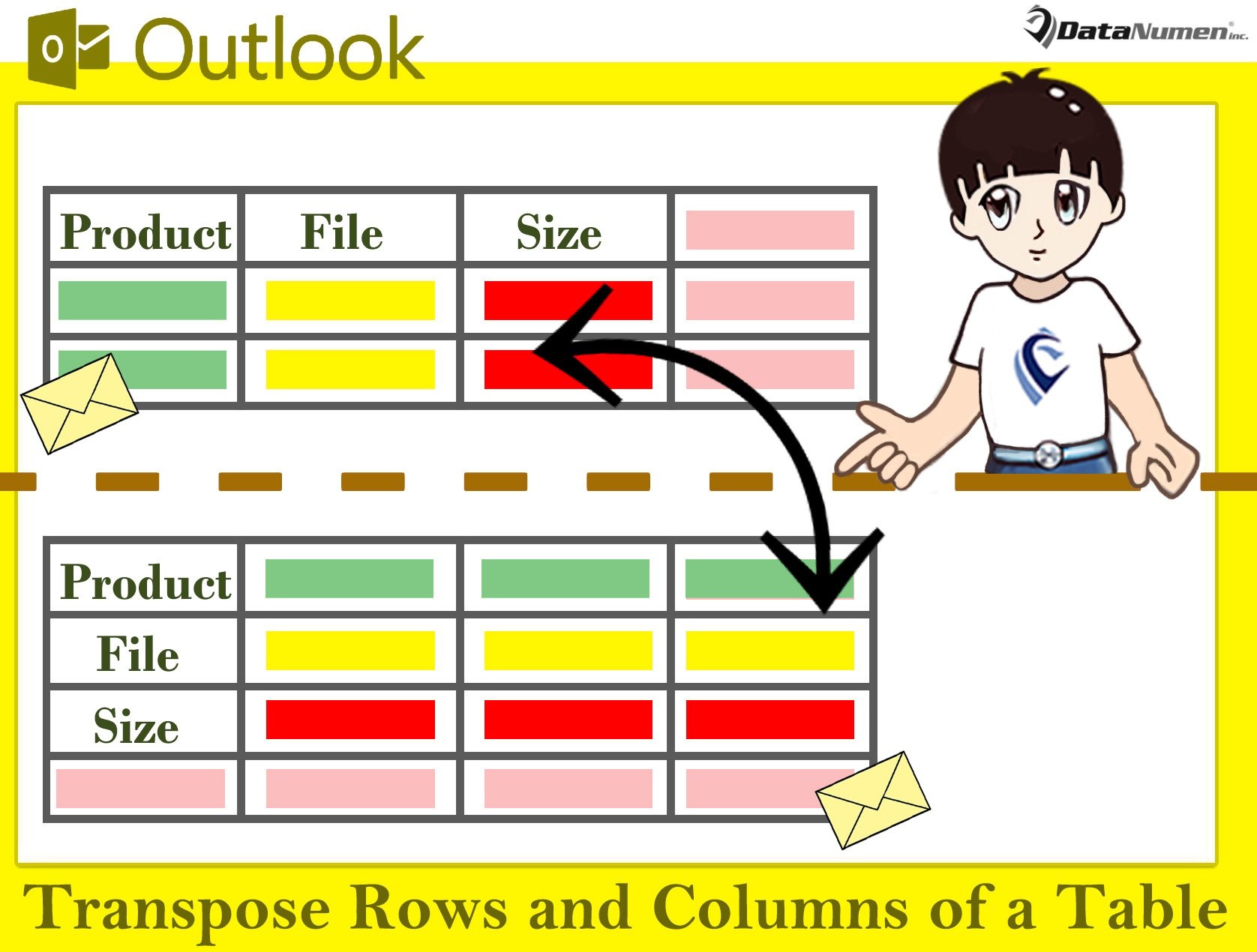
Տեղափոխեք սեղանի տողերն ու սյունակները էլ. Փոստով
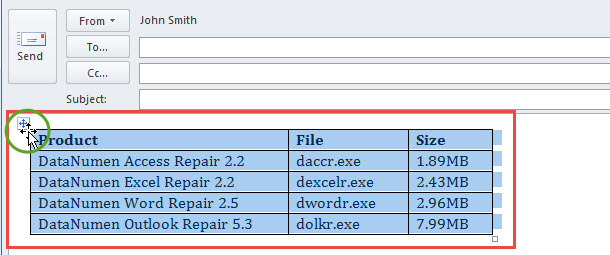
- Նախևառաջ, էլ.փոստի պատուհանում ընտրեք աղբյուրի աղյուսակը `վերին ձախ անկյունում խաչաձև կոճակը սեղմելով:

- Դրանից հետո սեղմեք «Ctrl + C» ՝ այս աղյուսակը պատճենելու համար:
- Հաջորդը, բացեք Microsoft Excel հավելվածը Excel- ի դատարկ թերթով:
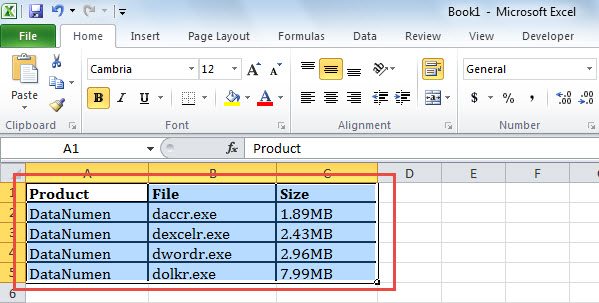
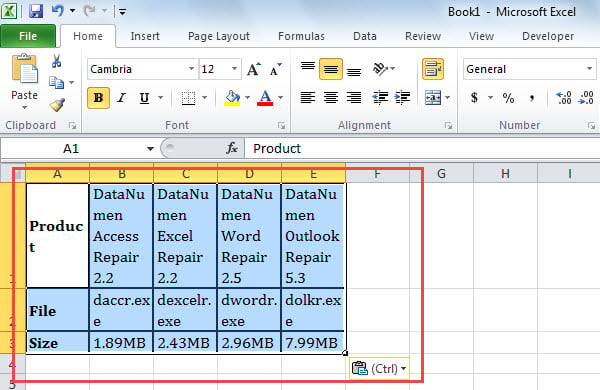
- Հետևաբար, կպցրեք աղյուսակը այս աշխատաթերթում, ինչպես ստորև նշված էկրանի նկարն է.

- Դրանից հետո թերթում ընտրեք աղյուսակը և պատճենեք այն:
- Ավելի ուշ, մուտք գործեք նոր աշխատանքային թերթ Excel- ի այս աշխատանքային գրքում:
- Ապա, աջ սեղմեք այս թերթի դատարկ բջիջի վրա:
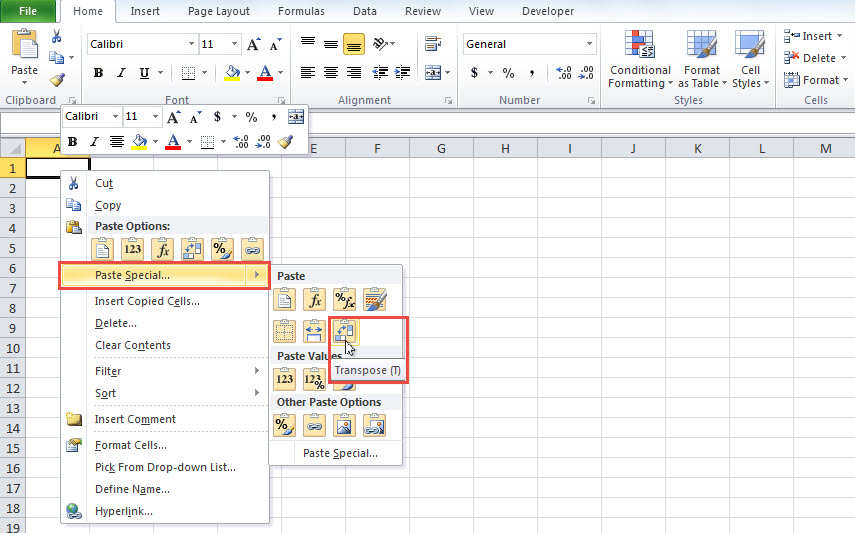
- Աջ կտտացնելու ցանկից պետք է ընտրեք «Տեղադրել հատուկ»> «Տեղափոխել» պատկերակը:

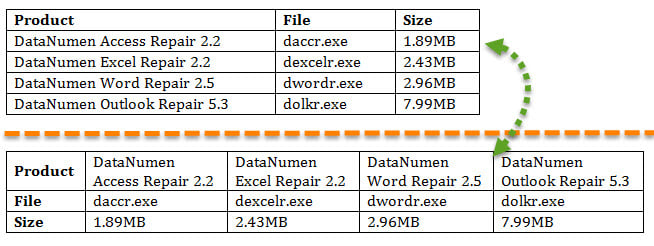
- Դրանից հետո դուք կստանաք նոր աղյուսակ ՝ տեղափոխված տողերով և սյունակներով, ինչպես հետևյալ նկարը.

- Ներկայումս դուք կարող եք ընտրել այս աղյուսակը և պատճենել այն «Ctrl + C» ստեղներով:
- Վերջապես, կարող եք վերադառնալ աղբյուրի էլ.
- Այս նամակում տեղադրեք դրա մեջ նոր աղյուսակը:
- Գումարած, այս նոր աղյուսակի տողի բարձրությունը և սյունակի լայնությունը կարող եք հարմարեցնել ըստ ձեր պահանջների:
- Ինչպես տեսնում եք, աղյուսակի սյուններն ու շարքերը տեղափոխվել են հետևյալ պատկերի նման.

Վերականգնել տվյալները Outlook կոռուպցիայից հետո
Անվիճելի փաստ է, որ Outlook- ը հակված է սխալների և կոռուպցիայի: Հետևաբար, եթե տասնամյակներ շարունակ մտադրվել եք օգտագործել Outlook- ը, ավելի լավ է անընդհատ պատրաստ լինեք Outlook- ի պատահական խնդիրների: Օրինակ, դուք պետք է պարբերաբար կրկնօրինակեք ձեր Outlook տվյալների ֆայլը: Ավելին, ավելի լավ է ձեռք բերել Outlook- ի շտկման հզոր և վստահելի արտաքին գործիք, ինչպիսին է DataNumen Outlook Repair. Դա կարող է շտկել Outlook- ը քամու նման խնդիրներ և ստացեք Outlook- ի կոմպրոմատային ֆայլից առավելագույն տվյալները:
Հեղինակի ներածություն.
Shirley Zhang- ը տվյալների վերականգման փորձագետ է DataNumen, Inc., որը տվյալների վերականգման տեխնոլոգիաների համաշխարհային առաջատարն է, այդ թվում mdf վերականգնում և հեռանկարների նորոգման ծրագրակազմի արտադրանքները: Լրացուցիչ տեղեկությունների համար այցելեք www.datanumen.com