
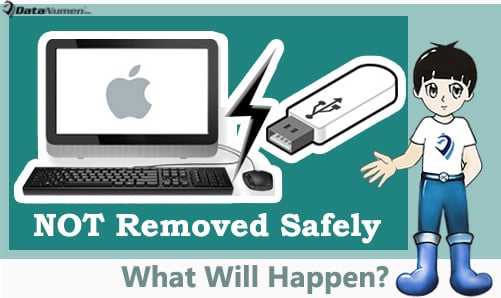
Ինչպես բոլորս գիտենք, խորհուրդ է տրվում արտաքին սարքը համակարգչից հեռացնել «Անվտանգ է սարքավորումների հեռացումը» տարբերակի միջոցով: Այս գրառումը ձեզ կպատմի, թե ինչ կլինի, եթե USB ֆլեշ կրիչը անվտանգ կերպով չհեռացվի:
USB ֆլեշ կրիչը օգտագործվել է մեծ թվով օգտատերերի կողմից՝ շնորհիվ իր շարժականության: Այն մուտք գործելու համար դուք պետք է այն միացնեք ձեր համակարգչին, ինչը շատ հեշտ է: Այնուամենայնիվ, երբ օգտագործում եք USB ֆլեշ կրիչ, կարող եք լուրջ սխալ թույլ տալ: Դուք կարող եք սովոր լինել առանց «Safely Remove Hardware» պատկերակն անջատելու սկավառակը: Այս դեպքում, երբեմն, եթե ձեր բախտը բերի, ոչ մի վատ բան չի առաջանա, և ամեն ինչ լավ է աշխատում: Բայց կան նաև որոշ հնարավորություններ, որ դուք կենթարկվեք որոշ խնդիրների, ինչպիսիք են տվյալների կոռուպցիան, ինչպես, օրինակ PST կոռուպցիա. Հետևյալ հատվածում մենք կբացահայտենք ընդհանուր ռիսկերը, եթե դուք անվտանգ չհեռացնեք USB ֆլեշ կրիչը, ինչպես նաև տարբեր համակարգերի անվտանգ մեթոդները:
Լուրջ ռիսկեր.
1. Տվյալների կոռուպցիա
Երբ դուք ֆայլեր եք փոխանցում ձեր համակարգչի և USB ֆլեշ կրիչի միջև, եթե սկավառակն ապահով կերպով չհեռացվի, շատ հավանական է, որ փոխանցվող ֆայլը կոռումպացված լինի: Ավելին, նման կոռումպացված ֆայլերը շատ ավելի դժվար է վերականգնել, քան սովորական ջնջված ֆայլերը: Քանի որ երբեմն USB ֆլեշ կրիչը դեռ աշխատում է կամ օգտագործվում է հետին պլանում, որպեսզի կանխվի տվյալների կոռուպցիան, դուք պետք է օգտագործեք «Անվտանգ ապարատը հեռացնելու համար» տարբերակը USB ֆլեշ կրիչը հեռացնելիս: Այս կերպ, եթե սկավառակն օգտագործվում է, դուք նախազգուշացում կստանաք:
2. Harm Drive Performance
Բացի ֆայլերի կոռուպցիայից, USB ֆլեշ կրիչը անապահով հեռացնելը վատ ազդեցություն կունենա սկավառակի աշխատանքի վրա: Թեև նման ախտանիշն ակնհայտորեն չի երևա միանգամից, սակայն ժամանակի ընթացքում դուք կտեսնեք, որ շարժիչն ավելի դանդաղ է դառնում, քան նախկինում: Նման խնդիր առաջանում է USB-ում քեշի հիշողության ստեղծումից: Քանի դեռ դուք միացնում եք USB կրիչը ձեր համակարգչին, համակարգչային համակարգը ստեղծում է USB-ի քեշ: Քանի որ USB ֆլեշ կրիչը պահանջում է մշտական էներգիայի մատակարարում բոլոր գործողությունները մշակելու համար, դրա հանկարծակի հեռացումը կհանգեցնի աշխատանքի արդյունավետության վատթարացման:
Անվտանգ մեթոդներ.
1. Windows համակարգում
- Նախ, տեղադրեք և կտտացրեք «Անվտանգ ապարատը հեռացնելու համար» պատկերակը Windows-ի առաջադրանքների տողի ներքևի աջ անկյունում:
- Այնուհետև հասանելի սարքերի ցանկից կտտացրեք USB ֆլեշ կրիչի տարբերակը:
- Եթե տեսնում եք «Անվտանգ ապարատը հեռացնելու համար», կարող եք հիմա հեռացնել USB կրիչը:
2. Mac համակարգում
- Առաջին հերթին, USB ֆլեշ կրիչի պատկերակը քաշեք «Աղբարկղում»:
- Այնուհետև «Finer» վահանակում կտտացրեք սկավառակի կողքին գտնվող արտանետման պատկերակը:
Հեղինակի ներածություն.
Shirley Zhang- ը տվյալների վերականգման փորձագետ է DataNumen, Inc., որը տվյալների վերականգման տեխնոլոգիաների համաշխարհային առաջատարն է, այդ թվում վերանորոգել mdf և հեռանկարների նորոգման ծրագրակազմի արտադրանքները: Լրացուցիչ տեղեկությունների համար այցելեք www.datanumen.com