
Եկեք սովորենք MS Access-ում հարցումներ ստեղծելու եղանակները, որոնք կարող են վերաբերել բազմաթիվ աղյուսակների:
Մեկ աղյուսակի հարցումները շատ տարածված են Microsoft Access-ում, սակայն երբեմն լինում են դեպքեր, երբ մեզանից պահանջում են հարցումներ կատարել, որոնք կարող են վերաբերել մի քանի աղյուսակների: Օգտագործողները հաճախ բախվում են տվյալների պահանջի հետ, որոնք առկա են մեկից ավելի աղյուսակներում:
Բարեբախտաբար, Microsoft Access-ը տրամադրում է բազմամակարդակ հարցում ստեղծելու հնարավորություն: Օգտագործողները կարող են ստեղծել հարցում, որը կարող է միավորել բազմաթիվ աղբյուրներից ստացված տվյալներն ու տեղեկությունները: Հետևյալ հոդվածը մանրամասն կբացատրի Բազմակի մակարդակի հարցում ստեղծելու պարզ ընթացակարգը:
Սեղանի բազմաթիվ հարցումներ
Բազմաթիվ աղյուսակների հարցման անհրաժեշտությունը հասկանալու համար մենք կարող ենք օրինակ վերցնել ղեկավար անձից, ով ցանկանում է ստուգել ընկերության բոլոր հաճախորդների ցուցակները և նրանց հաշիվների բանկի մանրամասները: Դա մեկից շատ հարաբերությունների բնորոշ օրինակ է: Այժմ, կառավարչին ցանկալի հարցումը տրամադրելու համար մեզ անհրաժեշտ են և՛ աղյուսակները՝ ներառյալ հաճախորդներին, և՛ նրանց բանկային հաշվի տվյալները: Նման դեպքերում մենք պահանջում ենք տվյալների մի քանի հարցումներ ավելի լավ տեղեկատվության փոխանակման համար, և արդյունքները կլինեն պարզ և ավելի օգտակար:
Access-ում դա բավականին պարզ ընթացակարգ է, բայց օգտվողները պետք է նախ ստեղծեն հարաբերություններ երկու աղյուսակների միջև: Դա ստուգելու համար դուք կարող եք պարզապես ընտրել «Տվյալների բազայի գործիքներ» ներդիրը և սեղմել «Հարաբերություններ» Ցուցադրել/Թաքցնել խմբում: Այնուհետև «Դիզայն» ներդիրում կտտացրեք «Բոլոր հարաբերությունները»՝ հարաբերությունների բաժնում: Այնտեղ կարող եք տեսնել սահմանված հարաբերությունները: Եթե այն չի հակասում, ապա նախ պետք է հարաբերություններ ստեղծեք աղյուսակների միջև՝ նախքան բազմակի աղյուսակի հարցմանը անցնելը:
Վերոնշյալ օրինակի համար պահանջվող աղյուսակները վերաբերում են հաճախորդներին և նրանց հաշվի մանրամասներին:
Ինչպես գործարկել հարցումը
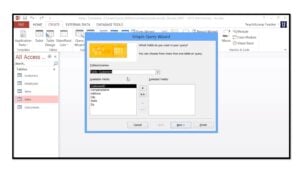 Մի քանի աղյուսակի հարցում ստեղծելու համար դուք պետք է ընտրեք «Հարցման մոգ» կոճակը «Ստեղծել» ներդիրից: Այն կստեղծի նոր հարցում, և դուք կարող եք ընտրել «Հասարակ հարցումների մոգ» տարբերակը: Access-ը կցուցադրի Simple Query Wizard պատուհանը, որը ցույց կտա երկու ցուցակ, այսինքն. Հասանելի դաշտերի ցանկ և Ընտրված դաշտերի ցուցակ: Դուք կարող եք դաշտեր ավելացնել ընտրված դաշտերին՝ պարզապես ընտրելով դրանք Հասանելի դաշտերից և սեղմելով «>» աջ սլաքի կոճակը:
Վերոնշյալ օրինակի համար կարող եք ընտրել այնպիսի դաշտեր, ինչպիսիք են Հաճախորդի ID և Ազգանունը Հաճախորդի աղյուսակից և Հաշիվների աղյուսակից; կարող եք ընտրել Հաճախորդի ID, Մնացորդ և Հաշվի տեսակ դաշտերը: Այս բոլոր դաշտերը կցուցադրվեն Ընտրված դաշտերի տարածքում: Շարունակելու համար սեղմեք «Հաջորդ» կոճակը:
Այնուհետև Wizard-ը ձեզ ցույց կտա մի պատուհան, որը պարունակում է ամփոփման և Մանրամասն դաշտի տարբերակներ: Ընտրեք կամ Մանրամասն կամ Ամփոփում դաշտը: Վերոնշյալ օրինակի համար Մանրամասն դաշտը տեղին է: Հարցումը շարունակելու և գործարկելու համար կտտացրեք Հաջորդը:
Հաջորդ քայլում ձեզ կառաջարկվի Անվանել ձեր հարցումը: Կամ թողեք այն լռելյայն անունով, կամ տվեք որևէ անուն ըստ ձեր ցանկության և սեղմեք Ավարտել: Բացի այդ, արդյունքները դիտելու համար Փոփոխելու տարբերակի փոխարեն ընտրեք «Բացել հարցումը տեղեկատվության դիտման համար» տարբերակը:
MS Access-ը ավտոմատ կերպով կմիացնի Հաճախորդների աղյուսակը Հաշիվների աղյուսակին՝ այս հարցման արդյունքում և ըստ այս երկու աղյուսակների միջև ստեղծված հարաբերությունների:
MS Access-ում տվյալների բազայի խափանումները կարող են տեղի ունենալ ցանկացած պահի առանց նախազգուշացման: Հետևաբար, մուտքի պրոֆեսիոնալ օգտվողները միշտ պետք է պահեն accdb վերականգնում գործիք, որը հարմար է նման իրավիճակների համար:
Հեղինակի ներածություն.
Վիվիան Սթիվենսը տվյալների վերականգման փորձագետ է DataNumen, Inc., որը տվյալների վերականգման տեխնոլոգիաների համաշխարհային առաջատարն է, այդ թվում ուղղել SQL Server և գերազանցել վերականգնման ծրագրային արտադրանքները: Լրացուցիչ տեղեկությունների համար այցելեք www.datanumen.com