
Ինչպես բոլորս հայտնի ենք, փոստի պանակի անվան վերջում փակագծում կցուցադրվի չընթերցված էլ.փոստի քանակը: Բայց եթե համարը 4 է, բայց թղթապանակը բացելիս միայն 2 փոստ եք գտնում: Ինչ է պատահել? Այս հոդվածը պարզապես կենտրոնացած է այս խնդրի վրա:
Ես երբևէ տառապել եմ այս խնդրով. Չեմ կարող տեսնել բոլոր չընթերցված նամակները: Ես իսկապես չեմ սիրում թղթապանակի անվան վերջում գոյություն ունեցող թիվը `ակնհայտ նավիգացիոն պատուհանում: Իրականում երկու պատճառ կարող է առաջացնել այս խնդիրը, այն է `զտված տեսքը և թույլտվությունը չունեն համատեղ փոխանակված փոստարկղում: Ահա 2 մեթոդ ՝ կախված երկու տարբեր պատճառներից:
1. Ստուգեք, արդյոք Outlook- ը զտված տեսք է կիրառում
Պայմանով, որ Outlook հաղորդագրությունները զտված տեսքով են, և նոր էլ. Փոստը պարզապես զտված է զտիչներով, իհարկե էլ. Հետևաբար, երբ չկարողանաք մուտք գործել բոլոր չընթերցված էլ. Կարող եք հեշտությամբ ստուգել այն Outlook- ի կարգավիճակի տողում: Եթե Outlook- ը զտված է, այդտեղ այնտեղ կլինի «appliedտված է զտիչ» պիտակը: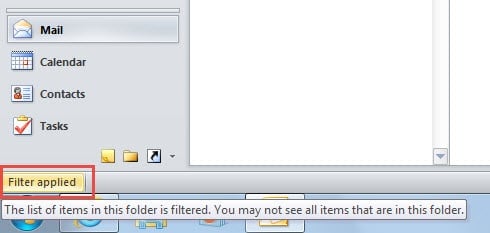
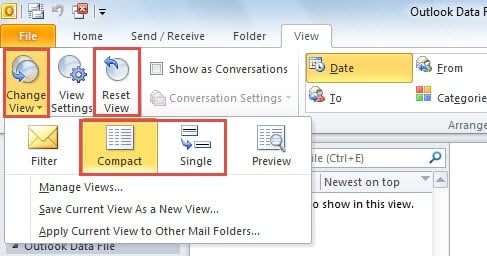
Եթե այնտեղ տեսնում եք, որ «terտված է զտիչը», պետք է հեռացնեք այն: Ինչպես ընթացիկ դիտումը փոխելը, այնպես էլ դիտումը վերականգնելը կարող է հեռացնել այն:
- «Դիտել» ներդիրի տակ կտտացրեք «Փոխել տեսքը» կոճակը: Բացվող ցուցակից ընտրեք «Կոմպակտ» կամ «Միայնակ»:

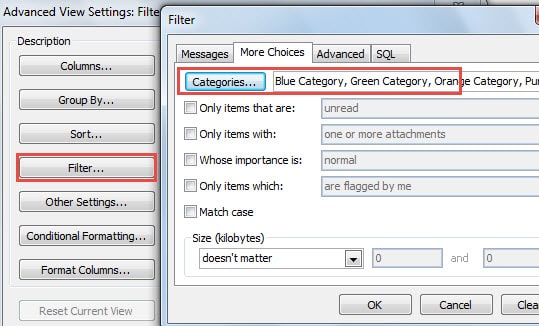
- Դիտումը վերականգնելու համար դուք ունեք երկու այլընտրանք: Դրանցից մեկն է սեղմել «Վերականգնել դիտումը» կոճակը, որը կջնջի բոլոր նախորդ հարմարեցված կարգավորումները: Մեկ այլը կտտացնում է «Դիտել պարամետրերը»> «terտիչ»: «Terտիչ» պատուհանում կարող եք հեռացնել բոլոր զտիչները:

2. Համոզվեք, որ նամակները դիտելու թույլտվություն ունեք
Երբ օգտագործում եք ընդհանուր Փոխանակված փոստարկղ, բայց չեք կարող տեսնել բոլոր չընթերցված էլ. Փոստերը, պետք է համոզվեք, որ ունեք դրանք դիտելու թույլտվություն: Դա նշանակում է, որ եթե նոր էլ.փոստերը մասնավոր են, և դուք թույլտվություն չունեք, հաստատ չեք կարող դրանք ստուգել: Այս իրավիճակում կարող եք ընտրել անտեսել նամակները կամ թույլտվություն խնդրել փոստարկղի ադմինիստրատորից: Ադմինների տեսանկյունից նրանք կարող են կատարել հետևյալ քայլերը.
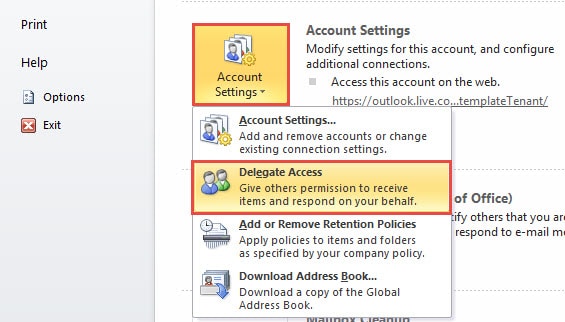
- Անցեք «Ֆայլ» ընտրացանկին և կտտացրեք «Հաշվի կարգավորումներ» կոճակին «Տեղեկատվություն» ներդիրի տակ:
- Այնուհետև իր ցուցիչից պետք է ընտրեք «Պատվիրատուի մուտքը»:

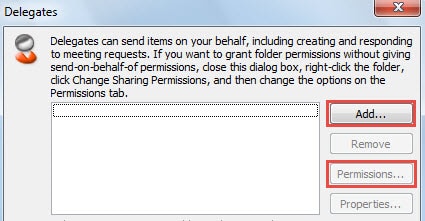
- Հաջորդ իջնող երկխոսության պատուհանում կարող եք սեղմել «Ավելացնել» կոճակը՝ պատվիրակներ ավելացնելու համար: Սակայն, եթե թիրախային կոնտակտը պատվիրակների ցանկն է, կարող եք սեղմել դրա վրա և անմիջապես սեղմել «Թույլտվություն» կոճակը:

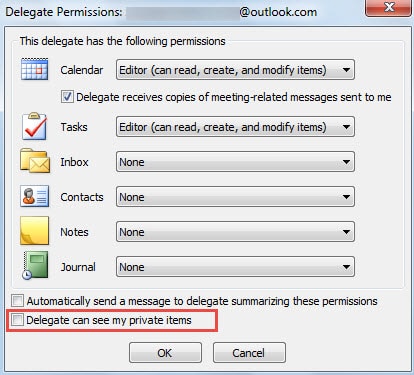
- «Պատվիրատուի թույլտվություն» երկխոսության դաշտում կարող եք սահմանել բոլոր տեսակի թույլտվություններ: Հիշեք, որ ընտրեք «Պատվիրակը կարող է տեսնել իմ անձնական իրերը:

- Վերջապես կտտացրեք «OK» շարքին `թույլտվության կարգավորումները ակտիվացնելու համար:
Վերականգնեք Outlook- ի տվյալները վթարի դեպքում
Honestիշտն ասած, անկախ նրանից, որ օգտագործում եք POP3, IMAP կամ Exchange հաշիվ, Outlook- ը խոցելի է: Հետեւաբար, դուք պետք է զգուշանաք հնարավոր ռիսկերից և ուշադրություն դարձնեք տարբեր սխալների: Եթե, ցավոք, հանդիպում եք Outlook- ի խափանումների: Outlook- ը վերանորոգելու համար կարող եք նաև օգտագործել Scanpst.exe- ն: Եթե այն ձախողվի, մեկ այլ գործիք ձեռք բերելը ձեր վերջին միջոցն է: Օրինակ, DataNumen Outlook Repair բարձր է առաջարկվում ՝ բարձր կանխատեսումների վերականգնում տոկոսադրույքը:
Հեղինակի ներածություն.
Shirley Zhang- ը տվյալների վերականգման փորձագետ է DataNumen, Inc., որը տվյալների վերականգման տեխնոլոգիաների համաշխարհային առաջատարն է, այդ թվում sql վերականգնում և հեռանկարների նորոգման ծրագրակազմի արտադրանքները: Լրացուցիչ տեղեկությունների համար այցելեք www.datanumen.com