
Դուք կարող եք ունենալ տարբեր երկարություններով և տասնորդական կետերով թվերի սյունակ: Դրանք տասնորդական կետերով շարելով՝ կարող եք դրանք ավելի ինտուիտիվ համեմատել:
Երբևէ կարիք ունեցե՞լ եք աղյուսակում թվերի խումբ շարել իրենց տասնորդական կետերով, որպեսզի կարողանանք դրանք համեմատել: Այնուամենայնիվ, անկախ նրանից, թե ինչպես եք վարվում պարբերության հավասարեցման կոճակների հետ, դրանք պարզապես ճիշտ չեն շարվում տասնորդական կետերում: Հետևաբար, տասնորդական թվերը հավասարեցնելու համար, օրինակ՝ բեռների կշիռը կամ արժույթի քանակը՝ հիմնվելով դրանց տասնորդական կետի վրա, դուք պետք է դիմեք ստորև ներկայացված մեթոդին:
Թվերը դասավորեք տասնորդական միավորներով
Թվերի հետ աշխատելիս, բացի թվերի շարքերի համար ձախ կամ աջ հավասարեցում սահմանելուց, կարող եք նաև տասնորդական ներդիր սահմանել՝ թվերի սյունակը համապատասխանեցնելու իրենց տասնորդական թվերով:
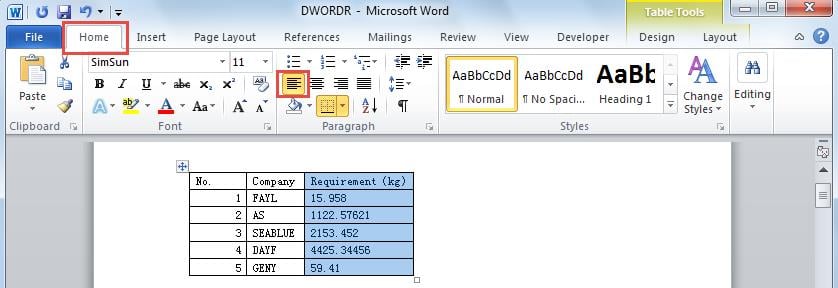
- Ընտրեք այն սյունակը, որի բովանդակությունը ցանկանում եք հավասարեցնել, այնուհետև կտտացրեք ժապավենի «Տուն» ներդիրին:
- Կտտացրեք «Հավասարեցնել տեքստը ձախ» կոճակին, «Պարբերություն» խմբում:
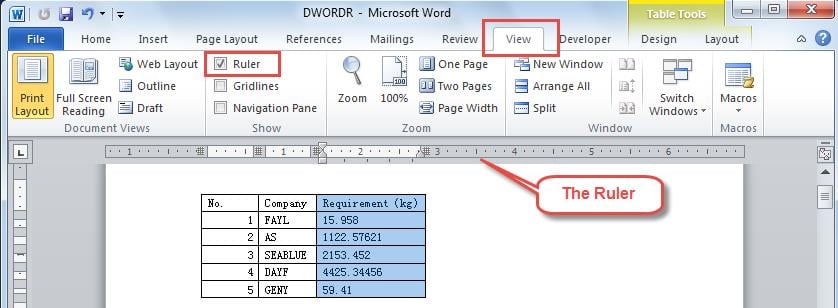
- Անցեք «Դիտել» ներդիրին, սեղմեք «Քանոն» վանդակը: Եվ այդ ժամանակ քանոնը կհայտնվի էջի վերևում, ինչպես տեսնում ենք ստորև:

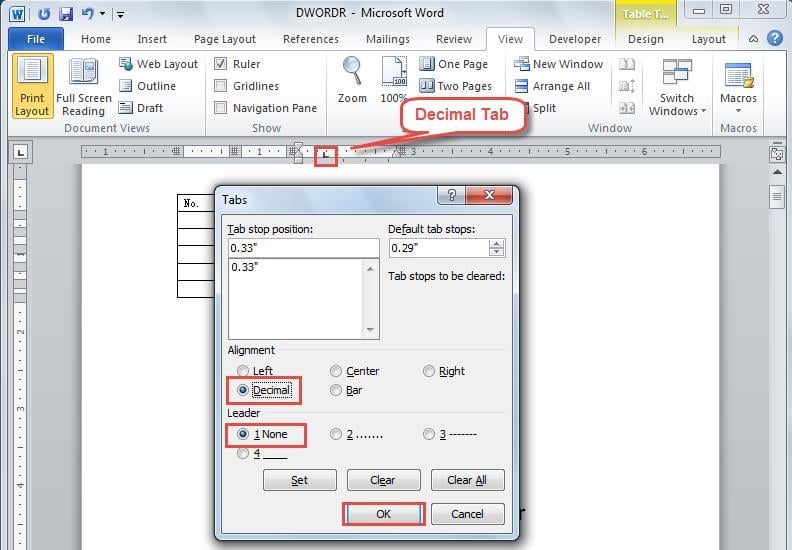
- Կրկնակի սեղմեք այն քանոնի վրա, որտեղ ցանկանում եք, որ լինի ձեր տասնորդական կետը: Այնուհետև դուք կնկատեք, որ քանոնի վրա հայտնվում է տասնորդական ներդիր:
- Հետևյալ «Ներդիրներ» երկխոսության վանդակում ընտրեք «Տասնորդական» «Հավասարեցում» կետում և համոզվեք, որ ընտրել եք «1 Ոչ մեկը» «Առաջնորդ»-ի տակ: Եվ հետո սեղմեք «OK»:

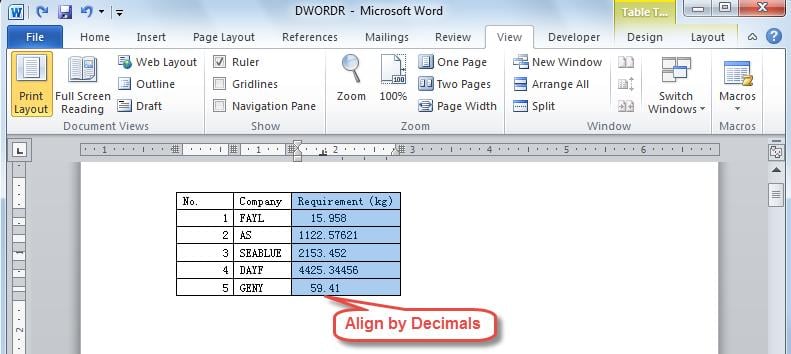
- Այնուհետև դուք կտեսնեք, թե ինչպես են սյունակում թվերը սկսում դասավորվել իրենց տասնորդական նիշերով։ Եվ հաջորդ անգամ, երբ այս սյունակում թիվ մուտքագրեք, դրա տասնորդական կետը կդասավորվի տասնորդական նիշերի ներդիրում։

- Եթե ցանկանում եք փոխել ձեր տասնորդական կետերի տեղը, կարող եք տեղափոխել տասնորդական ներդիրը՝ սեղմելով և քաշելով այն:
Վերականգնեք ձեր տվյալները Word-ի կոռուպցիայի դեպքում
Ինչպես նշեցինք, Word-ը նաև թույլ է տալիս շարել թվերը՝ ելնելով դրանց տասնորդական կետերից: Բացի այդ, Word-ն առաջարկում է մի շարք այլ օգտակար հատկություններ: Չնայած ամեն ինչին, մենք միշտ պետք է զգույշ պահենք մեր Word փաստաթուղթը, քանի որ այն կարող է հանկարծակի խափանվել: Word-ի խափանումների դեպքում դուք պետք է առաջին հերթին օգտագործեք Word-ում ներկառուցված վերանորոգման գործիքի օգնությունը: Այնուամենայնիվ, եթե վերը նշված գործիքը չի աշխատում, ապա պետք է դիմեք մասնագիտացված արտաքին բառերի նորոգում գործիք. Ձեր տրամադրության տակ գտնվող այս հզոր գործիքի միջոցով դուք կարող եք անպայման վերականգնել ձեր տվյալները տվյալների նվազագույն կորուստներով:
Հեղինակային ներածություն
Քելի haաոն տվյալների վերականգնման փորձագետ է DataNumen, Inc., որը տվյալների վերականգման տեխնոլոգիաների համաշխարհային առաջատարն է, այդ թվում գերազանց վերականգնում և pdf նորոգել ծրագրային արտադրանքները: Լրացուցիչ տեղեկությունների համար այցելեք www.datanumen.com