
Ըստ լռելյայնի, Outlook-ը միշտ կուղարկի հանդիպման թարմացումներ բոլոր մասնակիցներին՝ անկախ նրանց պատասխաններից: Այնուամենայնիվ, մեծ մասամբ դուք ցանկանում եք թարմացումներ ուղարկել միայն նրանց, ովքեր ընդունել են այս հանդիպման հրավերը: Այսպիսով, այս հոդվածը կօգնի ձեզ դա հասկանալ:
Հանդիպման վրա ցանկացած փոփոխություն կատարելուց հետո, երբ այն մտադիր եք պահպանել, Outlook- ը ձեզանից կխնդրի բոլոր թարմացված մասնակիցներին ուղարկել հանդիպման թարմացումները ՝ անկախ նրանից ՝ նրանք ընդունել են կամ մերժել են այս հանդիպման հրավերը: Այնուամենայնիվ, հաճախ գուցե ցանկանաք հանդիպման թարմացումներ ուղարկել նրանց, ովքեր ընդունել են այս հրավերը: Հետևաբար, հետևյալ բաժնում մենք ձեզ կառաջնորդենք, թե ինչպես արագ հասնել դրան:
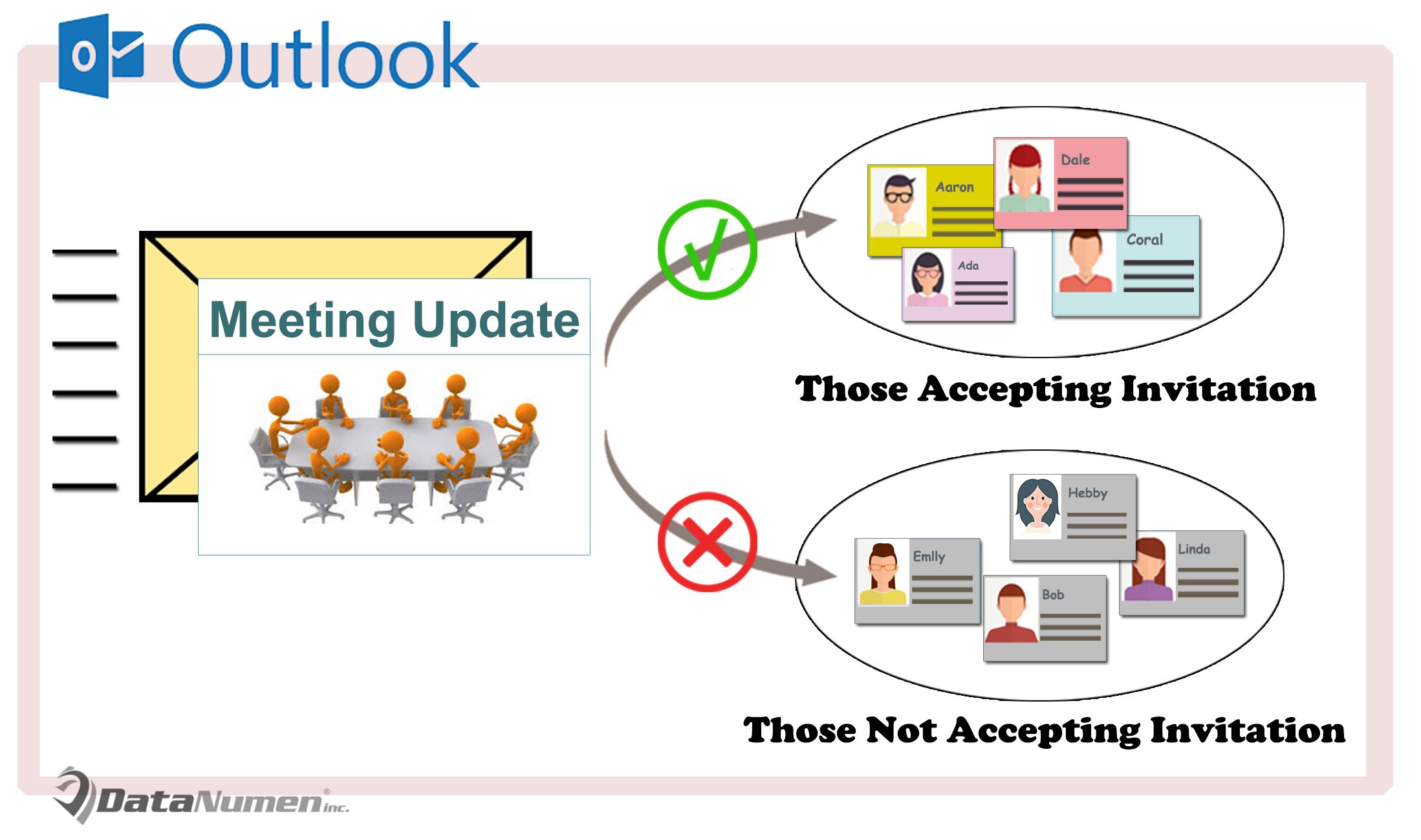
Ուղարկել հանդիպման թարմացումները միայն նրանց, ովքեր ընդունել են հրավերը
- Սկսելու համար գործարկեք ձեր Outlook ծրագիրը։
- Այնուհետև Outlook- ի հիմնական էկրանին պետք է սեղմել «Alt + F11» ստեղները:
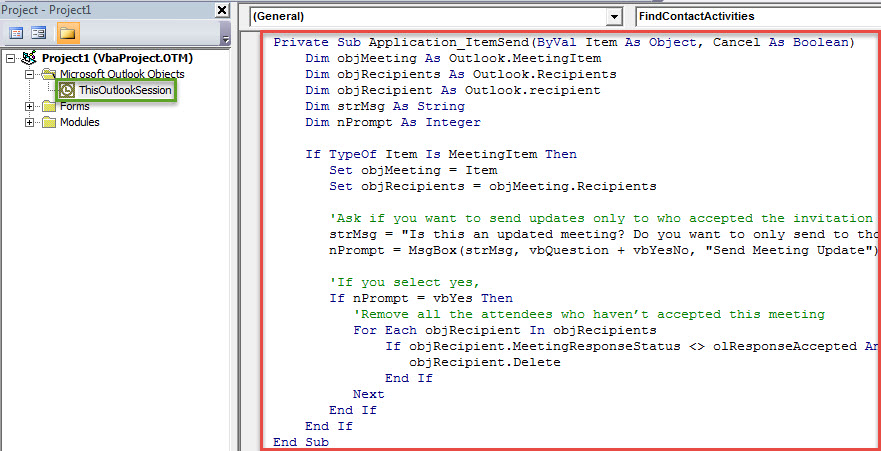
- Հաջորդը դուք մուտք եք գործելու Outlook VBA խմբագիր, որում անհրաժեշտ է գտնել և բացել «ThisOutlookSession» նախագիծը:
- Դրանից հետո պատճենեք հետևյալ VBA կոդը այս նախագծի պատուհանում:
Private Sub Application_ItemSend(ByVal Item As Object, Cancel As Boolean)
    Dim objMeeting As Outlook.MeetingItem
    Dim objRecipients As Outlook.Recipients
    Dim objRecipient As Outlook.recipient
    Dim strMsg As String
    Dim nPrompt As Integer

    If TypeOf Item Is MeetingItem Then
       Set objMeeting = Item
       Set objRecipients = objMeeting.Recipients

       'Ask if you want to send updates only to who accepted the invitation
       strMsg = "Is this an updated meeting? Do you want to only send to those who accepted this meeting invitation?"
       nPrompt = MsgBox(strMsg, vbQuestion + vbYesNo, "Send Meeting Update")

       'If you select yes,
       If nPrompt = vbYes Then
          'Remove all the attendees who haven’t accepted this meeting
          For Each objRecipient In objRecipients
              If objRecipient.MeetingResponseStatus <> olResponseAccepted And objRecipient.Type <> olResource Then
                 objRecipient.Delete
              End If
          Next
       End If
    End If
End Sub
- Ավելի ուշ դուք պետք է ստորագրեք այս VBA նախագիծը:
- Հետևաբար, դուք կարող եք փոփոխել Outlook մակրո պարամետրերը ՝ ստորագրված մակրոները թույլատրելու համար:
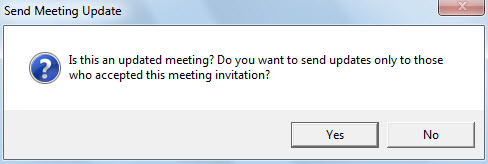
- Այսուհետ, ամեն անգամ, երբ հանդիպման հրավեր եք ուղարկում, դուք կստանաք հաղորդագրություն, ինչպես հետևյալ սքրինշոթը.

- Երբ ընտրեք «Այո», Outlook- ը ավտոմատ կերպով կհեռացնի նրանց, ովքեր չեն ընդունել այս հանդիպումը, ապա կուղարկի հանդիպման թարմացումները:
Վերադարձեք ձեր PST տվյալները նվազագույնի հասցված կոռուպցիայի միջոցով
Outlook- ը խոցելի է տարբեր գործոնների համար, ինչպիսիք են Outlook- ի ձեր ոչ պատշաճ ելքը, վնասակար հղումների վրա կտտացնելը կամ անապահով կցորդների ներբեռնումը և այլն: Այս պայմաններում ձեր PST տվյալները հեշտությամբ կարող են վտանգվել: Այդ ժամանակ բավականին հրատապ է հետ բերել տվյալները: Ընդհանուր առմամբ, եթե դուք պահպանում եք տվյալների վերջին պահուստավորումը, խնդիրը դյուրին կլինի: Եթե ոչ, ապա այլ ելք չունեք, քան օգտագործել արտաքին գործիքը վերականգնել PST- ն տվյալներ. DataNumen Outlook Repair լավ տարբերակ է ձեզ համար։ Այն կարող է առավելագույնս նվազեցնել PST ֆայլի վնասումը։
Հեղինակի ներածություն.
Shirley Zhang- ը տվյալների վերականգման փորձագետ է DataNumen, Inc., որը տվյալների վերականգման տեխնոլոգիաների համաշխարհային առաջատարն է, այդ թվում վերականգնել mdf և հեռանկարների նորոգման ծրագրակազմի արտադրանքները: Լրացուցիչ տեղեկությունների համար այցելեք www.datanumen.com