
Ստորև բերված հոդվածում մենք կանդրադառնանք ձեր Word փաստաթղթում սահմանված ոճը պահպանելու և վերօգտագործելու եղանակին:
Երբեմն, երբ հատուկ ոճով Word փաստաթուղթ եք ստեղծում, կարող եք ժամանակատար համարել այս լռելյայն կարգավորումները մեկ առ մեկ փոխելը: Փաստորեն, դուք կարող եք բացարձակապես ավելացնել ձեր սեփական հատուկ ձևանմուշները «Style Set»-ում Word-ում: Արդյունքում, դուք կարող եք շատ ժամանակ խնայել՝ պարզապես նորաստեղծ ձևանմուշը նոր Word փաստաթղթում կիրառելով։
Այստեղ մենք կանցնենք, թե ինչպես փոփոխել, ավելացնել և կիրառել ոճեր Word փաստաթղթերում:
Փոփոխեք լռելյայն ոճերը Word-ում
Ձեր սեփական ոճը ձեր Word ֆայլերի վրա կիրառելու համար նախ պետք է փոփոխեք որոշակի լռելյայն կարգավորումներ: Ստորև բերված են մանրամասն նկարագրություններ.
- Առաջին հերթին, սեղմեք «Գլխավոր էջ» կոճակը «Մենյուի վահանակում»։
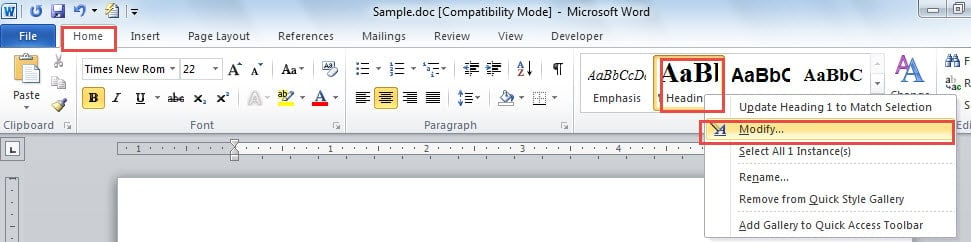
- Սեղմեք լռելյայն ոճը, որը ցանկանում եք փոխել: Օրինակ, մենք այստեղ որպես օրինակ օգտագործում ենք «Վերնագիր 1»-ի փոփոխությունը: Եթե այո, ապա «Ոճեր» խմբում պետք է սեղմել «Վերնագիր 1»:
- Հաջորդը, աջ սեղմեք «Վերնագիր 1»:
- Բացվող ընտրացանկում դուք պետք է ընտրեք «Փոփոխել» տարբերակը:
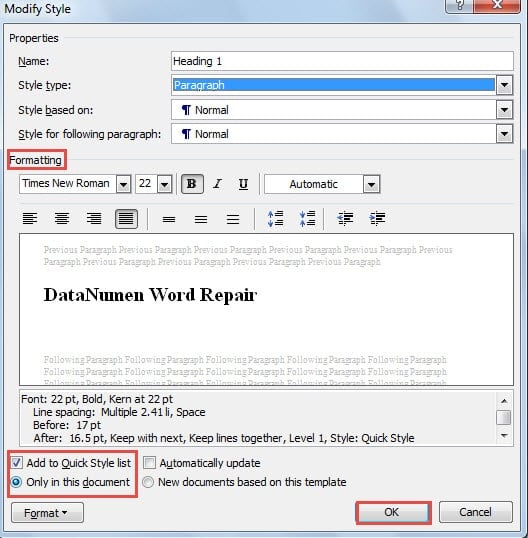
- Այժմ «Փոփոխել ոճը» պատուհանում կարող եք ձևաչափը սահմանել ձեր հատուկ պահանջներին համապատասխան: Օրինակ, դուք կարող եք փոխել տառատեսակի ոճը, ինչպես նաև դրա չափը:
- Այնուհետև պատուհանի ձախ ներքևում նշեք «Ավելացնել արագ ոճերի ցանկին» վանդակը:
- Հաջորդը, շարունակեք ընտրել «Միայն այս փաստաթղթում» տարբերակը, որը գտնվում է «Ավելացնել արագ ոճի ցանկին» վանդակի տակ:
- Վերջին, բայց ոչ պակաս կարևորը, կտտացրեք «OK»՝ աշխատանքն ավարտելու համար:

- Այժմ ընտրեք ձեր վերնագիրը:
- Այնուհետև կտտացրեք «Վերնագիր 1» «Ոճեր» խմբում: Դուք կնկատեք ձեր մոդիֆիկացիայի աշխատանքները:
- Նմանապես, օգտագործեք այս մեթոդը այլ լռելյայն ոճերը վերականգնելու համար:
Պահպանեք հատուկ ոճերը Word-ի «Style Set»-ում
Եթե ավարտեք ամբողջ փաստաթղթի գործարկումը վերը նշված եղանակով, ժամանակն է ավելացնել այս փաստաթղթի ոճը Word-ի «Style Set»-ին: Մանրամասները բերվում են հետևյալ բառերով.
- Ընտրեք ամբողջ փաստաթուղթը:
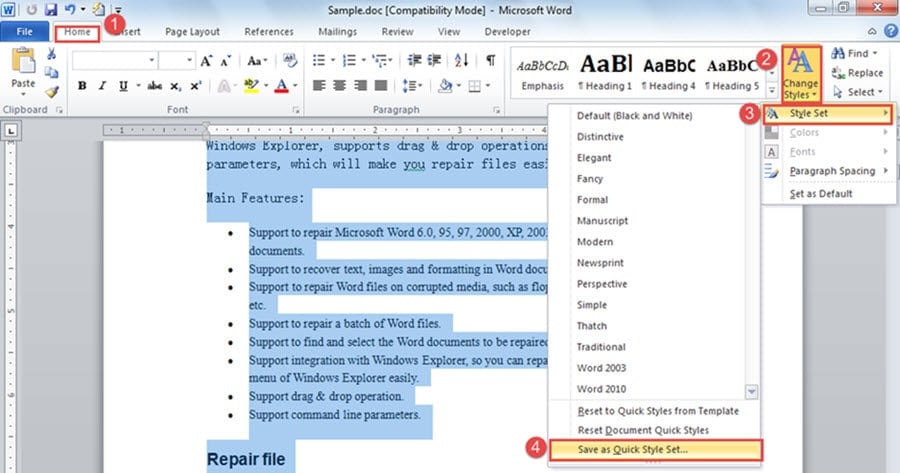
- Դրանից հետո կտտացրեք «Տուն» կոճակին:
- Հաջորդը, սեղմեք «Փոխել ոճերը»:
- Բացվող ընտրացանկում ընտրեք «Ոճերի սահմանում» տարբերակը:
- Կտտացրեք «Պահպանել որպես արագ ոճի հավաքածու»:

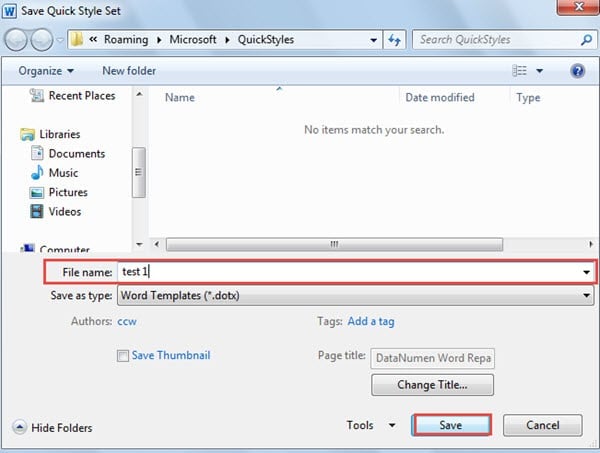
- Այժմ կբացվի «Պահպանել որպես արագ ոճի հավաքածու» պատուհանը: Մուտքագրեք ֆայլի անունը տեքստային վանդակում:
- Կտտացրեք «Պահել» կոճակին:

Կիրառեք հատուկ ոճեր ձեր Word փաստաթղթում
- Կրկնակի սեղմեք, որպեսզի բացվի Word փաստաթուղթ, որի վրա ցանկանում եք կիրառել հատուկ ոճ:
- Կրկնեք վերը նշված քայլ 2-ից մինչև քայլ 4:
- Միայն այս անգամ դուք կարող եք տեսնել ոճը այն անունով, որը նոր եք պահել բացվող ընտրացանկում: Ընտրեք այն։ Նոր փաստաթուղթը կընդունի ձեր ընտրած ոճը:
Երբեք մի թերագնահատեք կրկնօրինակումները
Իմանալը, թե ինչպես ավելացնել և կիրառել ոճեր Word ֆայլերում, կարող է մեծ օգնություն լինել: Այնուամենայնիվ, ինչպես մենք միշտ ասում ենք, ցանկացած սխալ գործողություն կարող է հանգեցնել ֆայլի կորստի: Այսպիսով, պարզապես սովորություն ձեռք բերեք կանոնավոր կերպով կրկնօրինակել ձեր ֆայլերը: Ձեռքի տակ ունենալով կրկնօրինակում, կարող եք անցնել փաստաթղթի նորոգում.
Հեղինակի ներածություն.
Վերա Չենը տվյալների վերականգնման փորձագետ է DataNumen, Inc., որը տվյալների վերականգման տեխնոլոգիաների համաշխարհային առաջատարն է, այդ թվում գերազանց վերականգնում և pdf նորոգել ծրագրային արտադրանքները: Լրացուցիչ տեղեկությունների համար այցելեք www.datanumen.com