
Որոշ օգտատերեր ցանկանում են ներմուծել a-ի սլայդները PowerPoint ներկայացումը էլփոստի մեջ՝ ներկայացումը որպես էլ. Այժմ այս հոդվածում մենք կներկայացնենք այն իրագործելու հարմար մեթոդ։
Microsoft-ում PowerPoint հավելված, կա բնիկ հատկություն, որն աջակցում է օգտվողներին արագ ուղարկել a PowerPoint ներկայացումը որպես էլփոստի հավելված: Այնուամենայնիվ, օգտատերերի մեծամասնությունը կցանկանար ներկայացնել շնորհանդեսը որպես էլ. Այժմ, երբ և՛ MS Outlook-ը, և՛ PowerPoint մի տրամադրեք նման գործառույթ, դրան հասնելու համար կարող եք օգտագործել հետևյալ VBA կոդը. Ինչ վերաբերում է VBA կոդը գործարկելուն, կարող եք անդրադառնալ հոդվածին – «Ինչպես գործարկել VBA կոդը ձեր Outlook- ում".
Ներմուծեք a-ի սլայդները PowerPoint Ներկայացում էլեկտրոնային փոստով
- Սկսելու համար գործարկեք Outlook ծրագիրը:
- Այնուհետև մուտք գործեք Outlook VBA խմբագրիչ «Alt + F11» կոճակի միջոցով:
- Հաջորդը, նոր պատուհանում, միացրեք «Microsoft PowerPoint «Օբյեկտների գրադարան»՝ հղում անելով հոդվածին – «Ինչպես ավելացնել օբյեկտային գրադարանի հղում VBA-ում".
- Այնուհետև պատճենեք ստորև բերված VBA կոդը նախագծի կամ մոդուլի մեջ:
Sub ImportSlidesOfPowerPointPresentationToMail()
    Dim strPresentation As String
    Dim objPowerPointApp As PowerPoint.Application
    Dim objPresentation As PowerPoint.Presentation
    Dim objSllide As PowerPoint.Slide
    Dim objMail As Outlook.MailItem
    Dim objMailDocument As Word.Document

    'Change the path to the specific PowerPoint presentation
    strPresentation = "E:\DataNumen Products\DataNumen Products.pptx"
    Set objPowerPointApp = CreateObject("PowerPoint.Application")
    Set objPresentation = objPowerPointApp.Presentations.Open(strPresentation)
    objPowerPointApp.Visible = msoCTrue

    'Create a new outlook email
    Set objMail = Outlook.Application.CreateItem(olMailItem)
    objMail.Display
    Set objMailDocument = objMail.GetInspector.WordEditor
    Set objWordApp = objMailDocument.Application

    'Copy the contents of presentation into the message body
    For Each objSlide In objPresentation.Slides
        objSlide.Copy
        objWordApp.Selection.Paste
    Next
End Sub
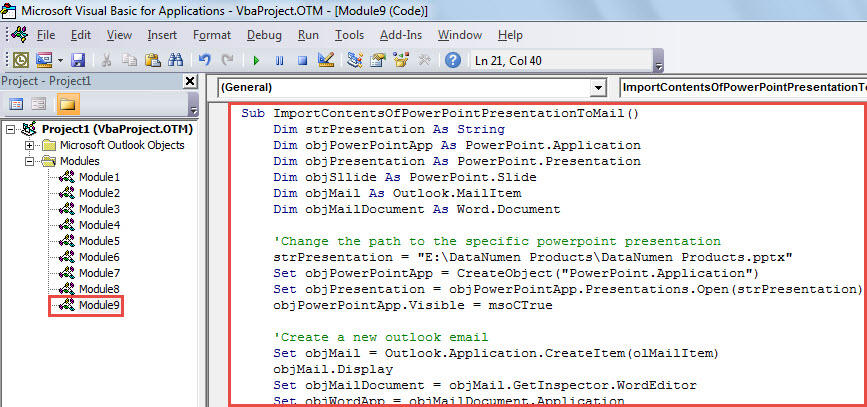
- Դրանից հետո դուք կարող եք գործարկել այս մակրոն: Սեղմեք «F5» կոճակը:
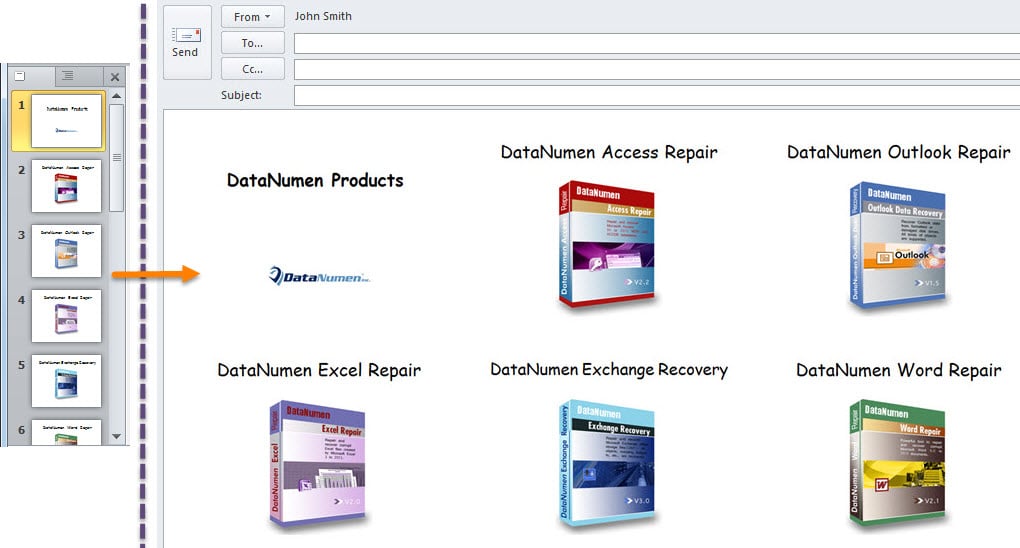
- Երբ մակրոն ավարտվի, դուք կստանաք նոր էլ. Այն պարունակում է աղբյուրի բոլոր սլայդները PowerPoint ներկայացում էլփոստի մարմնում, ինչպես հետևյալ սքրինշոթը.

Աչք պահեք PST կոռուպցիայի համար
Շատ օգտատերեր շատ են բողոքել Outlook-ի խնդիրներից և կոռուպցիայից: Անկեղծ ասած, դժվար է կանխատեսել կամ կանխել նման խնդիրները Outlook-ում: Այն, ինչ դուք կարող եք անել, համարժեք նախազգուշական միջոցներ ձեռնարկելն է՝ նվազեցնելու նման երևույթի հավանականությունը: Օրինակ, դուք պետք է հետևեք ձեր PST ֆայլի շուրջ բոլոր հնարավոր ռիսկերին, ներառյալ չարամիտ ծրագրերը, վիրուսները և այլն: Բացի այդ, շատ խորհուրդ է տրվում մոտակայքում ձեռք բերել PST ֆիքսման ակնառու գործիք, ինչպիսին է DataNumen Outlook Repair. Այն կարող է օգնել ձեզ հետ ստանալ տվյալները կոռումպացված PST ֆայլը առանց հեշտության:
Հեղինակի ներածություն.
Shirley Zhang- ը տվյալների վերականգման փորձագետ է DataNumen, Inc., որը տվյալների վերականգման տեխնոլոգիաների համաշխարհային առաջատարն է, այդ թվում վնասված mdf և հեռանկարների նորոգման ծրագրակազմի արտադրանքները: Լրացուցիչ տեղեկությունների համար այցելեք www.datanumen.com