
Եթե ցանկանում եք հանել a-ի հատուկ սլայդները PowerPoint ներկայացումը առանձին նոր ներկայացման մեջ և կցեք այն Outlook-ի էլ.փոստին, կարող եք օգտագործել այս հոդվածում ներկայացված եղանակը:
Ամբողջը կցելու փոխարեն PowerPoint շնորհանդեսը էլ.փոստին, եթե ցանկանում եք կցել շնորհանդեսի հատուկ սլայդները, ընդհանուր առմամբ, պետք է նախ պատճենեք հատուկ սլայդները նոր ներկայացման մեջ: Դա չափազանց անհանգիստ է։ Հետևաբար, այստեղ մենք ձեզ ցույց կտանք մի մեթոդ, որը կարող է իրականացնել այն մեկ քայլով:
Կցեք a-ի հատուկ սլայդները PowerPoint Ներկայացում էլեկտրոնային փոստով
- Նախ, բացեք կոնկրետը PowerPoint ներկայացում:
- Այնուհետև, PowerPoint հավելվածի պատուհանում սեղմեք «Alt + F11» ստեղները՝ VBA խմբագիր մուտք գործելու համար:
- Հաջորդը, նոր պատուհանում, ստեղծեք նոր մոդուլ՝ սեղմելով «Տեղադրել» > «Մոդուլ»:
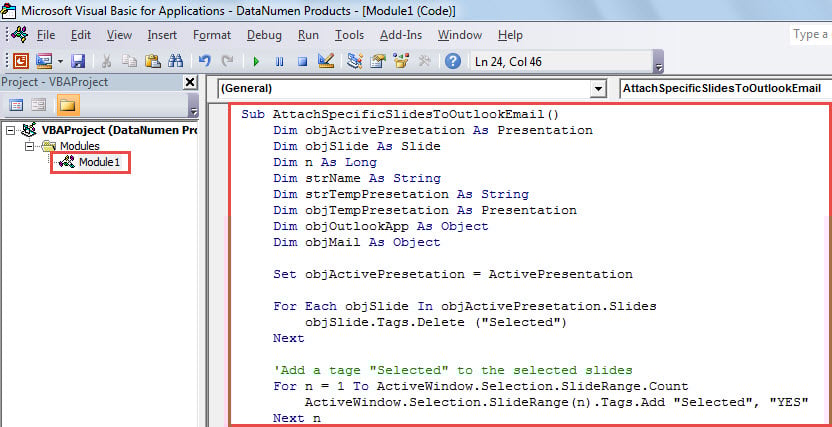
- Դրանից հետո պատճենեք և տեղադրեք հետևյալ VBA կոդը այս մոդուլում:
Sub AttachSpecificSlidesToOutlookEmail()
    Dim objActivePresetation As Presentation
    Dim objSlide As Slide
    Dim n As Long
    Dim strName As String
    Dim strTempPresetation As String
    Dim objTempPresetation As Presentation
    Dim objOutlookApp As Object
    Dim objMail As Object

    Set objActivePresetation = ActivePresentation

    For Each objSlide In objActivePresetation.Slides
        objSlide.Tags.Delete ("Selected")
    Next

    'Add a tag "Selected" to the selected slides
    For n = 1 To ActiveWindow.Selection.SlideRange.Count
        ActiveWindow.Selection.SlideRange(n).Tags.Add "Selected", "YES"
    Next n

    strName = objActivePresetation.Name
    strName = Left(strName, InStrRev(strName, ".") - 1)
    strTempPresetation = Environ("TEMP") & "\" & strName & ".pptx"

    'Copy the active presentation to a temp presentation
    objActivePresetation.SaveCopyAs strTempPresetation
    Set objTempPresetation = Presentations.Open(strTempPresetation)

    'Remove the untagged slides
    For n = objTempPresetation.Slides.Count To 1 Step -1
        If objTempPresetation.Slides(n).Tags("Selected") <> "YES" Then
           objTempPresetation.Slides(n).Delete
        End If
    Next n

    objTempPresetation.Save
    objTempPresetation.Close

    'Attach the temp presentation to a new email
    Set objOutlookApp = CreateObject("Outlook.Application")
    Set objMail = objOutlookApp.CreateItem(olMailItem)

    'Change the email details as per your needs
    With objMail
         .To = "test@datanumen.com"
         .Subject = strName
         .Body = "Dear," & vbCr & vbCr & vbTab & "Specific slides are extracted and attached."
         .Attachments.Add strTempPresetation
         .Display
    End With
End Sub
- Դրանից հետո կարող եք փակել ընթացիկ պատուհանը:
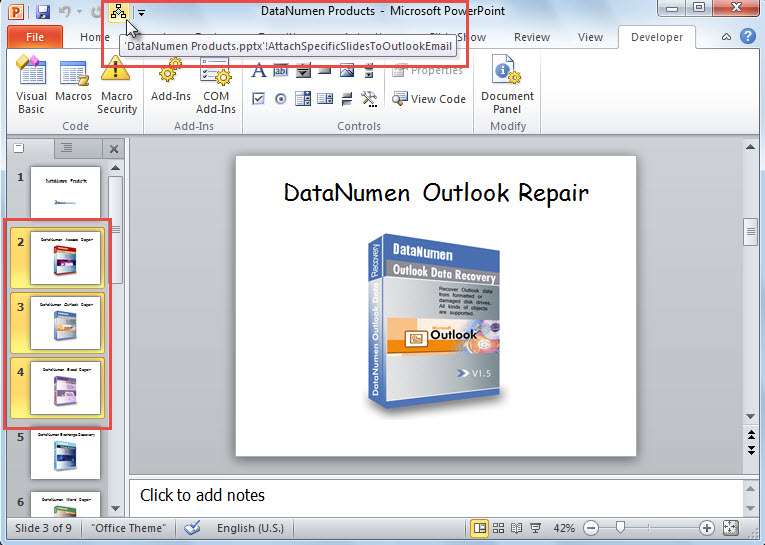
- Ավելի ուշ անցեք «Ֆայլ» > «Ընտրանքներ» > «Արագ մուտքի գործիքագոտի»՝ նոր մակրո Արագ մուտքի գործիքագոտում ավելացնելու համար:
- Վերջապես, կարող եք փորձել այս մակրոը:
- Սկսելու համար ընտրեք այն կոնկրետ սլայդները, որոնք ցանկանում եք արդյունահանել:
- Դրանից հետո կտտացրեք մակրո կոճակին Արագ մուտքի Գործիքադարակում:

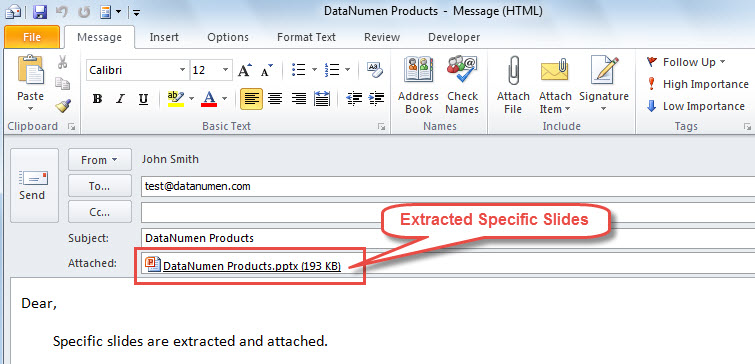
- Միանգամից կհայտնվի Outlook նամակը, որում կա ա PowerPoint ներկայացում, որը քաղված է աղբյուրի ներկայացումից:

Օգտագործեք արդյունավետ վերականգնման գործիք
Ինչպես բոլորս գիտենք, Outlook-ն օժտված է ներկառուցված վերանորոգման կոմունալ ծրագրով. Սկանպստ. Այնուամենայնիվ, այն կարող է պարզապես հաղթահարել Outlook-ի փոքր թերությունները: Եթե այն, ինչի հետ դուք բախվում եք, լուրջ վնաս է, այն ազդեցություն չի ունենա: Այդ պահին դուք այլ ելք չունեք, քան կրկին դիմել մեկ այլ հզոր և վստահելի վերանորոգման գործիքի, ինչպիսին է DataNumen Outlook Repair. Դրանով դուք կկարողանաք փրկել ձեր կոռումպացված Outlook ֆայլը:
Հեղինակի ներածություն.
Shirley Zhang- ը տվյալների վերականգման փորձագետ է DataNumen, Inc., որը տվյալների վերականգման տեխնոլոգիաների համաշխարհային առաջատարն է, այդ թվում կոռումպացված mdf և հեռանկարների նորոգման ծրագրակազմի արտադրանքները: Լրացուցիչ տեղեկությունների համար այցելեք www.datanumen.com