
Երբևէ ցանկացե՞լ եք բաց կամ ընտրված էլ.փոստից հանել հավելվածի տեղեկությունների ցանկը: Դուք պետք է զգաք, որ դա ժամանակատար է ձեռքով ձեռք բերելու համար: Այս հոդվածը ձեզ կներկայացնի Outlook VBA-ով դրան հասնելու արագ մեթոդ:
Որոշ պատճառներով, ձեզանից կարող է պահանջվել էլ. փոստից ստանալ կից ֆայլերի ցանկը, ներառյալ կից ֆայլերի անվանումը, ինդեքսը և չափը և այլն: Հնարավոր է՝ դա պայմանավորված է նրանով, որ դուք պետք է հաշվետվություն կազմեք կամ էլ. փոստին պատասխանեք կից ֆայլերի ցանկով: Անկախ նրանից, թե ինչու եք դա անհրաժեշտ, եթե դա անեք ձեռքով, այսինքն՝ մեկ առ մեկ ստուգեք և պատճենեք, դա բավականին խնդրահարույց կլինի և սխալների հավանականություն կունենա: Այսպիսով, ինչո՞ւ չդիմել VBA-ին: Այն կարող է օգնել ձեզ ստանալ կից ֆայլերի մասին բոլոր տեսակի տեղեկությունները առավելագույն հեշտությամբ: Ահա մանրամասն քայլերը և համապատասխան VBA կոդերը:
Էլ.փոստից հանեք հավելվածի տեղեկատվության ցանկը
- Սկզբում գործարկեք Outlook-ը սովորական ռեժիմով:
- Այնուհետև սեղմեք «Alt + F11» դյուրանցումները՝ VBA խմբագիր մուտք գործելու համար:
- Հաջորդ պատուհանում դուք պետք է բացեք չօգտագործվող մոդուլը կամ տեղադրեք նոր մոդուլ՝ ընտրելով «Տեղադրել» > «Մոդուլ»:
- Հաջորդը կարող եք պատճենել և տեղադրել հետևյալ VBA կոդերը նոր մոդուլում:
Sub GetlAttachmentList()
    Dim olItem As MailItem
    Dim olAtt As attachment
    Dim olAtts As Attachments
    Dim sAttInfo As String
    Dim Dataobj As DataObject

    Select Case Application.ActiveWindow.Class
           Case olExplorer
                Set olItem = ActiveExplorer.Selection.Item(1)
           Case olInspetor
                Set olItem = ActiveInspector.CurrentItem
    End Select

    If TypeOf olItem Is MailItem Then
       Set olAtts = olItem.Attachments
       If olAtts.Count > 0 Then
          For Each olAtt In olAtts
              sAttInfo = sAttInfo & vbCrLf & "------------------------------------------------------------" & vbCrLf
              sAttInfo = sAttInfo & "No. " & olAtt.Index & " : " & olAtt.DisplayName & " Size: " & olAtt.Size & ".KB"
          Next
          sAttInfo = sAttInfo & vbCrLf & "------------------------------------------------------------"
          'Copy the attachment list
          Set Dataobj = New MSForms.DataObject
          Dataobj.SetText sAttInfo
          Dataobj.PutInClipboard
       End If
    End If
End Sub
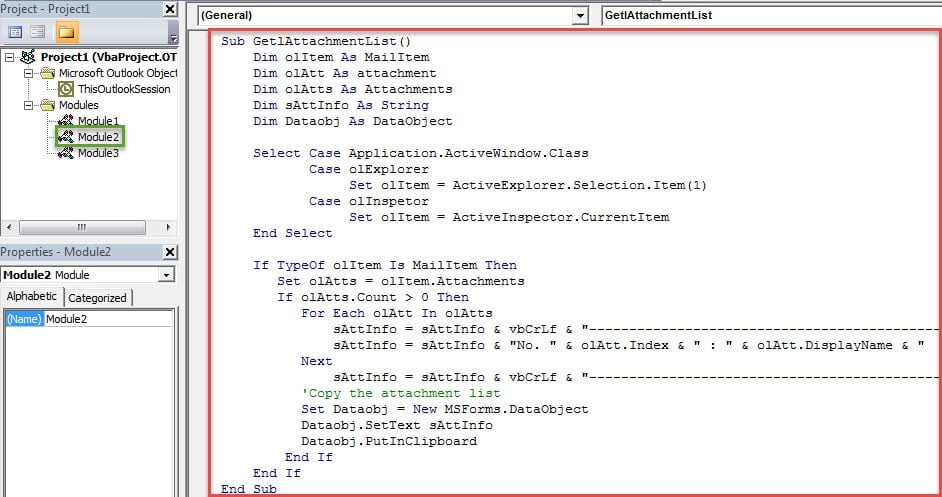
- Դրանից հետո դուք կարող եք փակել ընթացիկ պատուհանը և գնալ նոր նախագիծը Quick Access Toolbar-ին ավելացնելու համար:
- Նախ, գնացեք «Ֆայլ» > «Ընտրանքներ»:
- Այնուհետև «Outlook Options» պատուհանում անցեք «Արագ մուտքի Գործիքադարակի» ներդիրին:
- Այնուհետև հետևեք ստորև ներկայացված սքրինշոթում ցուցադրված քայլերին՝ նոր մակրո ավելացնելու համար:

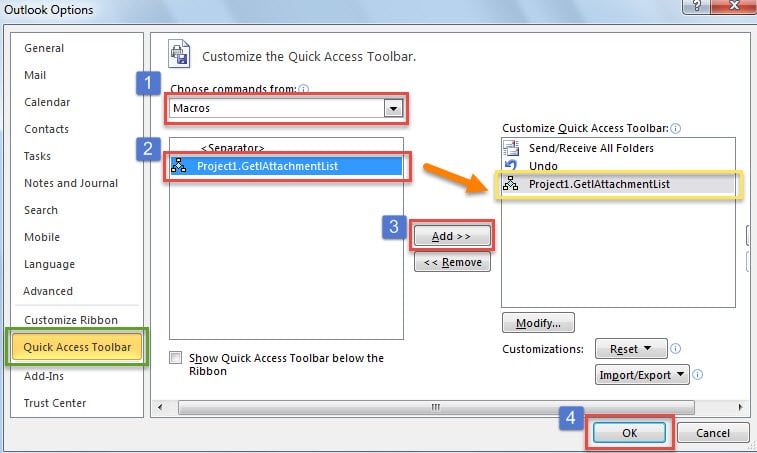
- Outlook-ի հիմնական պատուհանին վերադառնալուց հետո կարող եք փորձել:
- Նախ ընտրեք էլփոստը և սեղմեք մակրո կոճակը Արագ մուտքի գործիքագոտում:
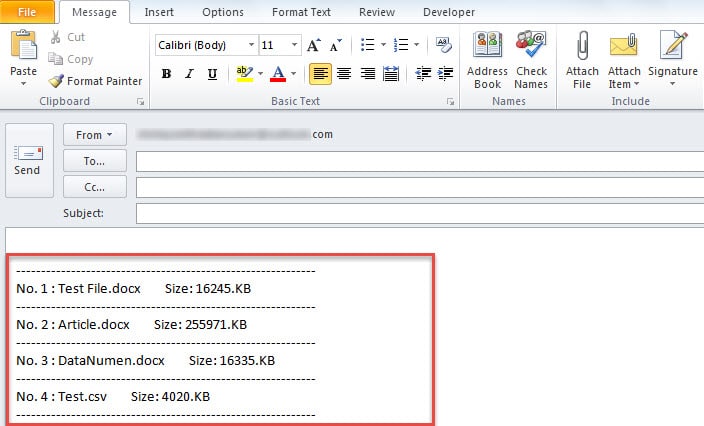
- Այնուհետև այս էլփոստի հավելվածների ցանկը կտեղադրվի clipboard-ում:
- Այժմ դուք կարող եք բացել նոր էլփոստ կամ որևէ դատարկ փաստաթուղթ և սեղմել «Ctrl + V»: Այնուհետև կտեսնեք ցուցակը, ինչպես հետևյալ սքրինշոթը.

Երբեք մի հետաձգեք Outlook-ի խնդիրների հետ հանդիպելիս
Չի կարելի հերքել, որ Outlook-ն ունի ամենամեծ բացասական կողմը՝ հաճախակի սխալներ, ինչպիսիք են Outlook էլփոստի սխալ, Outlook-ի վթար, սառեցում կամ չպատասխանելը և այլն: Այսպիսով, մի քանի օգտվողներ պետք է շատ պատուհասված լինեն: Փաստորեն, փորձելու համար նախ կարող եք օգտագործել մուտքի արկղի վերանորոգման գործիքը: Եթե դա ձախողվի, ապա ձեզ հարկավոր է դիմել ավելի հզոր գործիքի, օրինակ DataNumen Outlook Repair.
Հեղինակի ներածություն.
Shirley Zhang- ը տվյալների վերականգման փորձագետ է DataNumen, Inc., որը տվյալների վերականգման տեխնոլոգիաների համաշխարհային առաջատարն է, այդ թվում վերանորոգումը փչացել է SQL Server mdf db և հեռանկարների նորոգման ծրագրակազմի արտադրանքները: Լրացուցիչ տեղեկությունների համար այցելեք www.datanumen.com