
Երբևէ ցանկացե՞լ եք կոնտակտային տվյալները VCF տվյալներից ներմուծել Excel թերթիկ: Հետևեք այս հոդվածին և ստեղծեք ձեր սեփական VCF ընթերցողը, որը տվյալները կներմուծի ձեր VCF ֆայլերից Excel աշխատաթերթերում
Download Now
Եթե ցանկանում եք սկսել օգտագործել ծրագիրը որքան հնարավոր է շուտ, ապա կարող եք.
Հակառակ դեպքում, եթե ցանկանում եք ինքնուրույն վարվել, կարող եք կարդալ ստորև բերված բովանդակությունը:
Պատրաստենք GUI
Եկեք պատրաստենք GUI-ն մեր VCF ընթերցողի հավելվածի համար: Sheet1-ում մենք պետք է ստեղծենք մի դաշտ, որը կպահի մեր VCF ֆայլի ամբողջական ուղին: Բջջի լայնությունը ընդլայնելու փոխարեն, միաձուլեք բջիջները՝ այս դաշտը ստեղծելու համար: Որպեսզի օգտվողները կարողանան ընտրել VCF ֆայլը, եկեք թերթին ավելացնենք «Փնտրել» կոճակը: Մեզ անհրաժեշտ է լրացուցիչ կոճակ, որը թույլ կտա օգտվողներին ներմուծել VCF տվյալները: Եկեք այս կոճակը անվանենք «Ներմուծում»:
Sheet1-ն այժմ այսպիսի տեսք կունենա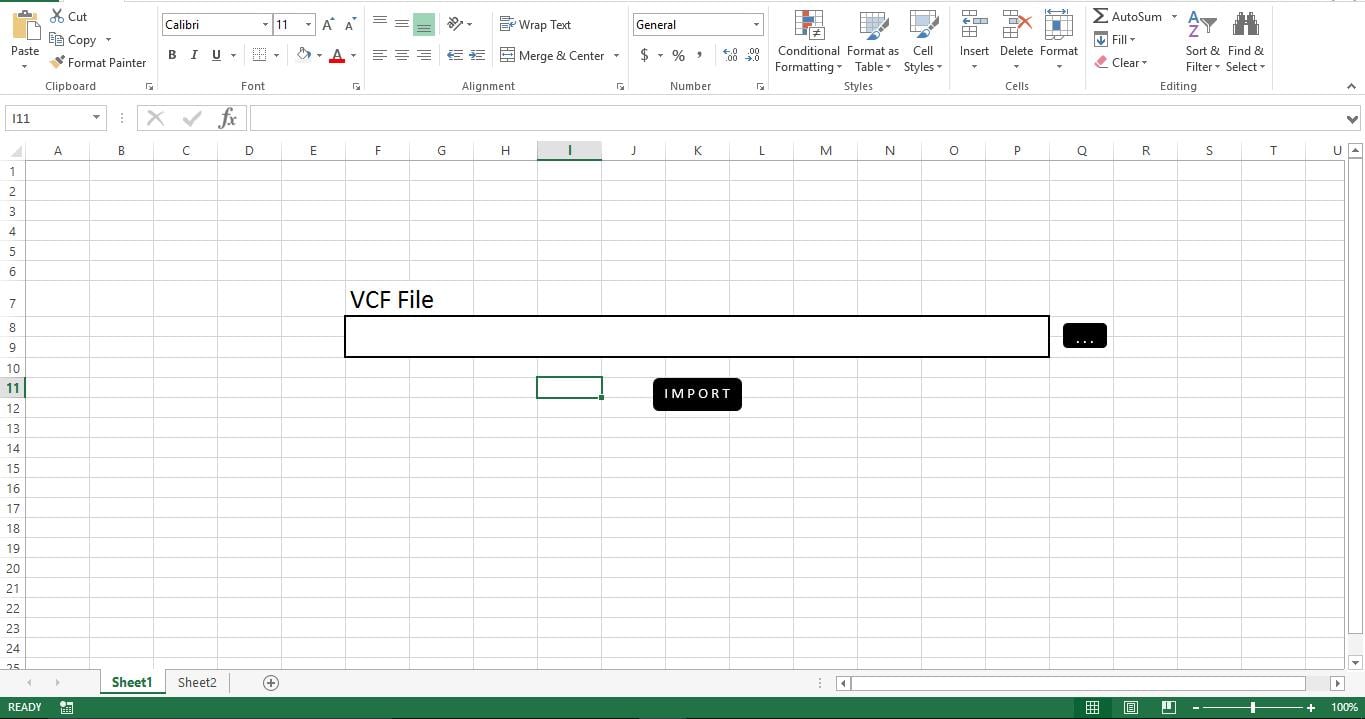
Պատրաստենք տվյալների բազան
Մենք կօգտագործենք Sheet2-ը որպես տվյալների բազա: Պարզապես պետք է ստեղծել համապատասխան սյունակների վերնագրեր: Այս օրինակի համար ես պատրաստվում եմ ներմուծել Անունը և Կազմակերպությունը VCF-ից: Այսպիսով, ես ավելացրել եմ սյունակների վերնագրերը «Անուն» սյունակ Ա-ում և «Կազմակերպություն» սյունակ Բ-ում:
Sheet2-ն այժմ այսպիսի տեսք կունենա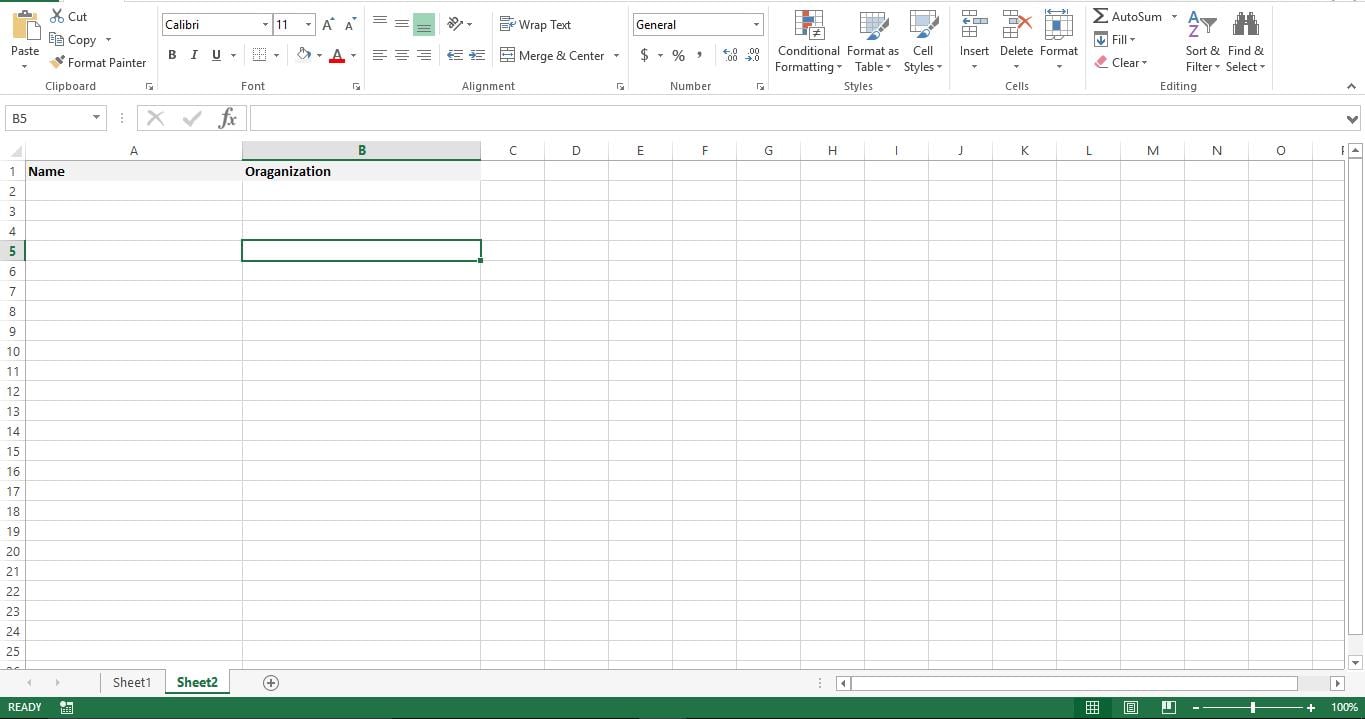
Եկեք այն դարձնենք ֆունկցիոնալ
Այժմ մենք մշակել ենք Front-End-ը մեր գործիքի համար, և մեր հաջորդ քայլը այն գործունակ դարձնելն է՝ ավելացնելով սկրիպտներ: Բացեք VBA խմբագրիչը և Module1-ում տեղադրեք ստորև նշված սցենարը:
Այժմ վերադարձեք Sheet1 և ավելացրեք Sub «pickvcf» «Browse» կոճակին: Աջ սեղմեք «Ներմուծում» կոճակը և դրան նշանակեք «importvcf» մակրո: Պահպանեք ֆայլը որպես մակրո միացված ֆայլ և վերջ: Դուք այժմ մշակել եք VCF ընթերցող:
Եկեք փորձարկենք այն
Ձեր VCF ֆայլը ընտրելու համար սեղմեք «Թերթել» կոճակը: Հենց որ սեղմեք «OK» «Ֆայլի զննում» պատուհանում, դուք կարող եք տեսնել ընտրված ֆայլի ամբողջական ուղին, որը հայտնվում է Sheet1-ում: Այժմ սեղմեք «Ներմուծում» կոճակը և անմիջապես կտեսնեք Sheet2-ում հայտնված Կոնտակտի Անունը և Կազմակերպության տվյալները:
Ինչպես է դա աշխատում?
Այս սցենարը պարունակում է երկու Subs: «pickvcf» ենթակետը թույլ է տալիս օգտվողներին թերթել և ընտրել իրենց VCF ֆայլը, իսկ «importvcf» ենթակետը՝ կարդալ և ներմուծել տվյալները VCF-ից Excel ֆայլ:
Փոփոխել այն
Այս պահի դրությամբ սկրիպտը ներմուծում է Անունը և Կազմակերպության տվյալները VCF ֆայլից: Դուք կարող եք հեշտությամբ փոփոխել սցենարը՝ ներմուծելու այլ տեղեկություններ, ինչպիսիք են Հասցե, Հեռախոս, Ֆաքս և Էլ. Կարող եք նաև կսմթել սկրիպտը՝ թղթապանակում մի քանի VCF ֆայլեր կարդալու և դրանք խմբաքանակային գործընթացում ներմուծելու համար:
Այս սցենարը լավ է աշխատում, եթե ձեր Excel-ը վնասված չէ: Այնուամենայնիվ, եթե ունեք ա կոռումպացված Excel ֆայլ և ցանկանում եք վերանորոգել այն, կարող եք օգտագործել Excel-ի վերականգնման գործիքներ, ինչպիսիք են DataNumen Excel Repair.
Ձեռագիր
Sub pickvcf()
    Dim fd As Office.FileDialog
    Set fd = Application.FileDialog(msoFileDialogFilePicker)
    With fd
        .AllowMultiSelect = False
        .Title = "Please select the file."
        .Filters.Clear
        .Filters.Add "VCF", "*.vcf"
        If .Show = True Then
            txtFileName = .SelectedItems(1)
            Sheets("Sheet1").Range("F8").Value = txtFileName
        End If
    End With
End Sub

Sub Importvcf()
    Dim fileName As String, textData As String, textRow As String, fileNo As Integer
    fileName = Sheets("Sheet1").Range("F8").Value
    fileNo = FreeFile
    r = 2
    Open fileName For Input As #fileNo
    Do While Not EOF(fileNo)
        Line Input #fileNo, textRow
        If Left(textRow, 3) = "FN:" Then
            Sheets("Sheet2").Range("A" & r).Value = Replace(textRow, "FN:", "")
        End If
        If Left(textRow, 4) = "ORG:" Then
            Sheets("Sheet2").Range("B" & r).Value = Replace(textRow, "ORG:", "")
        End If
    Loop
    Close #fileNo
End Sub
Հեղինակի ներածություն.
Nick Vipond- ը տվյալների վերականգման փորձագետ է DataNumen, Inc., որը տվյալների վերականգման տեխնոլոգիաների համաշխարհային առաջատարն է, այդ թվում վերանորոգման փաստաթուղթ և հեռանկարների վերականգնման ծրագրային արտադրանքները: Լրացուցիչ տեղեկությունների համար այցելեք www.datanumen.com