
Ի տարբերություն Կոնտակտների կամ Օրացույցի թղթապանակի՝ Outlook-ը թույլ չի տալիս օգտվողներին կիրառել հատուկ ձև փոստի թղթապանակի տարրերի վրա: Այնուամենայնիվ, շատ օգտվողներ հույս ունեն արագ ստեղծել նոր նամակներ հատուկ ձևից: Այսպիսով, այս հոդվածը կներկայացնի դրան հասնելու մեթոդ:
Որոշ օգտատերեր ցանկանում են միշտ նոր նամակներ ստեղծել հատուկ ձևից, ստանդարտ ձևի փոխարեն: Ինչպես գիտենք, հատուկ նշանակման, կոնտակտի, ամսագրի, առաջադրանքի ձևի համար կարող եք այն դարձնել որպես կանխադրված Օրացույց, Կոնտակտներ, Առաջադրանքներ թղթապանակի համար: Այդ միջոցով նոր տարրը ավտոմատ կերպով կստեղծվի հատուկ ձևից: Այնուամենայնիվ, դուք չեք կարող փոստի թղթապանակի համար սովորական հաղորդագրություն ստեղծել որպես լռելյայն: Այսպիսով, եթե ցանկանում եք արագորեն նոր նամակներ ստեղծել հատուկ ձևից, դուք պետք է օգտագործեք այլ միջոցներ, ինչպիսիք են հետևյալը.
Արագ ստեղծեք նոր նամակներ հատուկ ձևից
- Սկսելու համար, դուք պետք է մուտք գործեք Outlook հավելված, ինչպես միշտ:
- Այնուհետև նրա հիմնական պատուհանում պետք է սեղմել «Alt + F11» ստեղնաշարի կոճակները:
- Միանգամից դուք կմտնեք «Microsoft Visual Basic հավելվածների համար» պատուհանը:
- Այս պատուհանում դուք պետք է բացեք մի մոդուլ, որը չի օգտագործվում:
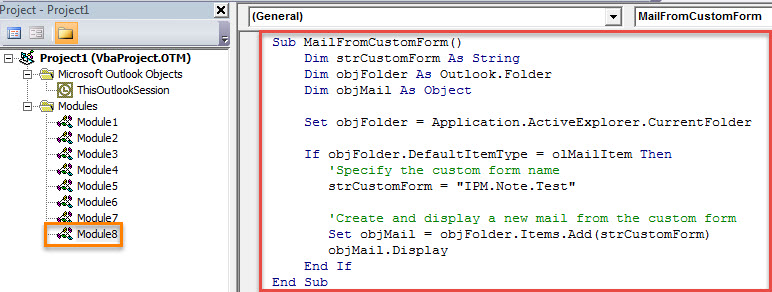
- Դրանից հետո պատճենեք և տեղադրեք հետևյալ VBA կոդը այս մոդուլում:
Sub MailFromCustomForm()
    Dim strCustomForm As String
    Dim objFolder As Outlook.Folder
    Dim objMail As Object

    Set objFolder = Application.ActiveExplorer.CurrentFolder

    If objFolder.DefaultItemType = olMailItem Then
       'Specify the custom form name
       strCustomForm = "IPM.Note.Test"

       'Create and display a new mail from the custom form
       Set objMail = objFolder.Items.Add(strCustomForm)
       objMail.Display
    End If
End Sub
- Դրանից հետո դուք կարող եք դուրս գալ ընթացիկ պատուհանից:
- Ավելի ուշ, դուք պետք է ավելացնեք նոր մակրո ժապավենին: Հետևեք ստորև նշված քայլերին.
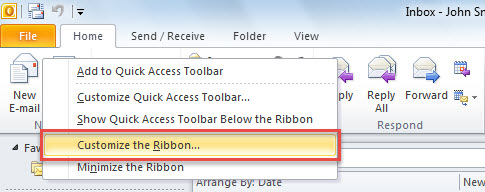
- Նախ աջ սեղմեք ժապավենի «Նոր էլ. փոստ» կոճակը:
- Այնուհետև ընտրեք «Անհատականացնել ժապավենը» տարբերակը:

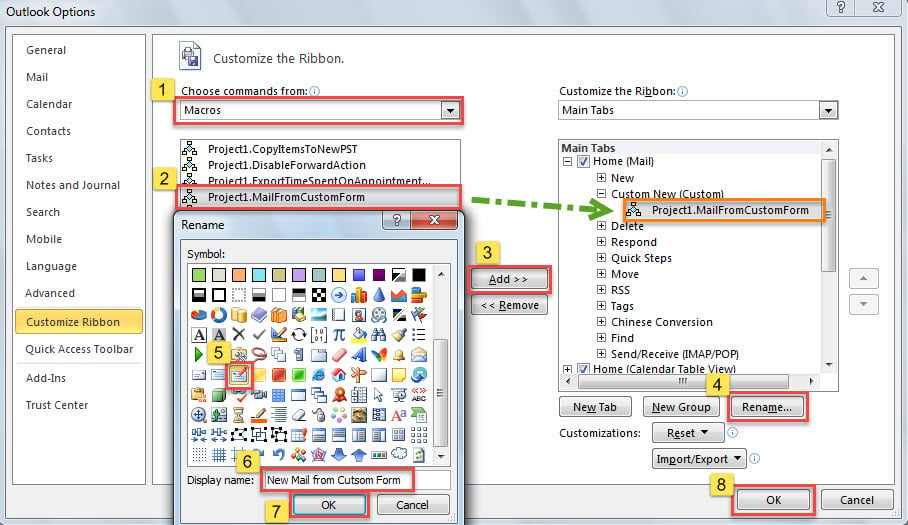
- Աջ կողմում սեղմեք առաջին «Նոր» խումբը «Տուն (Փոստ)» ներդիրում և սեղմեք «Նոր խումբ» կոճակը ներքևում: Նոր խումբ կցուցադրվի հենց «Նոր» խմբի տակ:
- Այժմ դուք պետք է վերանվանեք այն որպես «Պատվերով նոր»:
- Դրանից հետո ձախ կողմում գտնվող «Ընտրեք հրամանները» ցանկում ընտրեք «Macros»:
- Հաջորդը, ստորև բերեք նախկինում ավելացված մակրոները հետևյալ ցանկում:
- Այնուհետև սեղմեք «Ավելացնել» կոճակը կենտրոնում:
- Ավելի ուշ սեղմեք «Վերանվանել» կոճակը:
- Այնուհետև նշանակեք պատկերակ մակրոյին և փոխեք դրա ցուցադրման անունը:
- Վերջում սեղմեք երկու «OK» կոճակները՝ ընթացիկ պատուհանը փակելու համար:

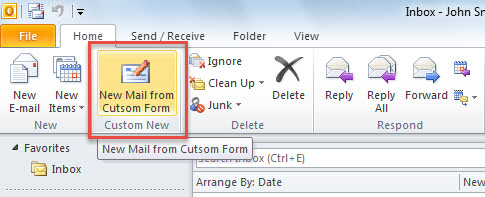
- Այսուհետ, ամեն անգամ, երբ նոր էլփոստ եք ստեղծում, ժապավենում կարող եք սեղմել «Նոր նամակ հատուկ ձևից» կոճակը, ստանդարտ «Նոր էլփոստ» կոճակի փոխարեն, ինչպես հետևյալ սքրինշոթը.

- Նոր փոստը ավտոմատ կերպով կստեղծվի նշված հատուկ ձևից:
Զբաղվեք Outlook-ի կտրուկ վթարի հետ
Outlook-ի բոլոր տարբերակները հակված են Outlook-ի բոլոր տեսակի խնդիրների: Ավելի ու ավելի շատ սխալների պատճառով Outlook-ում կարող են ավելի հաճախակի լինել խափանումներ, ինչը կարող է հանգեցնել Outlook ֆայլերի լուրջ վնասման: Այդ դեպքում ավելի լավ է ստուգել, թե արդյոք կան որևէ պահուստային ֆայլեր: Հակառակ դեպքում կարող եք փորձել ներկառուցված վերականգնման գործիքը՝ Scanpst.exe-ը: Սակայն, շատ դեպքերում, այն բավականաչափ արդյունավետ չէ վերականգնելու համար: վնասված Outlook- ը ֆայլ. Այսպիսով, ձեր վերջին միջոցը հզոր արտաքին գործիք է, ինչպիսին է DataNumen Outlook Repair.
Հեղինակի ներածություն.
Shirley Zhang- ը տվյալների վերականգման փորձագետ է DataNumen, Inc., որը տվյալների վերականգման տեխնոլոգիաների համաշխարհային առաջատարն է, այդ թվում կոռումպացված sql և հեռանկարների նորոգման ծրագրակազմի արտադրանքները: Լրացուցիչ տեղեկությունների համար այցելեք www.datanumen.com