
Լռելյայնորեն, Outlook-ում, այն բանից հետո, երբ նշում եք դրոշակավորված նամակն ավարտված է բաց Հաղորդագրության պատուհանում, էլփոստն ինքնաբերաբար կփակվի: Այս հոդվածը կսովորեցնի ձեզ, թե ինչպես բաց պահել նամակը նույնիսկ այն ավարտված նշելուց հետո:
Հնարավոր է՝ նկատել եք, որ Outlook-ը ավտոմատ կերպով կփակի բացված նամակը, երբ դուք այն նշեք որպես ավարտված։ Այնուամենայնիվ, մեծ մասամբ դուք դեռ ցանկանում եք շարունակել աշխատել այս նամակի հետ, օրինակ՝ տեղափոխել այն մեկ այլ թղթապանակ և այլն։ Եթե այն փակ է, դուք ստիպված կլինեք որոշ ժամանակ ծախսել այն նամակների կույտի մեջ գտնելու վրա։ Այսպիսով, դուք պետք է հույս ունենաք, որ նամակը կշարունակի բաց մնալ նույնիսկ ավարտվելուց հետո։ Այստեղ մենք կկիսվենք մի մեթոդով ձեզ հետ։
Էլփոստը բաց պահեք այն ավարտված նշելուց հետո
- Սկսելու համար գործարկեք ձեր Outlook ծրագիրը։
- Այնուհետև հիմնական պատուհանում կարող եք սեղմել «Alt + F11» ստեղնաշարի դյուրանցումները:
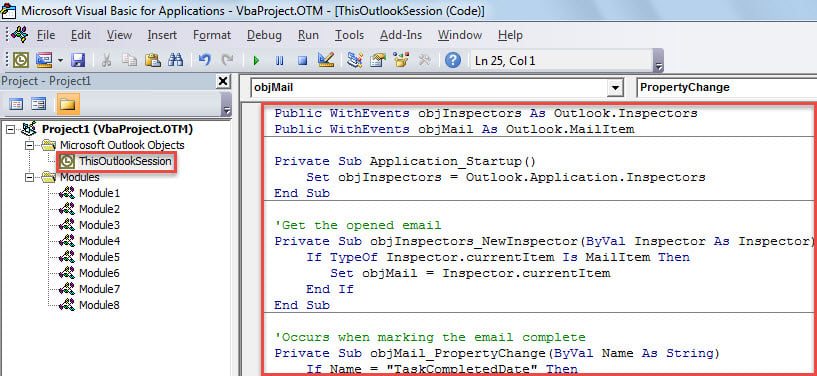
- Հաջորդը կհայտնվի «Microsoft Visual Basic հավելվածների համար» պատուհանը: Դրանում դուք պետք է գտնեք «ThisOutlookSession» նախագիծը ձախ կողմում և բացեք այն:
- Դրանից հետո ձեզանից կպահանջվի պատճենել հետևյալ VBA կոդը այս նախագծի պատուհանում:
Public WithEvents objInspectors As Outlook.Inspectors
Public WithEvents objMail As Outlook.MailItem

Private Sub Application_Startup()
    Set objInspectors = Outlook.Application.Inspectors
End Sub

'Get the opened email
Private Sub objInspectors_NewInspector(ByVal Inspector As Inspector)
    If TypeOf Inspector.currentItem Is MailItem Then
       Set objMail = Inspector.currentItem
    End If
End Sub

'Occurs when marking the email complete
Private Sub objMail_PropertyChange(ByVal Name As String)
    If Name = "TaskCompletedDate" Then
       If objMail.FlagStatus = olFlagComplete Then
          'Reopen this email after temporary close
          objMail.Close olSave
          objMail.Display
       End If
    End If
End Sub
- Հետագայում դուք պետք է թվային կերպով ստորագրեք այս կոդը:
- Հետագայում, նոր մակրոյի պահպանումից հետո դուրս եկեք ընթացիկ պատուհանից:
- Այնուհետև դուք պետք է ստուգեք մակրո պարամետրերը և համոզվեք, որ թվային ստորագրված մակրոները միացված են:
- Վերջապես, վերը նշված բոլոր քայլերից հետո կարող եք վերագործարկել ձեր Outlook-ը՝ այս նոր VBA նախագիծն ակտիվացնելու համար:
- Այսուհետ, նույնիսկ այն բանից հետո, երբ դուք նշեք հետագա էլփոստն ավարտված իր Հաղորդագրության պատուհանում, էլփոստը դեռ կբացվի, այնպես որ դուք կարող եք շարունակել այլ բաներ անել այս էլ.
Արդյունավետ լուծեք Outlook-ի խնդիրները
Outlook-ը կարող է տարբեր խնդիրներ ունենալ ամենօրյա օգտագործման մեջ: Ուստի անհրաժեշտ է սովորել մի քանի արդյունավետ հնարքներ Outlook-ի խնդիրները հաղթահարելու համար։ Օրինակ, երբ PST ֆայլը վարակված է վիրուսով, դուք կարող եք փորձել ոչնչացնել վիրուսները հակավիրուսային ծրագրերի միջոցով: Բացի այդ, եթե ձեր PST ֆայլը լրջորեն վնասված է, կարող եք փորձել վերանորոգել վնասված PST- ն ֆայլը ներկառուցված ամրագրման գործիքի միջոցով: Պայմանով, որ այն ձախողվի, ձեր վերջին միջոցը պետք է լինի շատ ավելի հզոր արտաքին օգտակարություն, ինչպես օրինակ. DataNumen Outlook Repair. Դա արդյունաբերության առաջատար գործիք է, որը մասնագիտացված է Outlook ֆայլերը վերականգնելու համար:
Հեղինակի ներածություն.
Shirley Zhang- ը տվյալների վերականգման փորձագետ է DataNumen, Inc., որը տվյալների վերականգման տեխնոլոգիաների համաշխարհային առաջատարն է, այդ թվում վերանորոգել mdf և հեռանկարների նորոգման ծրագրակազմի արտադրանքները: Լրացուցիչ տեղեկությունների համար այցելեք www.datanumen.com