
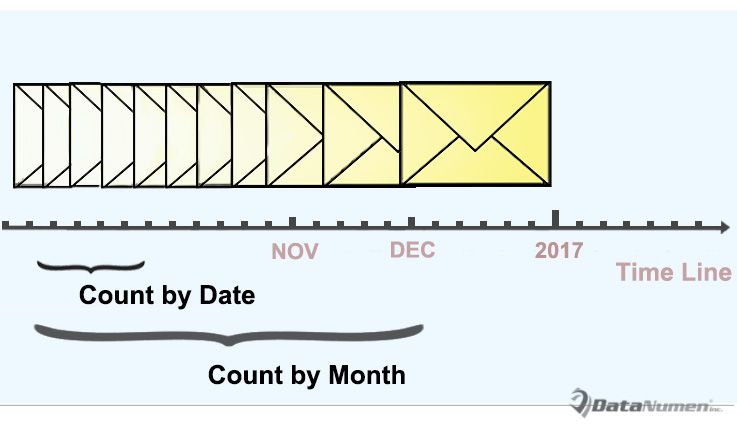
Եթե ցանկանում եք հաշվել մուտքային էլ.փոստի քանակը որոշակի ամսաթվի, կամ որոշակի ամսվա կամ տարվա ընթացքում, կարող եք օգտագործել այս հոդվածում ներկայացված արագ միջոցները: Այն կսովորեցնի ձեզ, թե ինչպես օգտագործել VBA- ն `այն արագորեն ստանալու համար:
Երբ խոսքը վերաբերում է որոշակի ամսաթվին կամ ժամանակահատվածում ստացված քանի էլփոստի հաշվարկին, շատերը սովոր են օգտագործել Outlook որոնման պանակը, ինչը մեզ թույլ է տալիս հավաքել որոշակի ամսաթվով կամ ամսաթվով ստացվող բոլոր նամակները մեկ որոնման թղթապանակում: Այնուհետև այն ստանալու համար մենք կարող ենք փոստի պանակի համար օգտագործել «ցույց տալ իրերի ընդհանուր քանակը» հատկությունը: Այնուամենայնիվ, առանց կասկածների, այս մեթոդը բավականին անհանգստացնող է: Այսպիսով, այստեղ մենք ձեզ կսովորեցնենք մեկ այլ հնարք, որը կարող է օգտագործել Outlook VBA- ն ՝ օգնելու ձեզ ստանալ ընդհանուր հաշվարկը: Այժմ կարդացեք ՝ մանրամասն քայլերն ու ծածկագրերը իմանալու համար:
Հաշվեք մուտքային էլ.փոստերը ըստ ամսաթվի
- Սկսելու համար ճիշտ գործարկեք ձեր Outlook ծրագիրը։
- Դրանից հետո կարող եք անցնել «Կառուցապատող» ներդիրին և կտտացնել «Visual Basic» կոճակին:
- Հաջորդ ելքային ելքային Outlook VBA խմբագրի պատուհանում կարող եք բացել նոր մոդուլ «Տեղադրել»> «Մոդուլ» -ով:
- Դրանից հետո պատճենեք հետևյալ VBA կոդերը նոր մոդուլի մեջ:
'The following codes are working to count by day
Sub CountReceivedEmailsbyDay()
    Dim objItems As Outlook.Items
    Dim objItem As Object
    Dim objMail As Outlook.MailItem
    Dim strDay As String
    Dim dReceivedTime As Date
    Dim strReceivedDate As String
    Dim i, n As Long
    Dim strMsg As String
    Dim nPrompt As Integer

    Set objItems = Outlook.Application.ActiveExplorer.CurrentFolder.Items

    objItems.SetColumns ("ReceivedTime")
    strDay = InputBox("Enter the specific day.(Format: yyyy-mm-dd)", "Specify Date")

    If strDay <> "" Then
       n = 0
       For i = 1 To objItems.Count
           If objItems.Item(i).Class = olMail Then
              Set objMail = objItems.Item(i)
              dReceivedTime = objMail.ReceivedTime
              strReceivedDate = Year(dReceivedTime) & "-" & Month(dReceivedTime) & "-" & Day(dReceivedTime)
              If strReceivedDate = strDay Then
                 n = n + 1
              End If
           End If
       Next i

       strMsg = "You have received " & n & " emails on " & strDay & "."
       nPrompt = MsgBox(strMsg, vbExclamation, "Count Received Emails")
    Else
       nPrompt = MsgBox("Please input the specific day!", vbExclamation)
    End If
End Sub
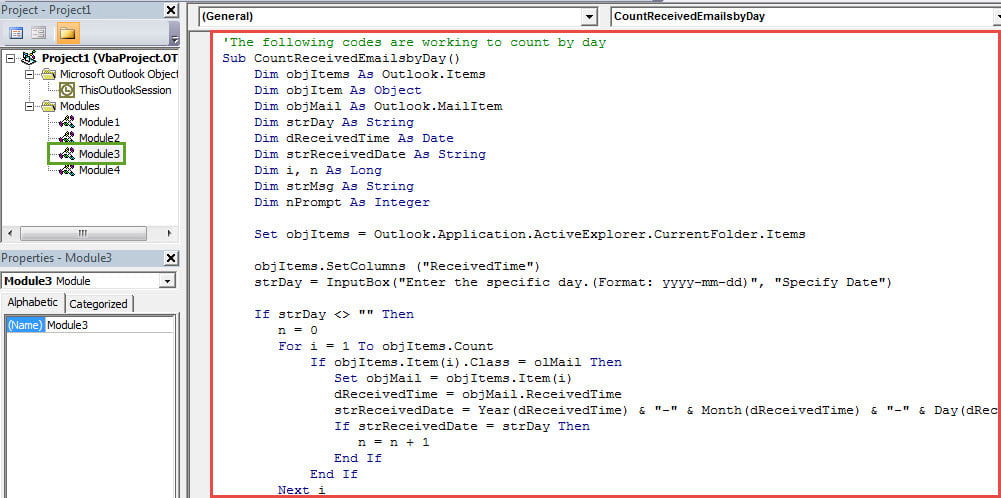
Նշում: Այս վերը նշված կոդն աշխատում է մուտքային էլ.փոստերը ըստ ամսաթվի հաշվարկման համար:
- Դրանից հետո դուք կարող եք սովորական մակրո-ն ավելացնել արագ մուտքի գործիքագոտում:
- Վերջապես, կարող եք փորձել:
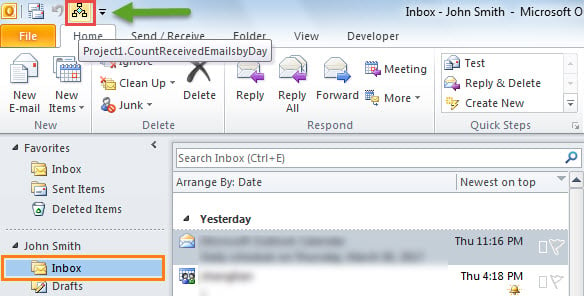
- Նախ ընտրեք Մուտքի արկղի պանակը:
- Դրանից հետո կտտացրեք Արագ մուտքի Գործիքադարակի կոճակին:

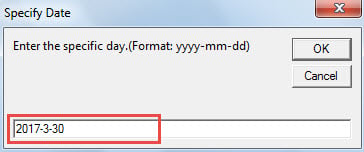
- Հաջորդը անհրաժեշտ է մուտքագրել որոշակի ամսաթիվ «yyyy-mm-dd» ձևաչափով:

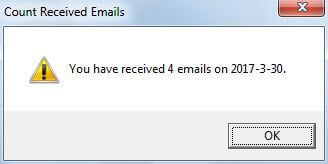
- Վերջապես, դուք կստանաք ընդհանուր հաշվարկի հուշում, ինչպես ստորև նշված պատկերն է.

Հաշվեք մուտքային էլ-նամակները ըստ ամսվա կամ տարվա
Քանի որ վերոնշյալ կոդը նշված է օրվա հաշվարկի համար, եթե ուզում եք հաշվել ըստ ամսվա կամ տարվա, հարկավոր է որոշակի փոփոխություններ կատարել ծածկագրերում:
- Նախ, փոխեք բոլոր «strDay» - ը ՝ strԱմիս or str Տարին.
- Երկրորդ, «strDay = InputBox (« Մուտքագրեք կոնկրետ օրը. (Ձևաչափը ՝ yyyy-mm-dd) »», «Նշեք ամսաթիվը») »տողը փոխարինեք հետևյալով.
- strMonth = InputBox («Մուտքագրեք կոնկրետ ամիսը (ձևաչափը ՝ yyyy-mm)», «Նշեք ամիսը»)
- strYear = InputBox («Մուտքագրեք կոնկրետ տարին. (Ձևաչափ ՝ այո)», «Նշեք տարին»)
- Երրորդ ՝ «strReceivedDate = Year (dReceivedTime) &« - »& ամիս (dReceivedTime) &« - »& Day (dReceivedTime)» տողը փոխել ՝
- strReceivedDate = Տարի (dReceivedTime) & «-» & ամիս (dReceivedTime) [ամսվա համար]
- strReceivedDate = Տարի (dReceivedTime) [տարվա համար]:
Ինչ է տեղի ունենալու Outlook- ի վթարներից հետո
Շատ օգտատերեր երբևէ ունեցել են Outlook-ի խափանումներ։ Լավագույն դեպքում, Outlook-ը վերագործարկելուց հետո ամեն ինչ կվերականգնվի, այսինքն՝ ոչինչ չի պատահի։ Սակայն, վատագույն դեպքում, կարող եք լուրջ խնդիրներ ունենալ։ PST կոռուպցիա, Այդ պահին, ենթադրելով, որ տվյալների ներկա պահուստավորում չունեք, ձեր վերջին միջոցը, անկասկած, ուշագրավ վերանորոգման գործիք է, ինչպես, օրինակ, DataNumen Outlook Repair.
Հեղինակի ներածություն.
Shirley Zhang- ը տվյալների վերականգման փորձագետ է DataNumen, Inc., որը տվյալների վերականգման տեխնոլոգիաների համաշխարհային առաջատարն է, այդ թվում sql վերականգնում և հեռանկարների նորոգման ծրագրակազմի արտադրանքները: Լրացուցիչ տեղեկությունների համար այցելեք www.datanumen.com