
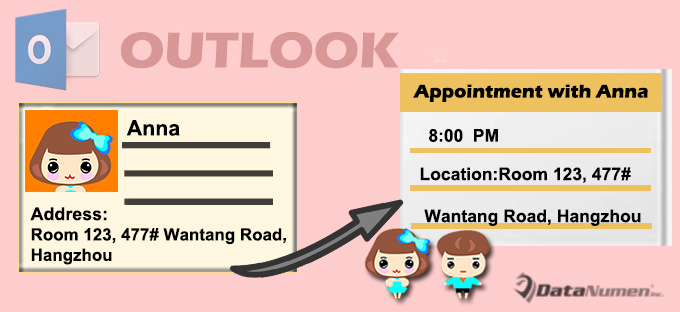
Եթե ցանկանում եք նշանակել որոշակի կոնտակտից և օգտագործել կոնտակտային հասցեն ուղղակիորեն որպես հանդիպման վայր: Այս դեպքում կարող եք կիրառել սույն հոդվածում ներկայացված 2 եղանակները:
Երբեմն կարող է անհրաժեշտ լինել հանդիպում նշանակել ձեր Outlook-ում ձեր կոնտակտային անձի հետ և օգտագործել կոնտակտային հասցեն որպես հանդիպման վայր՝ ուղղակիորեն, գործնական հասցե կամ տան հասցե: Մարդկանց մեծամասնության համար ամենատարածված մեթոդը ձեռքով հանդիպում ստեղծելն ու կոնտակտային հասցեն տեղանքի դաշտում պատճենելն է: Սակայն, իրականում, Outlook VBA-ի միջոցով դուք կարող եք այն արագ ստանալ մեկ սեղմումով: Հիմա մենք կներկայացնենք երկու եղանակները համապատասխանաբար:
Մեթոդ 1. Ձեռքով պատճենեք կոնտակտային հասցեն նոր նշանակմանը
- Առաջին հերթին գործարկեք ձեր Outlook հավելվածը:
- Դրանից հետո անցեք Կոնտակտների վահանակ:
- Հաջորդը կրկնակի կտտացրեք աղբյուրի կոնտակտին ՝ այն սեփական պատուհանում բացելու համար:
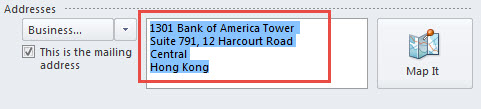
- Դրանից հետո դուք պետք է գտնեք «Հասցե» բաժինը և պատճենեք հասցեն:

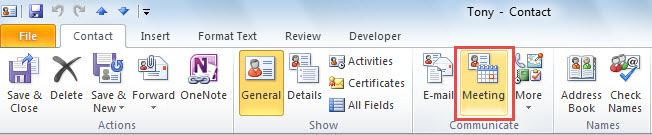
- Դրանից հետո կարող եք կտտացնել «Հանդիպում» կոճակին «Շփվել» խմբում ՝ «Կապ» էջանիշի տակ:

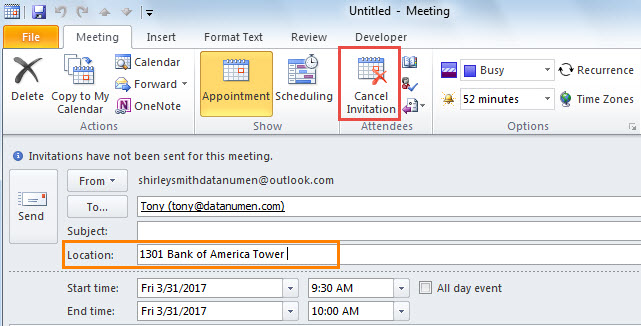
- Ավելի ուշ, հանդիպում կներկայանա: Այժմ կարող եք կտտացնել «Տեղադրություն» դաշտին և սեղմել «Ctrl + V» ՝ նախկինում պատճենված հասցեն տեղադրելու համար:
- Վերջապես, հանդիպումը սովորական նշանակման վերածելու համար պարզապես կարող եք սեղմել «Չեղարկել հրավերը» կոճակը:

Մեթոդ 2. Օգտագործեք Outlook VBA- ն `այն արագ ժամանակում իրականացնելու համար
- Հենց սկզբից սեղմեք «Alt + F11» ստեղնաշարի դյուրանցումը:
- Դրանից հետո բացված VBA խմբագրի պատուհանում կարող եք բացել չօգտագործվող մոդուլ:
- Հաջորդը պատճենեք և կպցրեք հետևյալ VBA կոդերը դրա մեջ:
Sub CreateAppointmentLocatedAtContactAddress()
    Dim objContact As Outlook.ContactItem
    Dim objAppointment As Outlook.AppointmentItem
    Dim nPrompt As Integer

    On Error Resume Next
    Set objContact = Application.ActiveExplorer.Selection.Item(1)

    If TypeOf objContact Is ContactItem Then
       Set objAppointment = Application.CreateItem(olAppointmentItem)
       objAppointment.Subject = "Appointment with " & objContact.FullName

       'Use the business address as the first choice
       If objContact.BusinessAddress <> "" Then
          With objAppointment
               .Location = objContact.BusinessAddress
               .Display
          End With
       'If no business address, then use the home address
       ElseIf objContact.HomeAddress <> "" Then
          With objAppointment
               .Location = objContact.HomeAddress
               .Display
          End With
       'If no address, then display a prompt
       Else
          nPrompt = MsgBox("You haven't filled in the contact's address!", vbExclamation, "Check Address")
       End If
    End If
End Sub
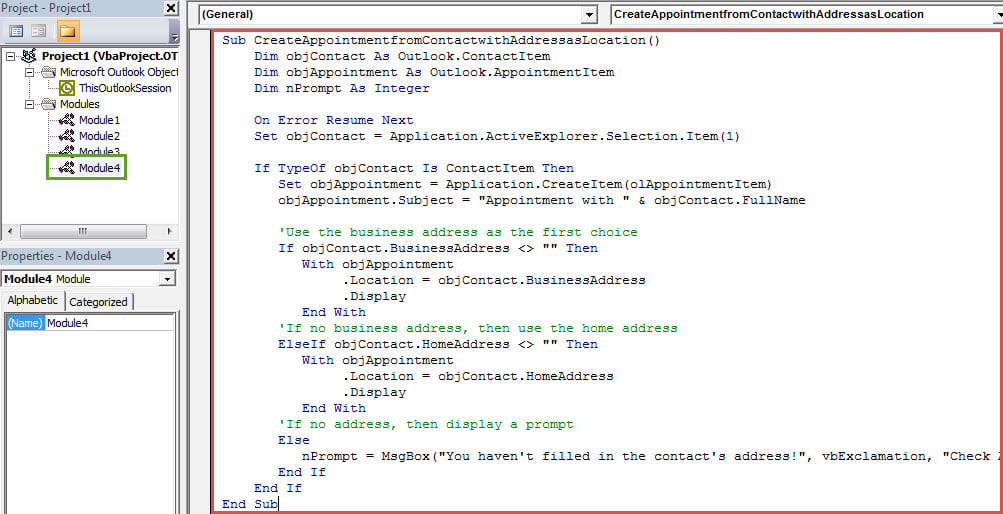
- Դրանից հետո, սովորաբար, մակրոը ավելացրեք Արագ մուտքի գործիքագոտում:
- Ի վերջո, կարող եք փորձել:
- Նախ ընտրեք կոնտակտ:
- Դրանից հետո կտտացրեք մակրո կոճակին Արագ մուտքի գործիքագոտում:
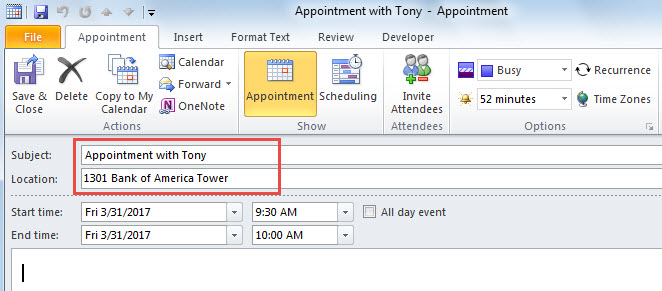
- Միանգամից նոր նշանակումը կցուցադրվի, որտեղ կապի հասցեն տեղադրվում է, ինչպես հետևյալ էկրանի նկարը.

Արդյունավետորեն լուծեք Outlook- ի խնդիրները
Outlook- ի խնդիրներից արդյունավետորեն ազատվելու համար առաջարկվում է պատրաստել ամուր Outlook- ի շտկում գործիք նախապես, ինչպիսիք են DataNumen Outlook Repair, Հակառակ դեպքում, եթե դուք պարզապես պատասխանում եք մուտքի արկղի վերականգնման գործիքի ՝ Scanpst.exe- ի, վերջապես կտեսնեք, որ դա անօգուտ է Outlook- ի խիստ խափանումների դեպքում: Ավելին, շատ ավելի լավ է, եթե դուք մշակել եք տվյալների կանոնավոր պահուստավորում կատարելու լավ սովորություն:
Հեղինակի ներածություն.
Shirley Zhang- ը տվյալների վերականգման փորձագետ է DataNumen, Inc., որը տվյալների վերականգման տեխնոլոգիաների համաշխարհային առաջատարն է, այդ թվում վերանորոգել sql և հեռանկարների նորոգման ծրագրակազմի արտադրանքները: Լրացուցիչ տեղեկությունների համար այցելեք www.datanumen.com