
Եթե ցանկանում եք արագ փոխել հաղորդագրության մարմնի մեջ ներկառուցված բոլոր նկարները էլփոստի հավելվածների, ապա ձեզ հարկավոր չէ ձեռքով հեռացնել և նորից կցել: Դուք կարող եք պարզապես օգտագործել այս հոդվածում ներկայացված VBA կոդի կտորը:
Երբեմն դուք կարող եք ցանկանալ խմբաքանակով բոլոր ներկառուցված պատկերները վերածել հավելվածների: Օրինակ, հաղորդագրության մարմնում չափազանց շատ նկարներ կխանգարեն ձեր մարմնի տեքստերի ընթերցմանը: Հետևաբար, դուք ցանկանում եք հեռացնել դրանք էլփոստի մարմնից և փոխարենը դրանք ավելացնել որպես հավելված: Իհարկե, դուք կարող եք դա անել ձեռքով: Բայց դա պետք է լինի ավելի հարմար, եթե որևէ գործիք կամ VBA կոդ կարող է դա ստանալ մեկ քայլով: Այստեղ մենք ձեզ կներկայացնենք նման VBA կոդը:
Արագ փոխարկեք բոլոր ներկառուցված պատկերները հավելվածների
- Նախևառաջ, գործարկեք ձեր Outlook ծրագիրը։
- Այնուհետև կարող եք անցնել «Developer» ներդիրին և սեղմել «Visual Basic» կոճակը:
- Հաջորդը դուք կհայտնվեք Outlook VBA խմբագրիչի պատուհանում:
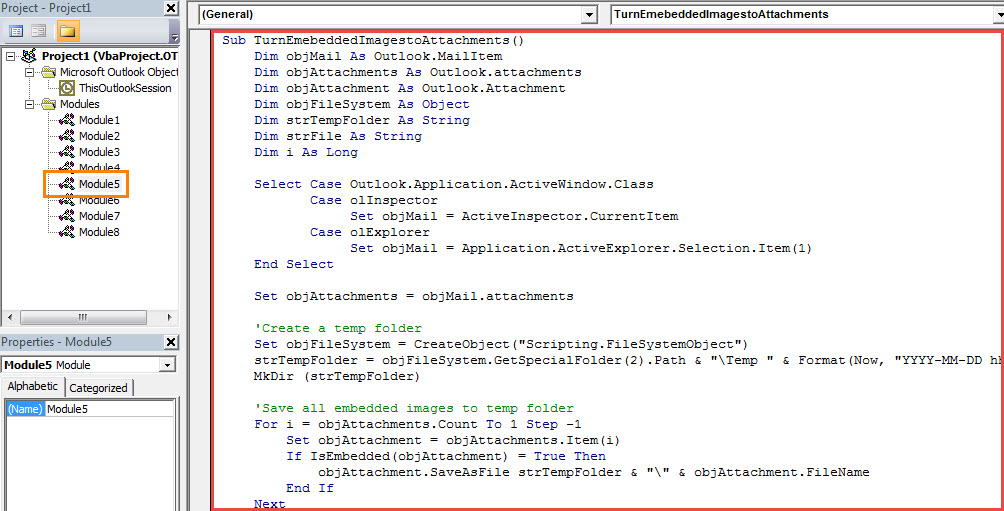
- Այնուհետև, դուք պետք է պատճենեք հետևյալ VBA կոդը դատարկ մոդուլի մեջ:
Sub TurnEmebeddedImagestoAttachments()
    Dim objMail As Outlook.MailItem
    Dim objAttachments As Outlook.attachments
    Dim objAttachment As Outlook.Attachment
    Dim objFileSystem As Object
    Dim strTempFolder As String
    Dim strFile As String
    Dim i As Long

    Select Case Outlook.Application.ActiveWindow.Class
           Case olInspector
                Set objMail = ActiveInspector.CurrentItem
           Case olExplorer
                Set objMail = Application.ActiveExplorer.Selection.Item(1)
    End Select

    Set objAttachments = objMail.attachments

    'Create a temp folder
    Set objFileSystem = CreateObject("Scripting.FileSystemObject")
    strTempFolder = objFileSystem.GetSpecialFolder(2).Path & "\Temp " & Format(Now, "YYYY-MM-DD hh-mm-ss")
    MkDir (strTempFolder)

    'Save all embedded images to temp folder
    For i = objAttachments.Count To 1 Step -1
        Set objAttachment = objAttachments.Item(i)
        If IsEmbedded(objAttachment) = True Then
           objAttachment.SaveAsFile strTempFolder & "\" & objAttachment.FileName
        End If
    Next

    'Add extracted images as attachments
    strTempFolder = strTempFolder & "\"
    strFile = Dir(strTempFolder)

    While Len(strFile) > 0
          objMail.attachments.Add (strTempFolder & strFile)
          strFile = Dir
    Wend

    'Remove embedded images from message body
    With objMail
        .BodyFormat = olFormatPlain
    End With
End Sub

Function IsEmbedded(objCurAttachment As Outlook.Attachment) As Boolean
    Dim objPropertyAccessor As Outlook.PropertyAccessor
    Dim strProperty As String

    Set objPropertyAccessor = objCurAttachment.PropertyAccessor
    strProperty = objPropertyAccessor.GetProperty("http://schemas.microsoft.com/mapi/proptag/0x3712001E")

    If InStr(1, strProperty, "@") > 0 Then
       IsEmbedded = True
    Else
       IsEmbedded = False
    End If
End Function
- Դրանից հետո դուք պետք է հաստատեք, որ ձեր Outlook-ը նախատեսված է մակրոներ թույլ տալու համար:
- Ցանկության դեպքում, եթե դա հաճախակի եք պահանջում, ավելի լավ է, որ նոր մակրո ավելացնեք Quick Access Toolbar-ում ապագա հարմար ստուգման համար:
- Ի վերջո, դուք կարող եք փորձել: Ընտրեք կամ բացեք էլփոստը, այնուհետև գործարկեք մակրո՝ սեղմելով նոր մակրո կոճակը Արագ մուտքի գործիքագոտում:
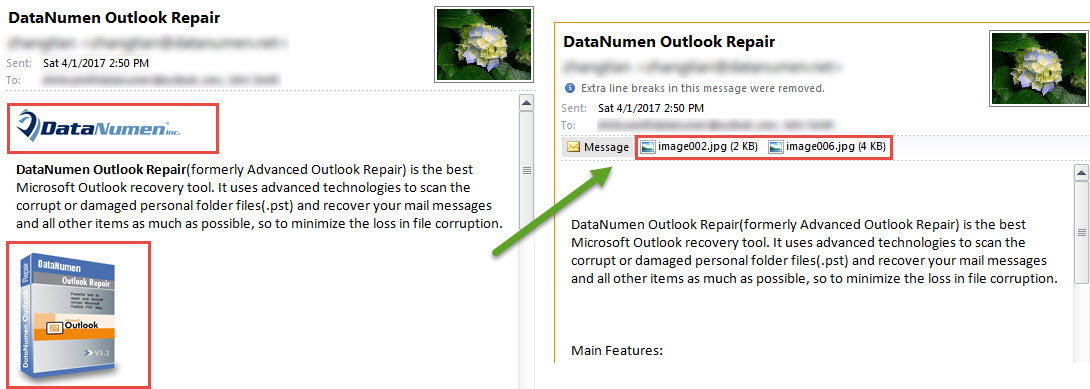
- Անմիջապես բոլոր ներկառուցված պատկերները կփոխվեն հավելվածների՝ հետևյալ սքրինշոթի տեսքով.

Ձեր արժեքավոր Outlook-ի տվյալները պաշտպանելու հնարքներ
Ինչպես բոլորս գիտենք, Outlook PST ֆայլը նույնքան խոցելի է, որքան սովորական ֆայլերը, ինչպիսիք են Word փաստաթղթերը կամ Excel աղյուսակները: Հետևաբար, դուք պետք է հետևեք ձեր PST ֆայլի շուրջ բոլոր ռիսկերին, ինչպիսիք են վիրուսները կամ սխալ մշակումները: Այսպիսով, դուք պետք է կանոնավոր տվյալների կրկնօրինակումներ կատարեք ձեր PST ֆայլի համար: Բացի այդ, եթե դուք կարող եք դա թույլ տալ, խելամիտ կլինի ամուր պահել Outlook- ի նորոգում գործիք հարմար է, ինչպես DataNumen Outlook Repair.
Հեղինակի ներածություն.
Shirley Zhang- ը տվյալների վերականգման փորձագետ է DataNumen, Inc., որը տվյալների վերականգման տեխնոլոգիաների համաշխարհային առաջատարն է, այդ թվում վերականգնել mdf և հեռանկարների նորոգման ծրագրակազմի արտադրանքները: Լրացուցիչ տեղեկությունների համար այցելեք www.datanumen.com