
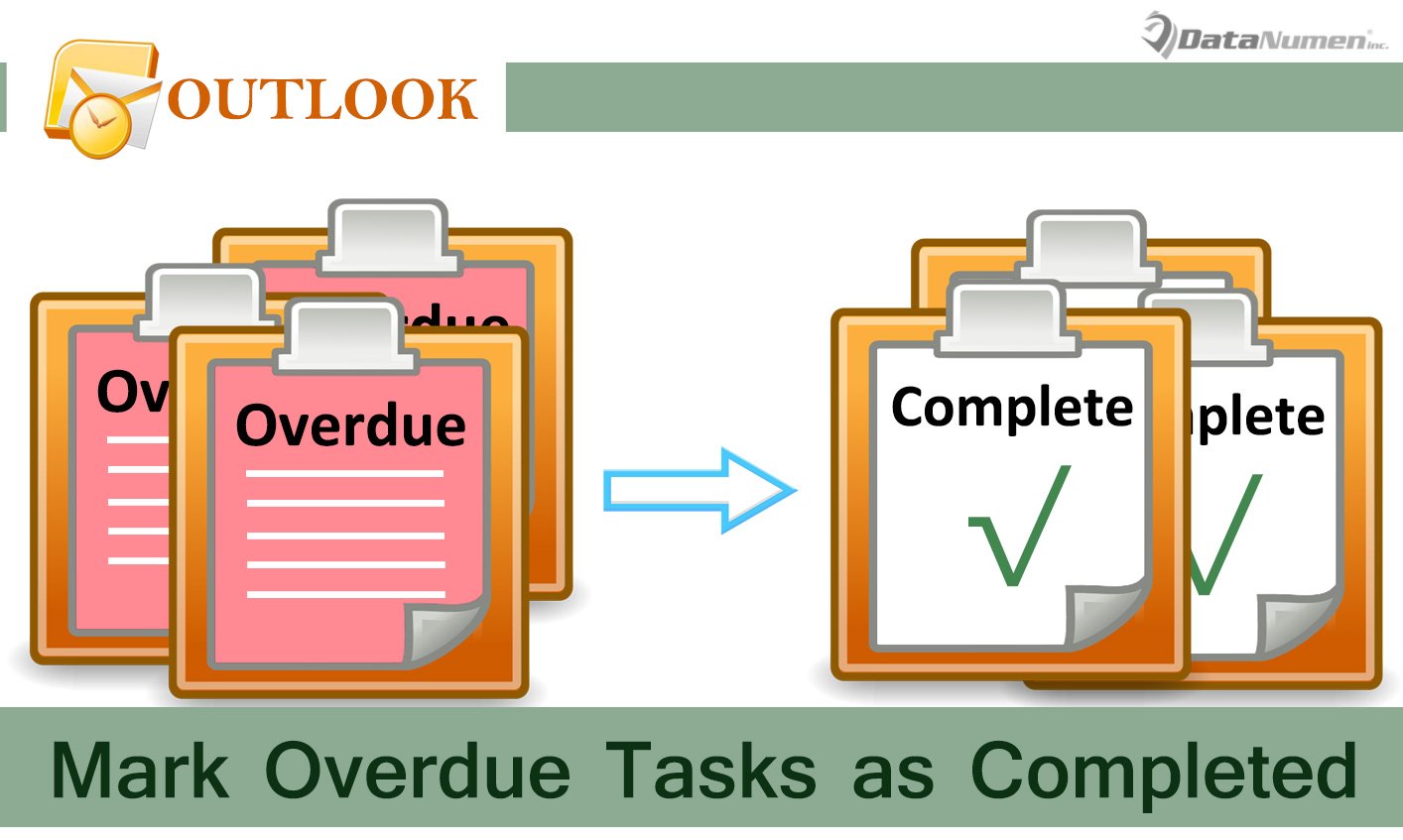
Երբեմն դուք կարող եք մոռանալ առաջադրանքները ավարտված նշելու մասին, այնպես որ ձեր Outlook Tasks թղթապանակում կարող են լինել շատ ժամկետանց առաջադրանքներ: Այս դեպքում, դուք կարող եք օգտագործել այս հոդվածում ներկայացված ցանկացած եղանակ՝ խմբաքանակով նշելու բոլոր ժամկետանց առաջադրանքները մեկ քայլով ավարտված:
Ինչպես տեսնում եք, երբ առաջադրանքը դառնում է ուշացած, այն կցուցադրվի կարմիր գույնով, ինչը բավականին ցայտուն է: Այնուամենայնիվ, շատ դեպքերում ձեր Outlook-ում այդքան շատ ուշացած առաջադրանքներ կան, քանի որ դուք մոռանում եք դրանք որպես ավարտված նշել: Հետևաբար, հաճախ կարող եք ցանկանալ խմբաքանակով նշել բոլոր այդպիսի ուշացած առաջադրանքները որպես ավարտված: Այս խնդիրը լուծելու համար այստեղ մենք ձեզ կսովորեցնենք 2 միջոց:
Մեթոդ 1. Դիտման ֆիլտրերը սահմանեք և ձեռքով նշեք որպես ավարտված
- Սկսելու համար բացեք Outlook-ը և անցեք «Առաջադրանքներ» վահանակին։
- Այնուհետև բացեք հատուկ Tasks թղթապանակ:
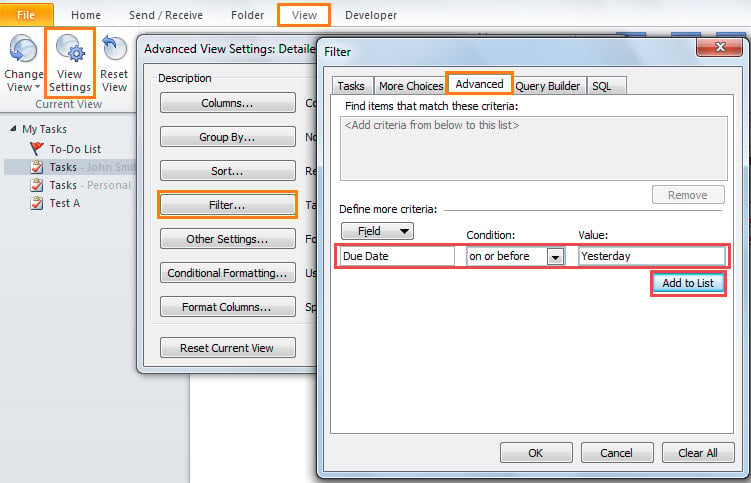
- Հաջորդը անցեք «Դիտել» ներդիրին և սեղմեք «Դիտել կարգավորումները» կոճակը:
- Նոր բացվող երկխոսության վանդակում սեղմեք «Զտել»: Սա կբացի երկրորդ երկխոսության տուփը:
- Այնուհետև անցեք «Ընդլայնված» ներդիրին և այնուհետև ավելացրեք հատուկ զտիչ.

- Դրանից հետո կտտացրեք մի շարք «OK»՝ ակտիվացնելու նոր դիտման զտիչները և վերադառնալու հիմնական Առաջադրանքների վահանակ:
- Այժմ դուք կտեսնեք, որ ցանկում ցուցադրվում են միայն ժամկետանց առաջադրանքները: Դուք կարող եք սեղմել դրանցից մեկը և սեղմել «Ctrl + A»՝ բոլորն ընտրելու համար:
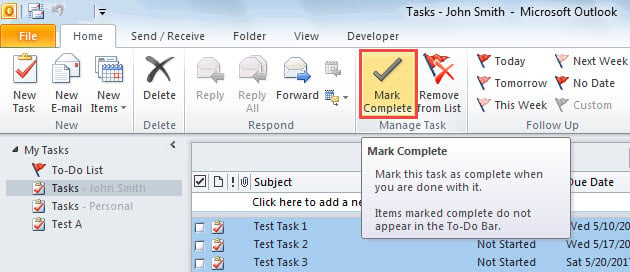
- Վերջում սեղմեք «Նշել ավարտված» կոճակը «Տուն» ներդիրում:

Այսպիսով, եթե դուք ունեք բազմաթիվ Tasks թղթապանակ, դուք պետք է ձեռքով սահմանեք դիտման զտիչներ յուրաքանչյուր Tasks թղթապանակում համապատասխանաբար: Դա շատ հոգնեցուցիչ կլինի։ Հետևաբար, առաջարկվում է օգտագործել հետևյալ միջոցները, որոնք արագորեն կնշեն բոլոր ժամկետանց առաջադրանքները բոլոր Tasks թղթապանակում զանգվածաբար ավարտված:
Մեթոդ 2. Նշել ավարտված է Outlook VBA-ով
- Հենց սկզբում սեղմեք «Alt + F11» կոճակները հիմնական Outlook պատուհանում:
- Այնուհետև Outlook VBA խմբագրիչում պատճենեք և տեղադրեք հետևյալ VBA կոդերը դատարկ մոդուլի պատուհանում:
Sub BatchMarkAllOverdueTasksComplete()
    Dim objStores As Outlook.Stores
    Dim objStore As Outlook.Store
    Dim objPSTFile As Outlook.Folder
    Dim objFolders As Outlook.folders
    Dim objFolder As Object

    Set objStores = Application.Session.Stores

    'Process All PST Files
    For Each objStore In objStores
        Set objPSTFile = objStore.GetRootFolder
        For Each objFolder In objPSTFile.folders
            Call ProcessFolders(objFolder)
        Next
    Next
End Sub

Sub ProcessFolders(ByVal objCurrentFolder As Outlook.Folder)
    Dim obTasks As Outlook.Items
    Dim objTask As Outlook.TaskItem
    Dim objSubfolder As Outlook.Folder

    'Find the overdue tasks and mark complete
    If objCurrentFolder.DefaultItemType = olTaskItem Then
       Set objTasks = objCurrentFolder.Items
       For Each objTask In objTasks
           If (objTask.DueDate < Date) And (objTask.Complete = False) Then
              objTask.MarkComplete
           End If
       Next
    End If

    'Process all Task folders recursively
    If objCurrentFolder.folders.Count > 0 Then
       For Each objSubfolder In objCurrentFolder.folders
           Call ProcessFolders(objSubfolder)
       Next
    End If
End Sub
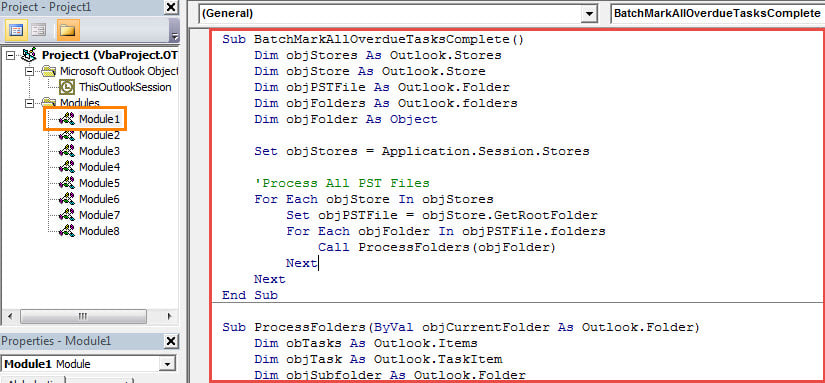
- Դրանից հետո դուք պետք է ապահովեք Outlook-ի թույլտվությունների մակրոները մակրո պարամետրերում:
- Ի վերջո, դուք կարող եք փորձել: Կտտացրեք «BatchMarkAllOverdueTasksComplete» ենթածրագրին և սեղմեք F5 ստեղնը՝ այն գործարկելու համար:
- Միանգամից բոլոր ժամկետանց առաջադրանքները բոլոր Tasks թղթապանակում խմբաքանակով կնշվեն ավարտված:
Խորհուրդներ PST տվյալների կորստից խուսափելու համար
Հաշվի առնելով այն հանգամանքը, որ Outlook PST ֆայլը հակված է սխալի և կոռուպցիայի, այն ձեզնից պահանջում է մեծ ջանքեր գործադրել ձեր PST տվյալները պաշտպանելու համար: Առաջին հերթին, դուք պետք է կանոնավոր կերպով կրկնօրինակեք PST ֆայլը, որը ձեզ կփրկի մինչև վերանորոգել PST PST-ի վնասման դեպքում: Բացի այդ, խելամիտ է նաև նախապես ուժեղ ամրացման գործիք պատրաստելը, ինչպես DataNumen Outlook Repair.
Հեղինակի ներածություն.
Shirley Zhang- ը տվյալների վերականգման փորձագետ է DataNumen, Inc., որը տվյալների վերականգման տեխնոլոգիաների համաշխարհային առաջատարն է, այդ թվում շտկել mdf և հեռանկարների նորոգման ծրագրակազմի արտադրանքները: Լրացուցիչ տեղեկությունների համար այցելեք www.datanumen.com