
Իմացեք ձեր MS Access տվյալների բազայի անվտանգության գաղտնաբառը փոխելու քայլերը արագ ժամանակում:
MS Access-ում ադմինիստրատորին լռելյայնորեն տրվում է գաղտնաբառ, որը տարբերվում է մյուս օգտատերերի կողմից օգտագործվող ID-ից և գաղտնաբառից: Եթե դուք նոր օգտատեր եք, որը ստեղծում է աշխատանքային խմբի հաշիվ, ձեզ նույնպես լռելյայնորեն կտրվի գաղտնաբառ: Գաղտնաբառ ստեղծելուց բացի, Access-ը թույլ է տալիս նաև փոխել առկա գաղտնաբառը, բայց այն թույլ չի տալիս վերականգնել կորցրած գաղտնաբառը: Գաղտնաբառի պարբերաբար փոփոխությունը, անշուշտ, լավ պրակտիկա է, ոչ միայն Access-ի, այլև կարևոր տվյալներ պարունակող այլ ծրագրերի կամ հարթակների համար: Երբ խոսքը վերաբերում է Access տվյալների բազաներին, անվտանգությունը միշտ պետք է լինի առաջնահերթություն: Հետևաբար, անվտանգության գաղտնաբառերի փոփոխությունը, անշուշտ, պետք է լինի կանոնավոր պրակտիկա:
Կարող են լինել իրավիճակներ, երբ ձեզ զգաք, որ ինչ-որ մեկը ստացել է տվյալների բազայի չարտոնված մուտքի իրավունք։ Այս դեպքում առաջին բանը, որ դուք պետք է անեք, անվտանգության գաղտնաբառերը փոխելն է։ Հաշվի գաղտնաբառը փոխելու համար դուք պետք է օգտագործեք այն աշխատանքային խումբը, որը պարունակում է օգտատիրոջ հաշիվը, և այստեղից գործարկեք MS Access-ը։ Պարզելու համար, թե որ աշխատանքային խումբն է օգտագործվում կամ այն ամբողջությամբ փոխելու համար հետևեք այս քայլերին։
Գաղտնաբառի փոփոխություն՝ գտնելով գործառնական աշխատանքային խումբ
 Բացեք ցանկացած տվյալների բազա:
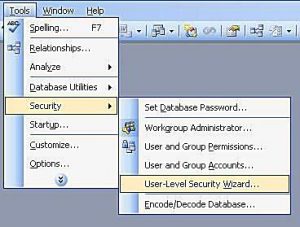
- Այս տվյալների բազայում գնացեք «Գործիքներ» ընտրացանկ, ընտրեք «Անվտանգություն» և կտտացրեք «Օգտատերերի և խմբային հաշիվներ» կոճակին:
- Հայտնվող «Փոխել մուտքի գաղտնաբառը» ներդիրում դուք պետք է դատարկ թողնեք «Հին գաղտնաբառի» վանդակը: Այնուամենայնիվ, դա պետք է արվի միայն այն դեպքում, եթե չկա պատշաճ կերպով սահմանված գաղտնաբառ այն հաշվի համար, որի վրա աշխատում եք: Կարող եք նաև ընտրել առկա գաղտնաբառը «Հին գաղտնաբառ» վանդակում մուտքագրելու համար:
- Նոր գաղտնաբառը պետք է մուտքագրվի նոր գաղտնաբառի վանդակում:
- Ձեր գաղտնաբառի երկարությունը կարող է լինել 1-ից 20 նիշի միջև, սակայն դա չպետք է ներառի որևէ ASCII կամ զրոյական արժեք: Պետք է նաև նկատի ունենալ, որ այստեղ գաղտնաբառերը մեծատառերի զգայուն են:
- Գաղտնաբառերը ստուգելու համար նորից մուտքագրեք այն գաղտնաբառի դաշտում և սեղմեք OK:
 Բացեք ցանկացած տվյալների բազա:
MS Access-ի համար հաշվի գաղտնաբառը փոխելու այս գործընթացը բավականին տարրական է և շատ նման է նրան, ինչ դուք կանեիք այլուր, եթե ստիպված լինեք փոխել ձեր գաղտնաբառը: Հաճախ գաղտնաբառը փոխելիս մի բան, որ դուք պետք է ունենաք, հին գաղտնաբառը է: Եթե հաշվի համար հին գաղտնաբառը սահմանված չէ, կարող եք մուտքագրել գոյություն ունեցող գաղտնաբառը, բայց համոզվեք, որ այն հիշում եք:
Կարևոր խորհուրդներ
Եթե դուք չունեք ելքային գաղտնաբառը, ապա չեք կարողանա վերականգնել այն: Այս դեպքում գաղտնաբառի փոփոխությունն էլ ավելի է բարդանում։ Նման իրավիճակում ձեզ հարկավոր կլինի օգտատեր, որն արդեն օգտագործում է ադմինիստրատորի հաշիվը: Սա կարող է լինել Ադմինիստրատորի խմբի անդամ, որը աշխատանքային խմբի մի մասն է, որը պարունակում է հաշիվ և գաղտնաբառը: Երբ ձեր տրամադրության տակ կա նման մեկը, նախքան մուտք գործելը դուք պետք է մաքրեք գաղտնաբառերը:
Access տվյալների բազաների անվտանգությունը մտահոգության առարկա է դառնում մեծ թվով մարդկանց համար։ Քանի որ տվյալների բազայի անվտանգությանը սպառնացող ռիսկը միայն աճում է։ Նման միջոցառումները տվյալների բազաների անվտանգությունն ապահովելու համար մենք կարող ենք ձեռնարկել ամենահիմնական քայլերից մի քանիսը։
Վթարի դեպքում ձեր Access-ի տվյալները անվտանգ պահելու համար միշտ պահեք գործիք, որը կարող է վերականգնել մուտքը տվյալների բազայի ֆայլերը մոտակայքում: Հետագա պարբերաբար սեղմեք ձեր տվյալների բազան՝ վթարի հավանականությունը նվազեցնելու համար:
Հեղինակի ներածություն.
Վիվիան Սթիվենսը տվյալների վերականգման փորձագետ է DataNumen, Inc., որը տվյալների վերականգման տեխնոլոգիաների համաշխարհային առաջատարն է, այդ թվում վերանորոգել sql և գերազանցել վերականգնման ծրագրային արտադրանքները: Լրացուցիչ տեղեկությունների համար այցելեք www.datanumen.com